Contact
Line : comsiam
Contact
Line : comsiam

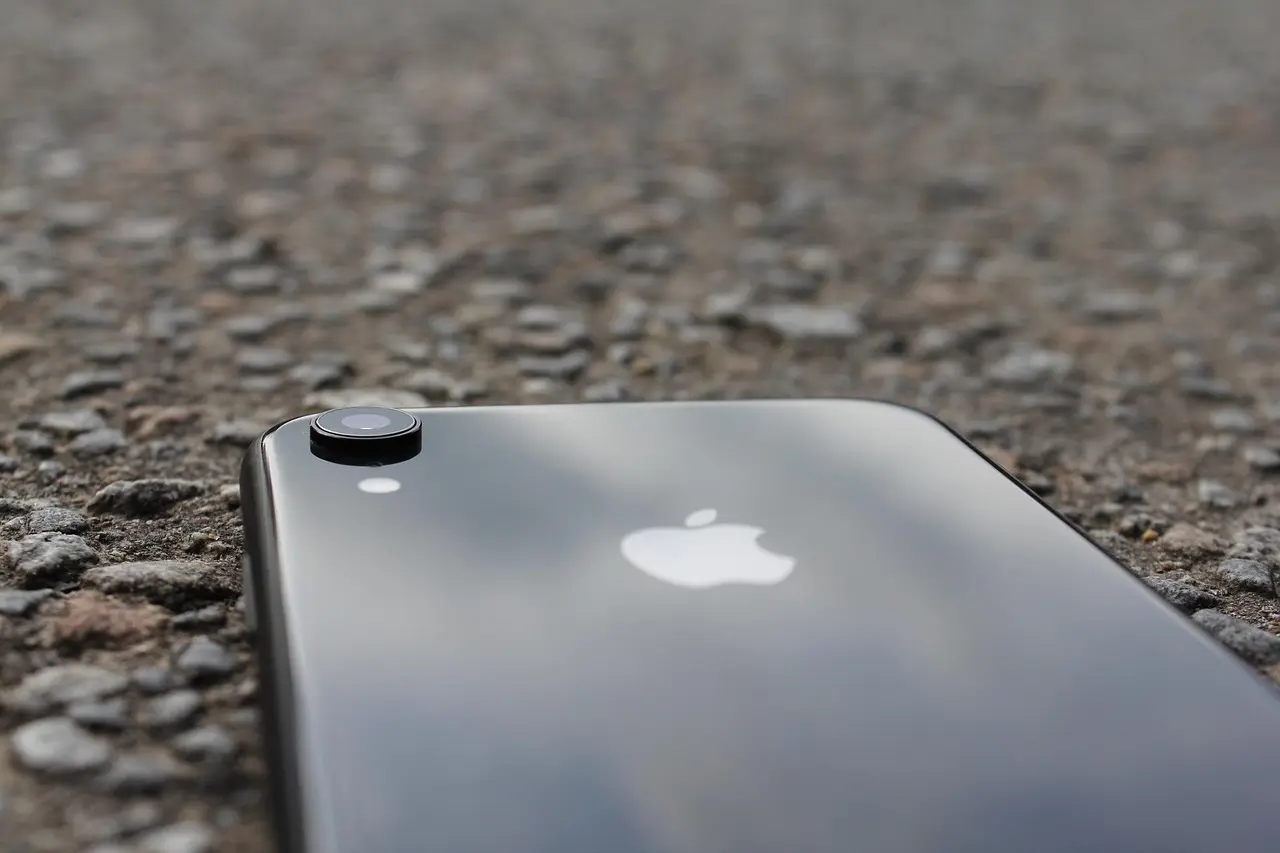
iPhone สามารถซิงค์ข้อความ SMS และ iMessage กับ iCloud ได้ ทำให้ข้อความอัปเดตตรงกันบน iPhone, iPad และ Mac ที่ใช้ Apple Account เดียวกัน พร้อมช่วยลดปัญหาข้อความหายเมื่อเปลี่ยนเครื่องหรือรีเซ็ตอุปกรณ์
หากคุณมีทั้ง iPhone, iPad และ Mac แต่พบว่าข้อความอยู่เฉพาะบางเครื่อง หรือเปลี่ยน iPhone แล้วข้อความไม่ตามมา ปัญหานี้มักเกิดจากยังไม่ได้เปิด Messages ใน iCloud
เมื่อเปิดใช้งานแล้ว ข้อความใหม่ การลบข้อความ และการแก้ไขข้อความ จะซิงค์ไปยังอุปกรณ์ Apple ทุกเครื่องที่ใช้ Apple Account เดียวกันโดยอัตโนมัติ
บทความนี้จะแนะนำวิธีเปิดการซิงค์ข้อความกับ iCloud พร้อมวิธีแก้ไขเมื่อข้อความไม่ซิงค์
เว็บไซต์ comsiam แนะนำให้เปิดใช้งาน Messages ใน iCloud หากใช้อุปกรณ์ Apple มากกว่า 1 เครื่อง เพื่อให้ข้อมูลตรงกันตลอดเวลา
Messages ใน iCloud
เป็นบริการของ Apple ที่ช่วยซิงค์
ระหว่างอุปกรณ์ Apple ที่ใช้ Apple Account เดียวกัน
เมื่อเปิดใช้งานแล้ว
คุณจะได้รับประโยชน์ เช่น
ทำตามขั้นตอนดังนี้
หลังจากนั้น
ระบบจะเริ่มซิงค์ข้อความโดยอัตโนมัติ
Messages ใน iCloud
ใช้พื้นที่จัดเก็บของ iCloud
หากพื้นที่เต็ม
การซิงค์อาจหยุดทำงาน
สามารถตรวจสอบได้ที่
การตั้งค่า > Apple Account > iCloud
หากมีข้อความจำนวนมาก
ควรเชื่อมต่อ
เพื่อให้การซิงค์ทำงานต่อเนื่อง
ทุกอุปกรณ์ที่ต้องการซิงค์
ต้องใช้
Apple Account เดียวกัน
หากใช้คนละบัญชี
ข้อความจะไม่ซิงค์เข้าหากัน
ไปที่
การตั้งค่า > ทั่วไป > รายการอัปเดตซอฟต์แวร์
ติดตั้งเวอร์ชันล่าสุด
เพื่อให้การซิงค์ทำงานได้อย่างมีประสิทธิภาพ
ให้ตรวจสอบว่า
หลังลงชื่อเข้าใช้ Apple Account
และเปิด Messages ใน iCloud
ระบบจะค่อย ๆ ดาวน์โหลดข้อความกลับมายังเครื่องใหม่
หากข้อความจำนวนมาก
อาจใช้เวลาหลายนาทีหรือหลายชั่วโมง
หากเปิด Messages ใน iCloud
เมื่อคุณลบข้อความจาก iPhone
ข้อความเดียวกันจะถูกลบออกจาก
ที่ใช้ Apple Account เดียวกัน
ได้
เพียงไปที่
การตั้งค่า > Apple Account > iCloud
แล้วปิด
ข้อความ (Messages)
ระบบจะถามว่าต้องการเก็บข้อความไว้ในเครื่องหรือไม่
ช่วยซิงค์ข้อความระหว่างอุปกรณ์ และจัดเก็บไว้ใน iCloud แต่ยังควรสำรองข้อมูล iPhone ตามปกติ
ใช้งานได้ฟรีตามพื้นที่ iCloud ที่มี หากพื้นที่ไม่พอ อาจต้องจัดการพื้นที่หรือเลือกแพ็กเกจที่เหมาะสม
ต้องใช้ Wi-Fi หรือข้อมูลมือถือในการซิงค์
หากเปิด Messages ใน iCloud ข้อความจะถูกลบจากทุกอุปกรณ์ที่ซิงค์
ไม่ได้ ข้อความจะซิงค์เฉพาะอุปกรณ์ที่ใช้ Apple Account เดียวกัน
การ ซิงค์ข้อความ iPhone กับ iCloud ช่วยให้ SMS, MMS และ iMessage ตรงกันทุกอุปกรณ์ Apple ลดปัญหาข้อความหายเมื่อเปลี่ยนเครื่อง และทำให้การใช้งานต่อเนื่องมากขึ้น เพียงเปิด Messages ใน iCloud ตรวจสอบพื้นที่จัดเก็บ และใช้งาน Apple Account เดียวกัน ระบบก็จะซิงค์ข้อมูลให้อัตโนมัติ
เว็บไซต์ comsiam รวบรวมคู่มือการใช้งาน iPhone และบทความแก้ปัญหา iOS อย่างละเอียด เพื่อช่วยให้คุณใช้งานอุปกรณ์ Apple ได้อย่างเต็มประสิทธิภาพ







