Contact
Line : comsiam
Contact
Line : comsiam

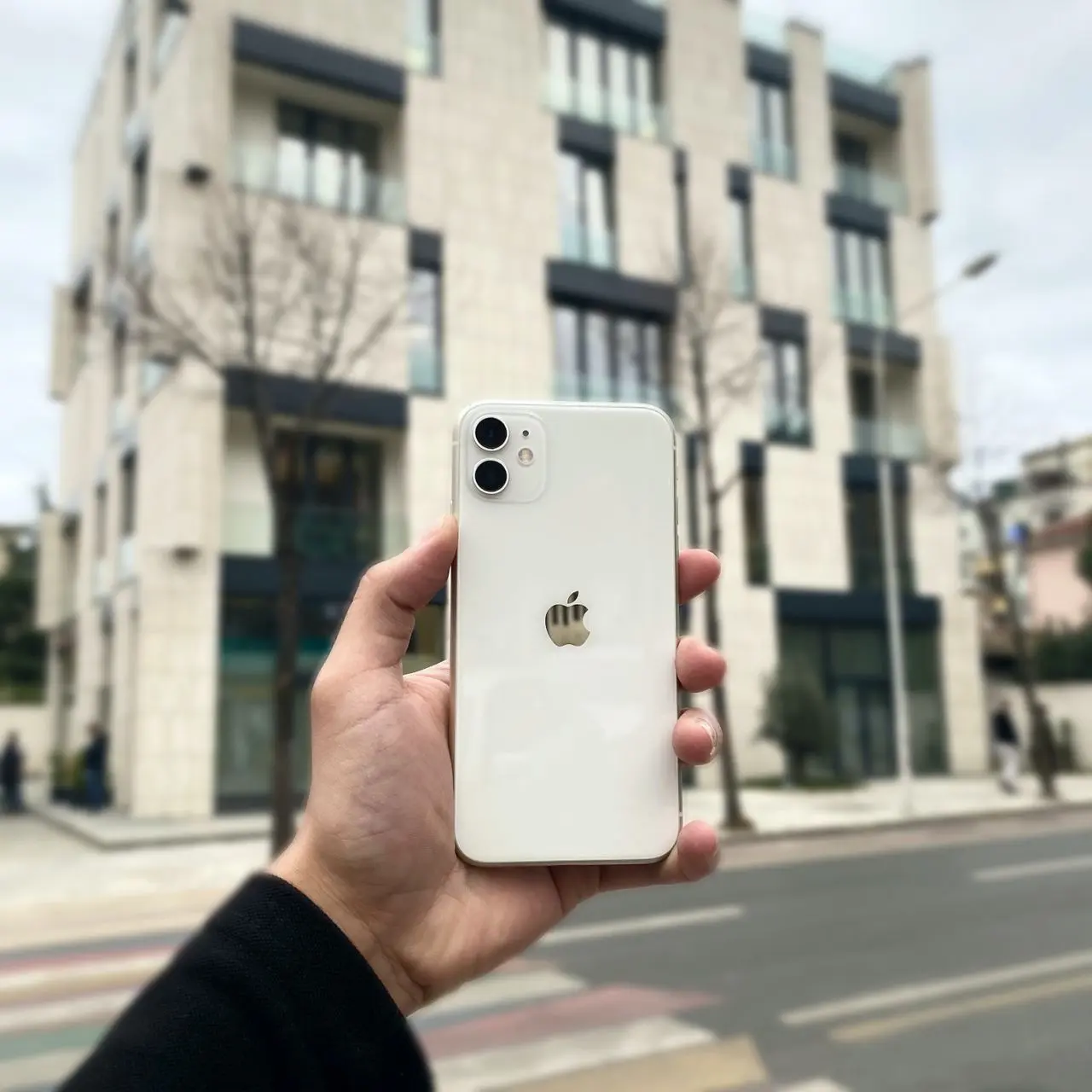
การเปิดใช้งาน eSIM บน iPhone ส่วนใหญ่เริ่มต้นด้วยการสแกน QR Code ที่ได้รับจากผู้ให้บริการ แต่ผู้ใช้หลายคนพบปัญหา เช่น กล้องไม่อ่าน QR Code, สแกนแล้วไม่มีอะไรเกิดขึ้น, ขึ้นข้อความว่าไม่สามารถเพิ่มแผนบริการเซลลูลาร์ได้ หรือ QR Code ใช้งานไม่ได้
ปัญหาเหล่านี้ไม่ได้หมายความว่า iPhone เสียเสมอไป เพราะอาจเกิดจาก QR Code, การเชื่อมต่ออินเทอร์เน็ต, การตั้งค่าของเครื่อง หรือข้อจำกัดจากผู้ให้บริการ
บทความนี้จะรวบรวมทุกสาเหตุที่เป็นไปได้ พร้อมวิธีแก้ไขแบบละเอียด เพื่อให้คุณสามารถเปิดใช้งาน eSIM ได้สำเร็จ
เว็บไซต์ comsiam แนะนำให้ตรวจสอบทีละข้อจากง่ายไปยาก เพราะหลายกรณีสามารถแก้ไขได้ภายในไม่กี่นาที
คุณอาจพบอาการ เช่น
| ปัญหา | สาเหตุที่เป็นไปได้ | วิธีแก้ |
|---|---|---|
| กล้องไม่อ่าน QR Code | QR Code ไม่ชัด | ขอไฟล์หรือ QR Code ใหม่ |
| สแกนแล้วไม่มีอะไรเกิดขึ้น | อินเทอร์เน็ตไม่เสถียร | เชื่อมต่อ Wi-Fi ใหม่ |
| QR Code ใช้งานไม่ได้ | QR Code หมดอายุหรือถูกใช้แล้ว | ติดต่อผู้ให้บริการ |
| เพิ่ม eSIM ไม่สำเร็จ | Carrier Settings ล้าสมัย | อัปเดต Carrier Settings |
| ไม่มีเมนูเพิ่ม eSIM | เครื่องไม่รองรับ | ตรวจสอบรุ่นของ iPhone |
หาก QR Code
iPhone อาจไม่สามารถอ่านได้
หากเป็นไปได้ ควรใช้ไฟล์ต้นฉบับหรือขอ QR Code ใหม่จากผู้ให้บริการ
แม้การสแกน QR Code จะสำเร็จ
แต่การเปิดใช้งาน eSIM ยังต้องดาวน์โหลดข้อมูลจากผู้ให้บริการ
จึงควรเชื่อมต่อ Wi-Fi ที่มีความเสถียร
ผู้ให้บริการหลายรายกำหนดให้ QR Code
หากเคยใช้งานแล้ว หรือหมดอายุ จะต้องขอ QR Code ใหม่
ไปที่
การตั้งค่า > ทั่วไป > เกี่ยวกับ
หากมีข้อความแจ้งให้อัปเดต
แตะ อัปเดต
Carrier Settings เวอร์ชันใหม่อาจช่วยให้การเปิดใช้งาน eSIM สำเร็จ
Apple ปรับปรุงการรองรับ eSIM อย่างต่อเนื่องผ่านการอัปเดตระบบ
ควรใช้งาน iOS เวอร์ชันล่าสุด หากมีการอัปเดต
หากระบบค้างหรือทำงานผิดปกติ
การรีสตาร์ทเครื่องอาจช่วยให้สามารถสแกนและเปิดใช้งาน eSIM ได้ตามปกติ
eSIM รองรับตั้งแต่
หากใช้รุ่นเก่ากว่านี้ จะไม่สามารถเพิ่ม eSIM ได้
ผู้ให้บริการบางรายรองรับการเพิ่ม eSIM ผ่าน
หากสแกน QR Code ไม่ได้ อาจลองใช้วิธีที่ผู้ให้บริการแนะนำแทน
ตรวจสอบว่าคุณได้ลองแล้วหรือยัง
หากยังใช้งานไม่ได้ ควรติดต่อผู้ให้บริการเพื่อขอ QR Code ใหม่
อาจเกิดจาก QR Code ไม่ชัด แสงไม่เพียงพอ หรือ QR Code หมดอายุ
ขึ้นอยู่กับผู้ให้บริการ หลายรายให้ใช้ได้เพียงครั้งเดียว
ตรวจสอบการเชื่อมต่ออินเทอร์เน็ต รีสตาร์ทเครื่อง และอัปเดต Carrier Settings
ไม่เกี่ยว อาจเป็นเพราะ iPhone ไม่รองรับ eSIM หรือมีข้อจำกัดจากผู้ให้บริการ
แนะนำให้ใช้ เพื่อให้ดาวน์โหลดข้อมูลการเปิดใช้งานได้อย่างสมบูรณ์
ได้ โดยติดต่อผู้ให้บริการ ทั้งนี้เงื่อนไขอาจแตกต่างกันในแต่ละราย
หากตรวจสอบทุกวิธีแล้ว และยังไม่สามารถสแกนหรือเปิดใช้งาน eSIM ได้ ควรให้ผู้ให้บริการตรวจสอบสถานะของ QR Code และบัญชีผู้ใช้
ปัญหา สแกน QR Code eSIM ไม่ได้บน iPhone มักเกิดจาก QR Code ที่หมดอายุหรือไม่ชัด การเชื่อมต่ออินเทอร์เน็ต การตั้งค่า Carrier Settings หรือข้อจำกัดของผู้ให้บริการ การตรวจสอบตามลำดับจะช่วยให้คุณแก้ปัญหาได้รวดเร็ว และในหลายกรณีเพียงขอ QR Code ใหม่ก็สามารถเปิดใช้งานได้ทันที
เว็บไซต์ comsiam จะอัปเดตคู่มือเกี่ยวกับ eSIM และ iPhone อย่างต่อเนื่อง เพื่อช่วยให้คุณเปิดใช้งานได้อย่างถูกต้อง และแก้ไขปัญหาได้ด้วยตัวเองอย่างมั่นใจ







