Contact
Line : comsiam
Contact
Line : comsiam

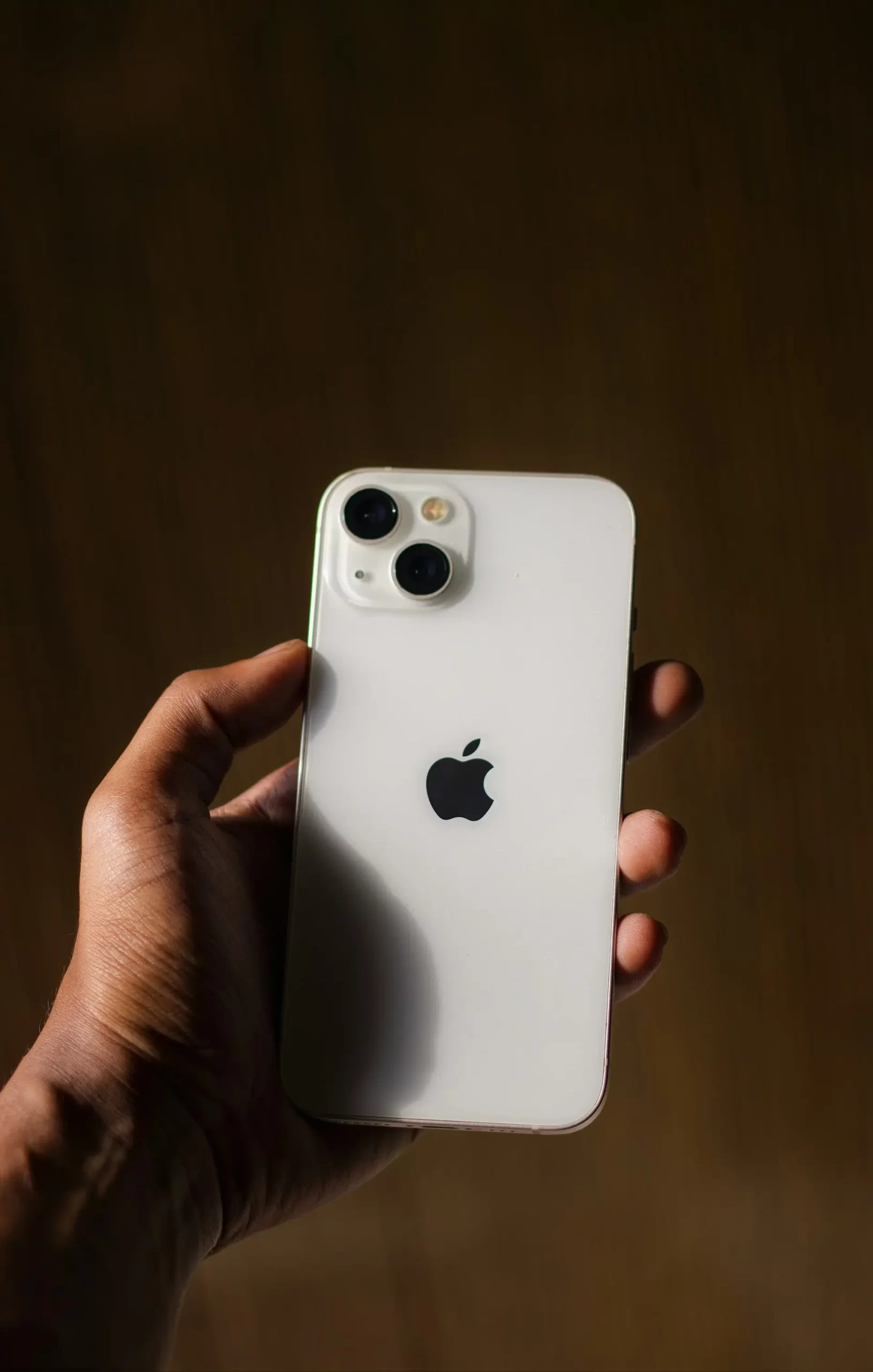
หาก iPhone ของคุณ โทรออกและรับสายได้ตามปกติ แต่ไม่สามารถใช้อินเทอร์เน็ตผ่านเครือข่ายมือถือได้ ไม่ว่าจะเป็น Safari, LINE, Facebook, YouTube, TikTok หรือแอปอื่น ๆ ปัญหานี้มักเกิดจากการเชื่อมต่อข้อมูล (Mobile Data) ไม่ใช่ระบบโทรศัพท์
หลายคนคิดว่าซิมเสียหรือเครื่องมีปัญหา แต่ในความเป็นจริง สาเหตุส่วนใหญ่มักเกี่ยวข้องกับการตั้งค่าเครือข่าย แพ็กเกจอินเทอร์เน็ต ผู้ให้บริการ หรือระบบ iOS ซึ่งสามารถตรวจสอบและแก้ไขได้ด้วยตัวเอง
บทความนี้จะอธิบายทุกสาเหตุ พร้อมวิธีแก้ไขแบบละเอียด เพื่อให้ iPhone กลับมาใช้อินเทอร์เน็ตผ่านเครือข่ายมือถือได้อีกครั้ง
เว็บไซต์ comsiam แนะนำให้ไล่ตรวจสอบตามลำดับ เพราะส่วนใหญ่สามารถแก้ไขได้โดยไม่ต้องรีเซ็ตเครื่องทั้งหมด
การโทรและการใช้อินเทอร์เน็ตมือถือ แม้จะใช้ซิมเดียวกัน แต่เป็นบริการคนละส่วนของเครือข่าย
ดังนั้นจึงสามารถเกิดกรณี
ได้โดยไม่ใช่เรื่องผิดปกติ
| อาการ | สาเหตุที่เป็นไปได้ | วิธีแก้ |
|---|---|---|
| โทรได้ แต่ทุกแอปออฟไลน์ | ปิดข้อมูลเซลลูลาร์ | เปิดข้อมูลเซลลูลาร์ |
| โทรได้ แต่เข้าเว็บไม่ได้ | แพ็กเกจอินเทอร์เน็ตหมด | ตรวจสอบแพ็กเกจ |
| โทรได้ แต่ YouTube ใช้ไม่ได้ | เครือข่ายข้อมูลผิดปกติ | เปิด-ปิดโหมดเครื่องบิน |
| โทรได้ แต่ทุกแอปโหลดไม่ได้ | Carrier Settings ล้าสมัย | อัปเดตการตั้งค่า |
| โทรได้ แต่ทุกพื้นที่เล่นเน็ตไม่ได้ | ซิมหรือฮาร์ดแวร์มีปัญหา | ทดลองซิมใหม่ |
สาเหตุที่พบได้บ่อย ได้แก่
ไปที่
การตั้งค่า > เซลลูลาร์
ตรวจสอบว่า
ข้อมูลเซลลูลาร์ (Cellular Data) เปิดใช้งานอยู่
หากปิดไว้ การโทรจะยังใช้งานได้ แต่จะไม่สามารถใช้อินเทอร์เน็ตผ่านเครือข่ายมือถือได้
หลายครั้งที่ยังโทรได้ เพราะบริการโทรยังใช้งานได้ตามปกติ แต่แพ็กเกจอินเทอร์เน็ตหมด หรือถูกระงับชั่วคราว
ตรวจสอบผ่าน
เปิดโหมดเครื่องบินประมาณ 30 วินาที
จากนั้นปิดอีกครั้ง
ระบบจะเชื่อมต่อเครือข่ายข้อมูลใหม่
การรีสตาร์ทสามารถแก้ปัญหาที่เกิดจากระบบเครือข่ายค้างได้
หลังเปิดเครื่องใหม่ ลองใช้งานอินเทอร์เน็ตอีกครั้ง
หากติดตั้ง VPN
ลองปิดก่อน
VPN ที่เชื่อมต่อผิดพลาดอาจทำให้ใช้อินเทอร์เน็ตไม่ได้ แม้ว่าการโทรยังใช้งานได้ตามปกติ
ไปที่
การตั้งค่า > ทั่วไป > เกี่ยวกับ
หากมีข้อความแจ้งให้อัปเดต
กด อัปเดต
การอัปเดตนี้ช่วยให้ iPhone ติดต่อกับเครือข่ายของผู้ให้บริการได้มีประสิทธิภาพมากขึ้น
Apple มักแก้ไขข้อผิดพลาดด้านเครือข่ายผ่านการอัปเดตระบบ
ไปที่
การตั้งค่า > ทั่วไป > รายการอัปเดตซอฟต์แวร์
หากมีเวอร์ชันใหม่ ควรติดตั้งทันที
ไปที่
การตั้งค่า > ทั่วไป > โอนหรือรีเซ็ต iPhone > รีเซ็ต > รีเซ็ตการตั้งค่าเครือข่าย
การรีเซ็ตจะลบ
แต่จะไม่ลบรูปภาพ แอป หรือข้อมูลส่วนตัว
หากมีซิมของผู้ให้บริการรายอื่น
ลองนำมาใส่ในเครื่อง
หากอินเทอร์เน็ตกลับมาใช้งานได้ แสดงว่าปัญหาอาจอยู่ที่ซิมเดิมหรือบริการของผู้ให้บริการ
หากเกิดกับทุกแอปพร้อมกัน
ให้ตรวจสอบ
หากเฉพาะบางแอปใช้งานไม่ได้ อาจเป็นปัญหาที่แอปหรือเซิร์ฟเวอร์ของบริการนั้น
ตรวจสอบว่าคุณได้ทำครบทุกข้อแล้วหรือยัง
หากทำครบทุกข้อแล้ว และทุกซิมยังใช้งานอินเทอร์เน็ตไม่ได้ อาจเป็นปัญหาที่ฮาร์ดแวร์ของเครื่อง
มักเกิดจากข้อมูลเซลลูลาร์ปิด แพ็กเกจหมด หรือการเชื่อมต่อเครือข่ายข้อมูลผิดปกติ
อาจเกิดจากอินเทอร์เน็ตมือถือไม่ทำงาน หรือแอป LINE ถูกปิดการใช้งานข้อมูลเซลลูลาร์
ไม่หาย แต่ต้องเชื่อมต่อ Wi-Fi ใหม่ และตั้งค่า VPN ใหม่
ได้ หาก VPN เชื่อมต่อผิดพลาด อาจทำให้ทุกแอปใช้อินเทอร์เน็ตไม่ได้
มีความเป็นไปได้สูงว่าปัญหาอยู่ที่ซิมเดิมหรือบัญชีผู้ใช้บริการ
สำคัญ เพราะช่วยให้การเชื่อมต่อเครือข่ายของผู้ให้บริการทำงานได้อย่างถูกต้อง
หากทดลองทุกวิธีในบทความแล้ว ทุกซิมยังเล่นเน็ตไม่ได้ แม้ว่าจะโทรได้ตามปกติ ควรให้ศูนย์บริการตรวจสอบโมเด็มหรือฮาร์ดแวร์เครือข่าย
ปัญหา iPhone โทรได้แต่เล่นเน็ตไม่ได้ มักเกิดจากข้อมูลเซลลูลาร์ การตั้งค่าเครือข่าย แพ็กเกจอินเทอร์เน็ต หรือผู้ให้บริการ มากกว่าการเสียของตัวเครื่อง การตรวจสอบตามลำดับ ตั้งแต่เปิดข้อมูลเซลลูลาร์ ตรวจสอบแพ็กเกจ รีสตาร์ทเครื่อง ปิด VPN อัปเดต Carrier Settings และรีเซ็ตการตั้งค่าเครือข่าย จะช่วยแก้ปัญหาได้ในหลายกรณี
เว็บไซต์ comsiam จะอัปเดตบทความเกี่ยวกับการแก้ปัญหา iPhone อย่างต่อเนื่อง เพื่อช่วยให้คุณวิเคราะห์อาการได้อย่างถูกต้อง และกลับมาใช้งานอินเทอร์เน็ตผ่านเครือข่ายมือถือได้อย่างเต็มประสิทธิภาพ







