Contact
Line : comsiam
Contact
Line : comsiam

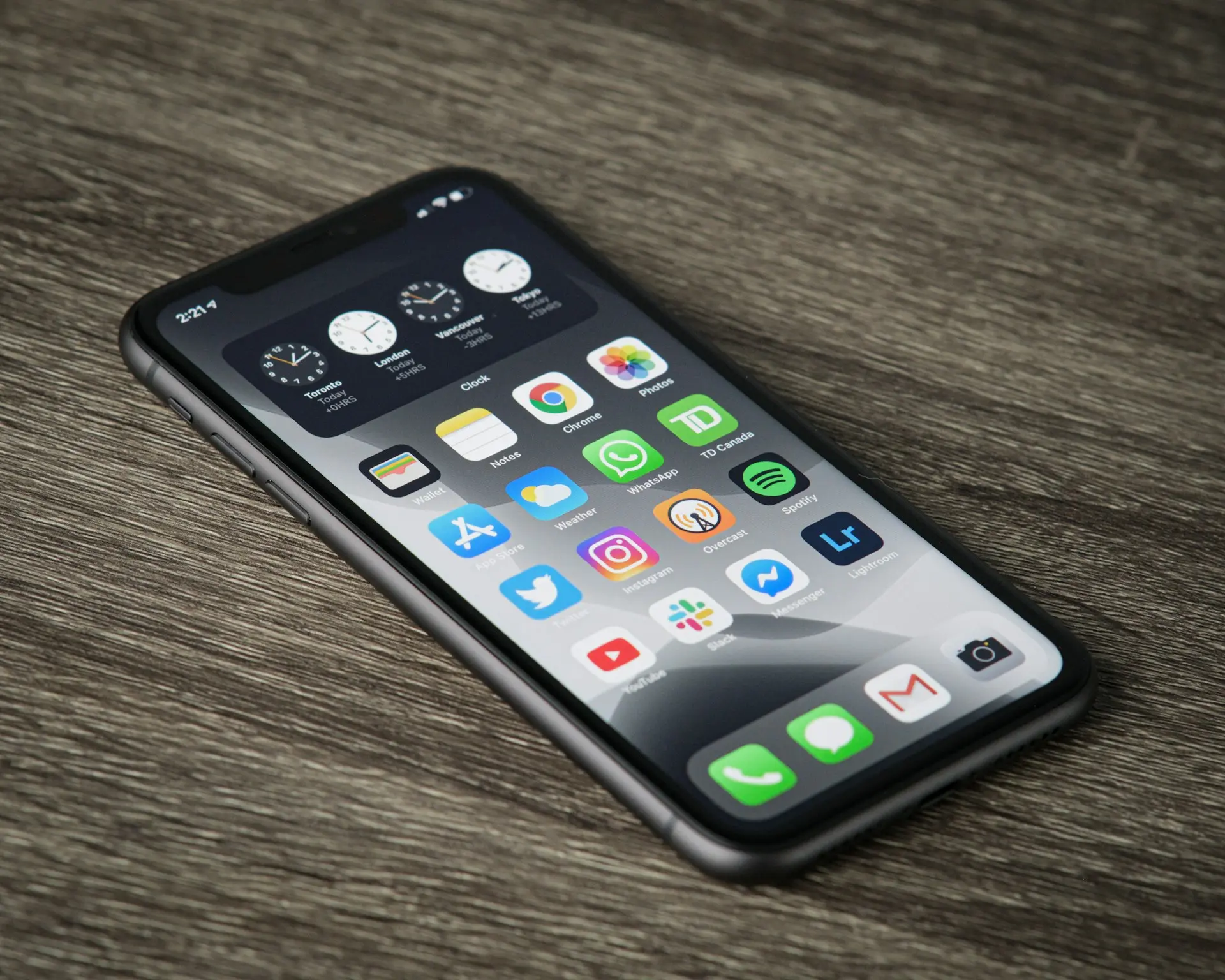
หากคุณแตะเปิด ข้อมูลเซลลูลาร์ (Cellular Data) บน iPhone แล้วสวิตช์ไม่ยอมเปิด เปิดแล้วเด้งกลับเป็นปิด หรือเปิดได้แต่ยังใช้อินเทอร์เน็ตมือถือไม่ได้ ปัญหานี้อาจเกิดจากการตั้งค่าระบบ ผู้ให้บริการเครือข่าย ซิมการ์ด หรือข้อจำกัดจากฟีเจอร์บางอย่างของ iPhone
หลายคนรีเซ็ตเครื่องทันที แต่จริง ๆ แล้วสามารถตรวจสอบและแก้ไขได้หลายวิธีก่อน ซึ่งอาจช่วยประหยัดเวลาและไม่ต้องล้างข้อมูลในเครื่อง
บทความนี้จะอธิบายทุกสาเหตุ พร้อมวิธีแก้ไขทีละขั้นตอน เพื่อให้คุณสามารถเปิดข้อมูลเซลลูลาร์และใช้งานอินเทอร์เน็ตผ่านเครือข่ายมือถือได้อีกครั้ง
เว็บไซต์ comsiam แนะนำให้ตรวจสอบจากวิธีที่ง่ายที่สุดก่อน เพราะปัญหาส่วนใหญ่สามารถแก้ไขได้ภายในไม่กี่นาที
อาการที่ผู้ใช้มักพบ ได้แก่
หากตรงกับอาการของคุณ ให้ตรวจสอบตามลำดับด้านล่าง
| อาการ | สาเหตุที่เป็นไปได้ | วิธีแก้ |
|---|---|---|
| เปิดข้อมูลเซลลูลาร์ไม่ได้ | ซอฟต์แวร์ผิดปกติ | รีสตาร์ทเครื่อง |
| สวิตช์เป็นสีเทา | Screen Time จำกัดการตั้งค่า | ตรวจสอบข้อจำกัด |
| เปิดแล้วไม่มีเน็ต | ผู้ให้บริการหรือซิมมีปัญหา | ทดลองซิมใหม่ |
| ใช้ได้เฉพาะ Wi-Fi | การตั้งค่าเครือข่ายผิดพลาด | รีเซ็ตการตั้งค่าเครือข่าย |
| ทุกวิธีไม่ได้ผล | ฮาร์ดแวร์มีปัญหา | ติดต่อศูนย์บริการ |
เป็นวิธีแรกที่ควรลอง
การรีสตาร์ทช่วยรีเฟรชการทำงานของระบบและโมเด็มเครือข่าย
หลังเปิดเครื่องใหม่ ให้ลองเปิดข้อมูลเซลลูลาร์อีกครั้ง
หากไม่มีซิม หรือขึ้น
ระบบอาจไม่อนุญาตให้ใช้งานข้อมูลเซลลูลาร์
ตรวจสอบให้แน่ใจว่าเครื่องอ่านซิมได้ตามปกติ
หากมีการตั้งค่าจำกัดการเปลี่ยนแปลงข้อมูลมือถือ
สวิตช์อาจเป็นสีเทาและกดไม่ได้
ไปที่
การตั้งค่า > เวลาหน้าจอ > การจำกัดเนื้อหาและความเป็นส่วนตัว
ตรวจสอบว่าไม่ได้จำกัดการเปลี่ยนแปลงการตั้งค่าเครือข่าย
ไปที่
การตั้งค่า > โหมดเครื่องบิน
เปิดไว้ประมาณ 30 วินาที
จากนั้นปิดอีกครั้ง
ระบบจะเชื่อมต่อกับเครือข่ายใหม่
ไปที่
การตั้งค่า > ทั่วไป > เกี่ยวกับ
หากมีข้อความแจ้งให้อัปเดต
กด อัปเดต
Carrier Settings เวอร์ชันใหม่อาจช่วยแก้ปัญหาการใช้งานข้อมูลมือถือได้
ไปที่
การตั้งค่า > ทั่วไป > รายการอัปเดตซอฟต์แวร์
ติดตั้ง iOS เวอร์ชันล่าสุด
Apple มักแก้ไขข้อผิดพลาดด้านเครือข่ายผ่านการอัปเดต
หากยังเปิดข้อมูลเซลลูลาร์ไม่ได้
ไปที่
การตั้งค่า > ทั่วไป > โอนหรือรีเซ็ต iPhone > รีเซ็ต > รีเซ็ตการตั้งค่าเครือข่าย
การรีเซ็ตจะลบ
แต่จะไม่ลบข้อมูลส่วนตัวหรือแอป
หากมีซิมจากผู้ให้บริการรายอื่น
ลองใส่เพื่อทดสอบ
หากใช้งานได้ แสดงว่าปัญหาอาจอยู่ที่ซิมเดิมหรือบัญชีผู้ใช้บริการ
หากสวิตช์เป็นสีเทาและกดไม่ได้ อาจเกิดจาก
หากเป็นเครื่องของบริษัทหรือโรงเรียน ควรติดต่อผู้ดูแลระบบก่อน
หากสวิตช์เปิดได้ แต่ไม่มีอินเทอร์เน็ต
ให้ตรวจสอบ
ตรวจสอบว่าคุณได้ทำครบทุกข้อแล้วหรือยัง
หากยังเปิดข้อมูลเซลลูลาร์ไม่ได้ มีโอกาสที่โมเด็มหรือฮาร์ดแวร์เครือข่ายภายในเครื่องจะมีปัญหา
มักเกิดจากการตั้งค่าข้อจำกัดใน Screen Time โปรไฟล์องค์กร หรือข้อผิดพลาดของระบบ
ช่วยได้ หากปัญหาเกิดจากการตั้งค่าเครือข่ายผิดพลาด
อาจเกิดจากแพ็กเกจหมด ผู้ให้บริการมีปัญหา หรือ APN ไม่ถูกต้อง
สำคัญ เพราะเป็นการตั้งค่าที่ช่วยให้ iPhone เชื่อมต่อกับเครือข่ายของผู้ให้บริการได้อย่างถูกต้อง
VPN โดยทั่วไปไม่ทำให้เปิดสวิตช์ไม่ได้ แต่หาก VPN ทำงานผิดปกติ อาจทำให้ใช้อินเทอร์เน็ตไม่ได้หลังเปิดข้อมูลเซลลูลาร์
หากทุกซิมมีอาการเหมือนกัน มีโอกาสที่ปัญหาจะอยู่ที่ตัวเครื่อง
หากลองทุกวิธีในบทความแล้ว สวิตช์ยังเป็นสีเทา หรือเปิดไม่ได้ทุกซิม ควรให้ศูนย์บริการตรวจสอบฮาร์ดแวร์
ปัญหา เปิดข้อมูลเซลลูลาร์บน iPhone ไม่ได้ อาจเกิดจากการตั้งค่าระบบ ซิม ผู้ให้บริการ หรือข้อจำกัดของเครื่อง ไม่จำเป็นต้องรีเซ็ตเครื่องทั้งหมดตั้งแต่แรก เพราะส่วนใหญ่สามารถแก้ไขได้ด้วยการรีสตาร์ท ตรวจสอบ Screen Time อัปเดต Carrier Settings อัปเดต iOS และรีเซ็ตการตั้งค่าเครือข่าย
เว็บไซต์ comsiam จะอัปเดตคู่มือการแก้ปัญหา iPhone อย่างต่อเนื่อง เพื่อช่วยให้คุณวิเคราะห์สาเหตุได้อย่างถูกต้อง และกลับมาใช้งานอินเทอร์เน็ตผ่านเครือข่ายมือถือได้อย่างเต็มประสิทธิภาพ







