Contact
Line : comsiam
Contact
Line : comsiam

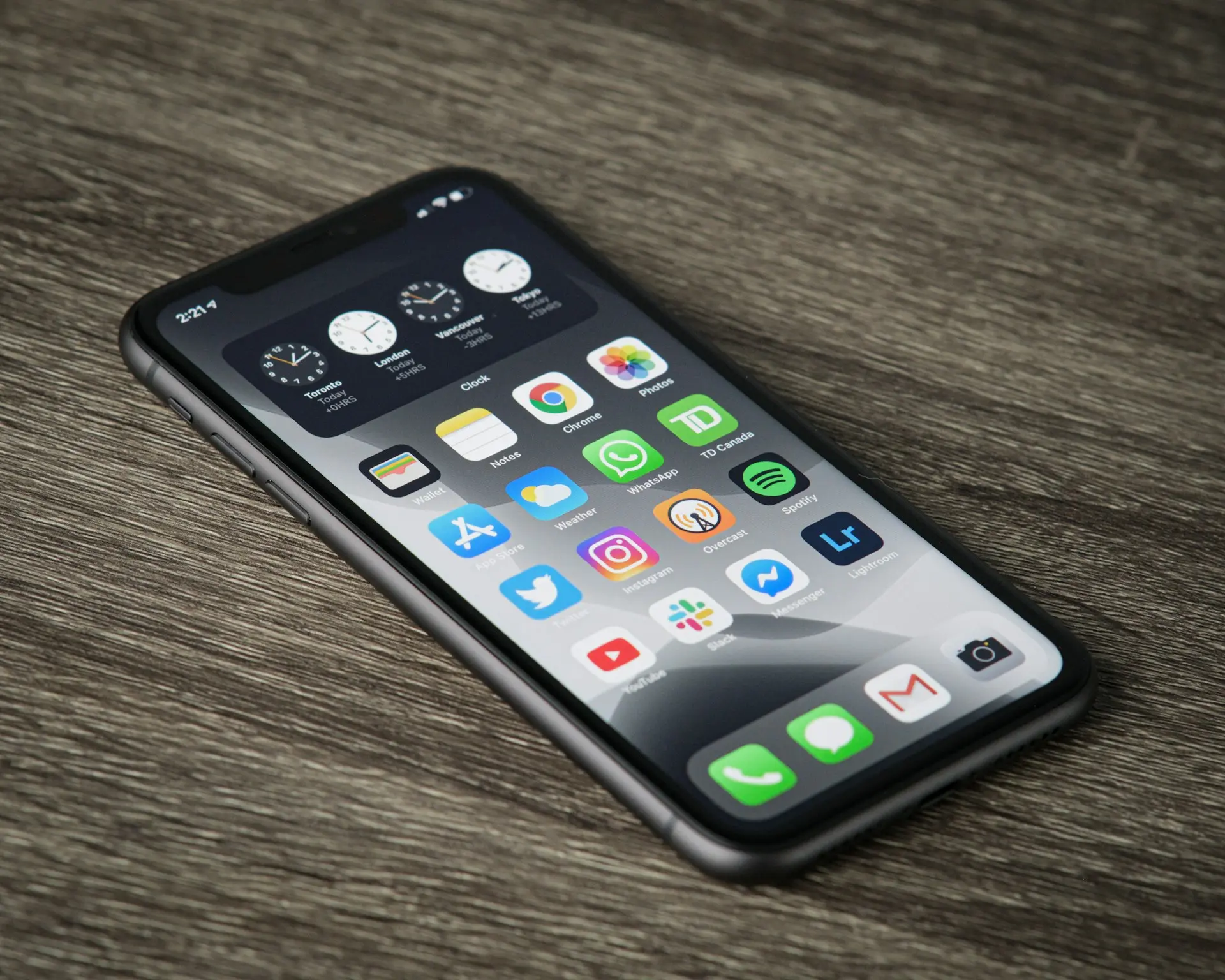
หาก iPhone ของคุณเชื่อมต่อ Wi-Fi ได้ตามปกติ แต่เมื่อปิด Wi-Fi แล้วกลับไม่สามารถใช้อินเทอร์เน็ตผ่านเครือข่ายมือถือได้ ไม่ว่าจะเปิด Safari, YouTube, Facebook, LINE หรือแอปอื่น ๆ แล้วโหลดไม่ขึ้น ปัญหานี้อาจเกิดได้จากหลายสาเหตุ ทั้งการตั้งค่าเครื่อง ซิมการ์ด ผู้ให้บริการ หรือระบบ iOS
หลายคนเข้าใจว่าแพ็กเกจอินเทอร์เน็ตหมดเพียงอย่างเดียว แต่ในความเป็นจริง ยังมีอีกหลายปัจจัยที่ทำให้ iPhone เน็ตมือถือใช้ไม่ได้ แม้จะมีสัญญาณเต็มก็ตาม
บทความนี้รวบรวมทุกสาเหตุ พร้อมวิธีตรวจสอบและแก้ไขอย่างละเอียด เพื่อให้คุณกลับมาใช้งานอินเทอร์เน็ตบน iPhone ได้อีกครั้ง
เว็บไซต์ comsiam แนะนำให้ตรวจสอบตามลำดับจากวิธีที่ง่ายที่สุด เพราะหลายกรณีสามารถแก้ไขได้ภายในไม่กี่นาที
คุณอาจพบอาการต่อไปนี้
หากตรงกับอาการเหล่านี้ ให้ตรวจสอบตามขั้นตอนด้านล่าง
| อาการ | สาเหตุที่เป็นไปได้ | วิธีแก้ |
|---|---|---|
| มีสัญญาณแต่เล่นเน็ตไม่ได้ | ปิดข้อมูลเซลลูลาร์ | เปิดข้อมูลเซลลูลาร์ |
| 4G/5G ขึ้นแต่เน็ตไม่วิ่ง | APN ผิดหรือเครือข่ายมีปัญหา | รีสตาร์ทหรืออัปเดต Carrier Settings |
| ทุกแอปใช้งานไม่ได้ | แพ็กเกจหมด | ตรวจสอบกับผู้ให้บริการ |
| ใช้ได้เฉพาะ Wi-Fi | การตั้งค่าเครือข่ายผิดพลาด | รีเซ็ตการตั้งค่าเครือข่าย |
| ใช้งานไม่ได้ทุกพื้นที่ | ซิมหรือฮาร์ดแวร์มีปัญหา | ทดลองซิมใหม่ |
ไปที่
การตั้งค่า > เซลลูลาร์
ตรวจสอบว่าเปิด
ข้อมูลเซลลูลาร์ (Cellular Data)
หากปิดอยู่ iPhone จะใช้อินเทอร์เน็ตผ่านเครือข่ายมือถือไม่ได้
ไปที่
การตั้งค่า > โหมดเครื่องบิน
หากเปิดอยู่ ให้ปิดทันที
จากนั้นรอประมาณ 30 วินาที เพื่อให้เครื่องเชื่อมต่อเครือข่ายใหม่
การรีสตาร์ทสามารถแก้ปัญหาที่เกิดจากระบบเครือข่ายค้างได้
หลังเปิดเครื่องใหม่ ให้ลองใช้งานอินเทอร์เน็ตอีกครั้ง
แม้จะมีสัญญาณเต็ม แต่หากแพ็กเกจหมดหรือถูกระงับการใช้งาน ก็จะไม่สามารถใช้อินเทอร์เน็ตได้
สามารถตรวจสอบได้จาก
ไปที่
การตั้งค่า > เซลลูลาร์
เลื่อนลงไปดูรายการแอป
หากแอปที่ต้องการใช้งานถูกปิดไว้ แอปนั้นจะไม่สามารถใช้อินเทอร์เน็ตผ่านเครือข่ายมือถือได้
ไปที่
การตั้งค่า > ทั่วไป > เกี่ยวกับ
หากมีข้อความแจ้งให้อัปเดต
กด อัปเดต
การอัปเดตนี้ช่วยให้ iPhone ทำงานร่วมกับเครือข่ายของผู้ให้บริการได้ถูกต้อง
ไปที่
การตั้งค่า > ทั่วไป > รายการอัปเดตซอฟต์แวร์
ติดตั้งเวอร์ชันล่าสุด
Apple มักแก้ไขข้อผิดพลาดเกี่ยวกับเครือข่ายผ่านการอัปเดตระบบ
หากลองทุกวิธีแล้วยังไม่ได้ผล
ไปที่
การตั้งค่า > ทั่วไป > โอนหรือรีเซ็ต iPhone > รีเซ็ต > รีเซ็ตการตั้งค่าเครือข่าย
การรีเซ็ตจะลบ
แต่จะไม่ลบ
หากมีซิมของผู้ให้บริการรายอื่น
ลองนำมาใส่ในเครื่อง
หากใช้งานอินเทอร์เน็ตได้ แสดงว่าปัญหาอาจอยู่ที่ซิมเดิมหรือผู้ให้บริการ
สาเหตุที่พบได้บ่อย ได้แก่
หากเชื่อมต่อ Wi-Fi ได้ตามปกติ แต่ปิด Wi-Fi แล้วใช้งานไม่ได้
ให้ตรวจสอบ
ตรวจสอบว่าคุณได้ทำครบทุกข้อแล้วหรือยัง
หากทำครบทุกข้อแล้วยังใช้งานไม่ได้ อาจเป็นปัญหาที่ฮาร์ดแวร์ของเครื่อง
อาจเกิดจากผู้ให้บริการมีปัญหา แพ็กเกจหมด หรือการตั้งค่าเครือข่ายผิดพลาด
ไม่หาย แต่ต้องเชื่อมต่อ Wi-Fi ใหม่ และตั้งค่า VPN ใหม่
มีความเป็นไปได้สูงว่าปัญหาอยู่ที่ซิมเดิมหรือบริการของผู้ให้บริการ
มีผล โดยเฉพาะในบางเครือข่ายหรือบางองค์กรที่ต้องกำหนดค่า APN เฉพาะ
ได้ หาก VPN ทำงานผิดปกติ ลองปิด VPN แล้วทดสอบอีกครั้ง
ควร เพราะช่วยให้การเชื่อมต่อกับเครือข่ายมีความเสถียรมากขึ้น
หากทดลองทุกวิธีในบทความแล้ว และทุกซิมยังใช้อินเทอร์เน็ตไม่ได้ ควรให้ศูนย์บริการตรวจสอบฮาร์ดแวร์
ปัญหา iPhone เน็ตมือถือใช้ไม่ได้ ไม่ได้เกิดจากตัวเครื่องเสมอไป แต่อาจเกี่ยวข้องกับการตั้งค่า ข้อมูลเซลลูลาร์ ซิมการ์ด ผู้ให้บริการ หรือระบบ iOS การตรวจสอบตามลำดับ ตั้งแต่เปิดข้อมูลเซลลูลาร์ รีสตาร์ทเครื่อง ตรวจสอบแพ็กเกจ อัปเดต Carrier Settings และรีเซ็ตการตั้งค่าเครือข่าย จะช่วยแก้ปัญหาได้ในหลายกรณี
เว็บไซต์ comsiam จะอัปเดตคู่มือการใช้งานและการแก้ปัญหา iPhone อย่างต่อเนื่อง เพื่อช่วยให้คุณแก้ไขปัญหาได้อย่างถูกต้อง และกลับมาใช้งานอินเทอร์เน็ตได้เต็มประสิทธิภาพ







