Contact
Line : comsiam
Contact
Line : comsiam

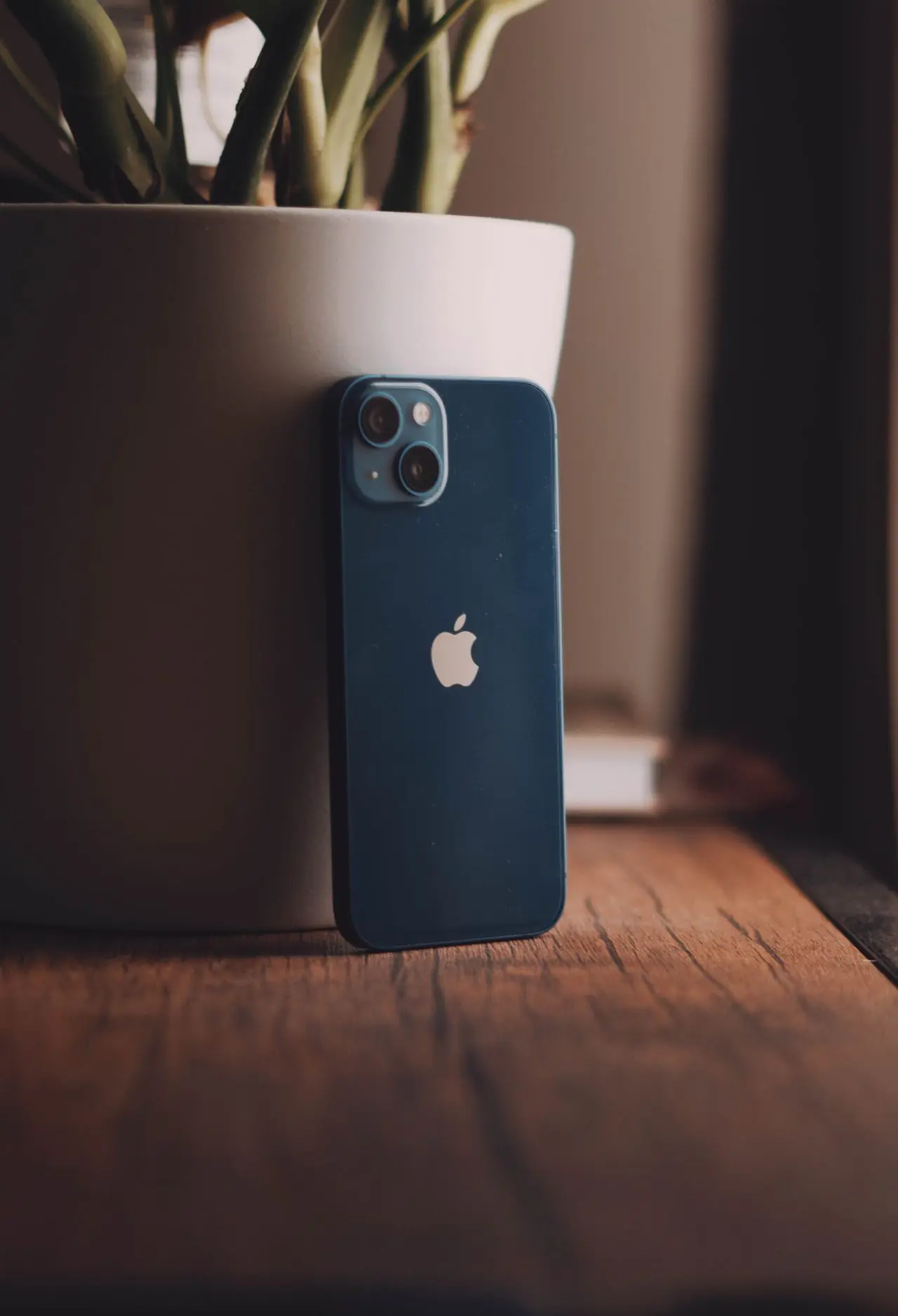
หลายคนแก้ปัญหา iPhone พื้นที่เต็มด้วยการลบรูป ลบแอป หรือย้ายไฟล์ออกจากเครื่อง แต่ผ่านไปไม่นาน พื้นที่ก็เต็มอีกเหมือนเดิม เพราะยังไม่ได้แก้ที่สาเหตุของปัญหา
หากคุณต้องการให้ iPhone มีพื้นที่ว่างเพียงพออยู่เสมอ และไม่ต้องคอยลบไฟล์ทุกสัปดาห์ บทความนี้จาก comsiam จะสอนวิธีเพิ่มพื้นที่ iPhone แบบระยะยาว พร้อมแนวทางจัดการข้อมูลที่ช่วยลดโอกาสพื้นที่เต็มในอนาคต
สาเหตุที่พบได้บ่อย ได้แก่
หากยังใช้งานแบบเดิม แม้จะลบข้อมูลแล้ว พื้นที่ก็จะเต็มอีกในเวลาไม่นาน
หากใช้ iCloud Photos
เปิดฟีเจอร์นี้เพื่อให้ iOS จัดการพื้นที่รูปภาพโดยอัตโนมัติ
เข้า
การตั้งค่า > ทั่วไป > พื้นที่จัดเก็บข้อมูล iPhone
เพื่อตรวจสอบว่าอะไรใช้พื้นที่มากที่สุด
วิดีโอเป็นไฟล์ที่ใช้พื้นที่มากที่สุด
ควรลบหรือย้ายออกหลังใช้งาน
เข้าแอป Files
ลบไฟล์ในโฟลเดอร์ Downloads เป็นประจำ
ตรวจสอบรูป วิดีโอ และเอกสารที่ไม่จำเป็น
เพื่อลดพื้นที่สะสม
ช่วยคืนพื้นที่ โดยยังเก็บข้อมูลของแอปไว้
หากไม่ได้เปิดใช้งานมาหลายเดือน
ควรลบออก
เก็บไฟล์ไว้บน
แทนการเก็บทุกอย่างไว้ในเครื่อง
เหมาะสำหรับ
ตรวจสอบอัลบั้ม รูปซ้ำ (Duplicates) หาก iPhone รองรับ
เวอร์ชันใหม่อาจช่วยปรับปรุงการจัดการพื้นที่และประสิทธิภาพของระบบ
ควรเหลือพื้นที่ว่างประมาณ 10–20% ของความจุทั้งหมด
เพื่อให้ iPhone ทำงานได้อย่างลื่นไหล
ไม่มีวิธีเพิ่มความจุของฮาร์ดแวร์ แต่สามารถจัดการพื้นที่อย่างเป็นระบบเพื่อลดโอกาสที่พื้นที่จะเต็มซ้ำได้
การเปิด Optimize iPhone Storage ร่วมกับการลบวิดีโอเก่า ย้ายไฟล์ไป Cloud และตรวจสอบพื้นที่ทุกเดือน
โดยทั่วไปประมาณ 10–20% ของความจุทั้งหมด
ไม่จำเป็น หากจัดการพื้นที่อย่างสม่ำเสมอ
การเพิ่มพื้นที่ iPhone แบบระยะยาว ไม่ได้อาศัยการลบข้อมูลครั้งใหญ่เพียงครั้งเดียว แต่เกิดจากการจัดการไฟล์ แอป และพื้นที่จัดเก็บอย่างต่อเนื่อง หากเปิด Optimize iPhone Storage, ใช้ Cloud Storage และตรวจสอบ iPhone Storage เป็นประจำ ก็จะช่วยลดโอกาสที่พื้นที่จะเต็มและทำให้ iPhone ทำงานได้เต็มประสิทธิภาพ โดย comsiam แนะนำให้สร้างนิสัยตรวจสอบพื้นที่เดือนละครั้ง เพื่อให้เครื่องพร้อมใช้งานอยู่เสมอ







