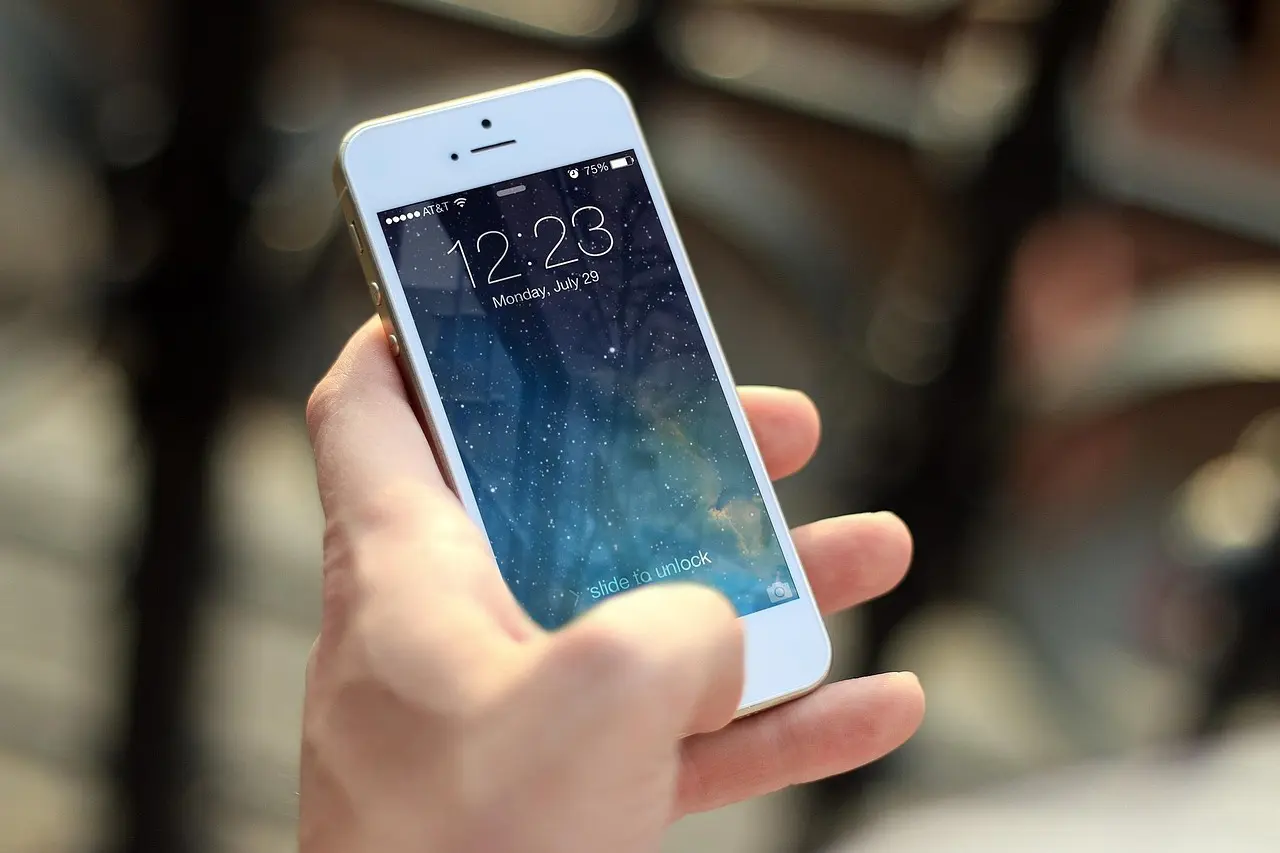
ก่อนขาย iPhone เปลี่ยนเครื่องใหม่ หรือส่งต่อให้ผู้อื่น สิ่งสำคัญไม่ใช่แค่การลบรูปหรือถอนการติดตั้งแอป แต่ต้องจัดการพื้นที่จัดเก็บและข้อมูลส่วนตัวให้ถูกต้อง เพื่อป้องกันข้อมูลรั่วไหล และทำให้ผู้ใช้คนใหม่เริ่มใช้งานได้อย่างสมบูรณ์
บทความนี้จาก comsiam จะสอนวิธีจัดการพื้นที่ iPhone ก่อนขายหรือส่งต่อเครื่อง ตั้งแต่การสำรองข้อมูล ตรวจสอบพื้นที่ ไปจนถึงการลบข้อมูลอย่างปลอดภัย
สารบัญ
- สิ่งที่ควรทำก่อนลบข้อมูล
- วิธีสำรองข้อมูล
- วิธีตรวจสอบพื้นที่จัดเก็บ
- วิธีลบข้อมูลอย่างปลอดภัย
- สิ่งที่ควรตรวจสอบก่อนส่งต่อเครื่อง
- คำถามที่พบบ่อย
สิ่งที่ควรทำก่อนลบข้อมูล
ก่อนเริ่ม ควรดำเนินการดังนี้
- สำรองข้อมูลทั้งหมด
- ตรวจสอบว่ารูปภาพซิงค์กับ iCloud แล้ว
- ย้ายไฟล์สำคัญไปยัง Cloud หรือคอมพิวเตอร์
- เตรียมรหัสผ่าน Apple ID
ห้ามลบข้อมูลทันที หากยังไม่ได้สำรองไฟล์สำคัญ
วิธีสำรองข้อมูล iPhone
คุณสามารถสำรองข้อมูลได้ผ่าน
- iCloud Backup
- Finder บน Mac
- แอป Apple Devices หรือ iTunes บน Windows (ตามเวอร์ชันที่ใช้งาน)
ตรวจสอบให้แน่ใจว่าการสำรองข้อมูลเสร็จสมบูรณ์ก่อนดำเนินการขั้นต่อไป
วิธีตรวจสอบพื้นที่จัดเก็บ
- เปิด การตั้งค่า (Settings)
- แตะ ทั่วไป (General)
- เลือก พื้นที่จัดเก็บข้อมูล iPhone (iPhone Storage)
ตรวจสอบว่า
- รูปภาพ
- วิดีโอ
- แอป
- Messages
- Files
ยังมีข้อมูลสำคัญที่ต้องเก็บไว้หรือไม่
วิธีลบข้อมูลอย่างปลอดภัย
หลังจากสำรองข้อมูลแล้ว
- ออกจากระบบ Apple ID หากเตรียมส่งต่อเครื่อง
- ปิดฟีเจอร์ค้นหา iPhone (Find My) ตามขั้นตอนที่ระบบแนะนำ
- ไปที่ การตั้งค่า > ทั่วไป > ถ่ายโอนหรือรีเซ็ต iPhone
- เลือก ลบข้อมูลและการตั้งค่าทั้งหมด (Erase All Content and Settings)
- ยืนยันการดำเนินการ
ระบบจะลบข้อมูลส่วนตัวและคืนค่าเครื่องเป็นค่าเริ่มต้น
สิ่งที่ควรตรวจสอบก่อนส่งต่อเครื่อง
หลังจากรีเซ็ตแล้ว
- เครื่องแสดงหน้าตั้งค่าเริ่มต้น
- ไม่มี Apple ID ของคุณค้างอยู่
- ไม่มีข้อมูลส่วนตัว
- ไม่มีรูปภาพหรือเอกสารเหลืออยู่
- เครื่องพร้อมสำหรับผู้ใช้คนใหม่
ข้อดีของการรีเซ็ตอย่างถูกวิธี
- ปกป้องข้อมูลส่วนตัว
- ลดความเสี่ยงในการเข้าถึงบัญชีของคุณ
- ทำให้ผู้ซื้อหรือผู้รับเครื่องตั้งค่าได้ทันที
- ลดปัญหา Activation Lock ที่เกิดจากการออกจากระบบไม่ครบขั้นตอน
ข้อควรระวัง
- ตรวจสอบการสำรองข้อมูลก่อนลบทุกครั้ง
- อย่าออกจากระบบหรือรีเซ็ตเครื่อง หากยังไม่จำรหัสผ่าน Apple ID
- หากใช้ eSIM ให้ตรวจสอบว่าควรลบหรือโอนย้ายตามความเหมาะสมกับผู้ให้บริการ
คำถามที่พบบ่อย (FAQ)
ลบรูปอย่างเดียวพอหรือไม่
ไม่พอ ควรลบข้อมูลทั้งหมดด้วยการรีเซ็ตเครื่องหลังสำรองข้อมูลเรียบร้อย
รีเซ็ตเครื่องแล้วข้อมูลกู้คืนได้หรือไม่
หากมีข้อมูลสำรองไว้ สามารถกู้คืนมายัง iPhone เครื่องใหม่ได้
จำเป็นต้องออกจาก Apple ID ก่อนหรือไม่
ใช่ เพื่อป้องกันปัญหา Activation Lock และให้ผู้ใช้ใหม่เปิดใช้งานเครื่องได้
ต้องลบแอปทีละตัวหรือไม่
ไม่จำเป็น เพราะการลบข้อมูลและการตั้งค่าทั้งหมดจะลบแอปและข้อมูลภายในเครื่องออกพร้อมกัน
สรุป
ก่อนขายหรือส่งต่อ iPhone ควรสำรองข้อมูล ตรวจสอบพื้นที่จัดเก็บ และลบข้อมูลทั้งหมดด้วยวิธีที่ Apple รองรับ เพื่อปกป้องข้อมูลส่วนตัวและให้ผู้ใช้ใหม่สามารถเริ่มใช้งานเครื่องได้อย่างไม่มีปัญหา โดย comsiam แนะนำให้ตรวจสอบการสำรองข้อมูลและออกจากระบบ Apple ID ให้เรียบร้อยก่อนรีเซ็ตทุกครั้ง เพื่อความปลอดภัยสูงสุด