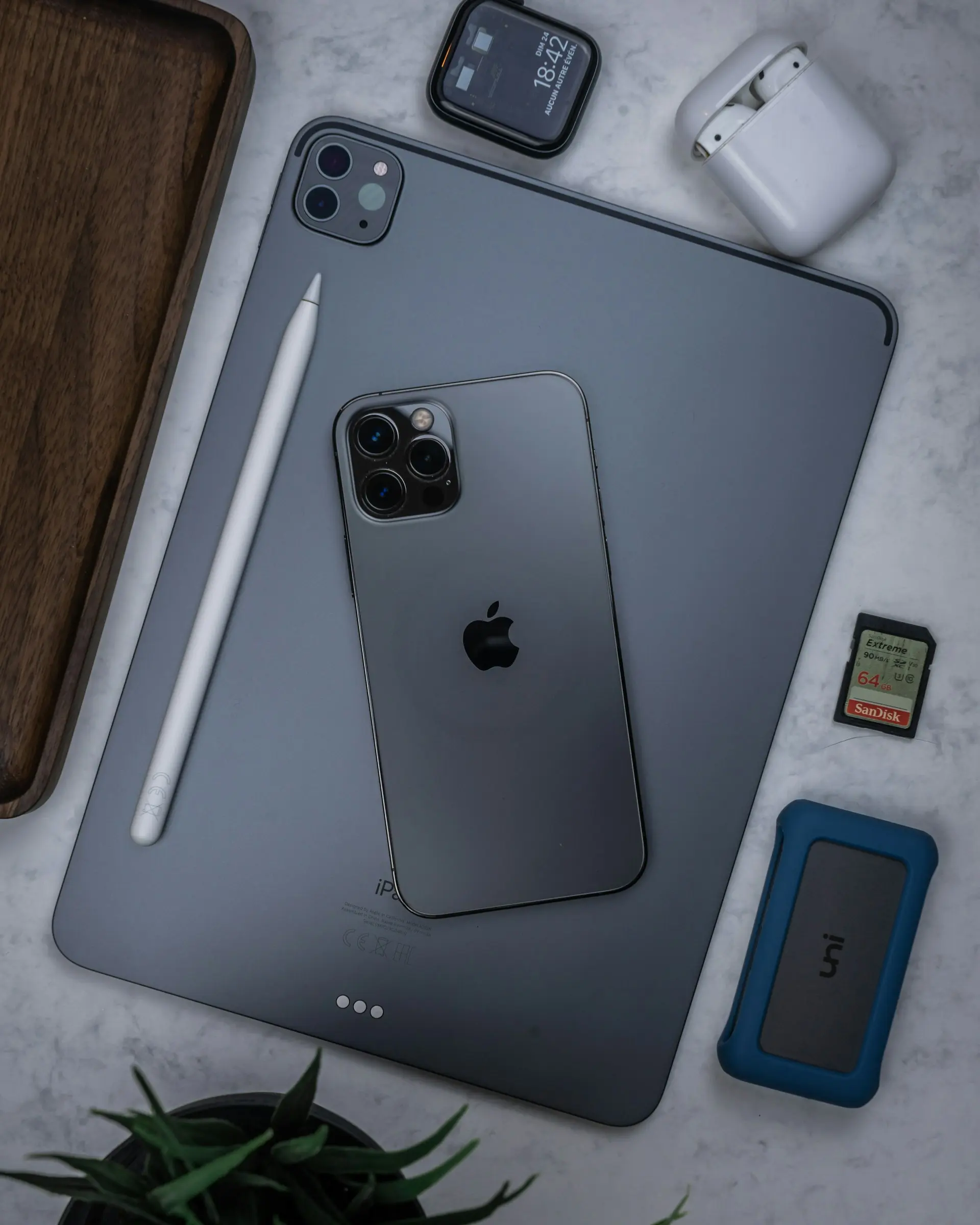
การดูแลพื้นที่จัดเก็บของ iPhone ไม่ใช่แค่ตอนที่เครื่องแจ้งว่า พื้นที่เต็ม เท่านั้น หากตรวจสอบเป็นประจำ คุณจะลดโอกาสเกิดปัญหาเครื่องช้า ดาวน์โหลดแอปไม่ได้ อัปเดต iOS ไม่สำเร็จ หรือถ่ายรูปไม่ได้
บทความนี้จาก comsiam จะสอนวิธีเช็กสุขภาพพื้นที่จัดเก็บของ iPhone พร้อมแนวทางดูแลระยะยาว เพื่อให้เครื่องมีพื้นที่ว่างเพียงพอและทำงานได้เต็มประสิทธิภาพ
สารบัญ
- ทำไมต้องตรวจสอบพื้นที่จัดเก็บ
- วิธีเช็กสุขภาพพื้นที่ iPhone
- สิ่งที่ควรตรวจทุกเดือน
- เทคนิคดูแลพื้นที่ระยะยาว
- คำถามที่พบบ่อย
ทำไมต้องตรวจสอบพื้นที่จัดเก็บ
เมื่อพื้นที่จัดเก็บเหลือน้อย
- เครื่องอาจทำงานช้าลง
- ถ่ายรูปและบันทึกวิดีโอไม่ได้
- ดาวน์โหลดแอปใหม่ไม่ได้
- อัปเดต iOS ไม่สำเร็จ
- แอปบางตัวอาจทำงานผิดปกติ
การตรวจสอบเป็นประจำช่วยป้องกันปัญหาเหล่านี้ได้
วิธีเช็กสุขภาพพื้นที่ iPhone
- เปิด การตั้งค่า (Settings)
- แตะ ทั่วไป (General)
- เลือก พื้นที่จัดเก็บข้อมูล iPhone (iPhone Storage)
จากหน้านี้ให้ตรวจสอบ
- พื้นที่ว่างทั้งหมด
- แอปที่ใช้พื้นที่มากที่สุด
- ขนาดของรูปภาพและวิดีโอ
- System Data
- คำแนะนำจาก iOS สำหรับการเพิ่มพื้นที่
สิ่งที่ควรตรวจทุกเดือน
1. รูปและวิดีโอ
ลบไฟล์ที่ไม่จำเป็น
- รูปซ้ำ
- ภาพหน้าจอ
- วิดีโอเก่า
2. แอปที่ไม่ได้ใช้งาน
หากไม่ได้เปิดใช้งานเป็นเวลานาน
- ใช้ Offload App
- หรือลบแอปออก
3. โฟลเดอร์ Downloads
เปิดแอป Files
ตรวจสอบไฟล์ที่ดาวน์โหลดไว้แล้วไม่ได้ใช้งาน
4. Messages
ลบไฟล์แนบขนาดใหญ่ เช่น
5. System Data
หากมีขนาดใหญ่ผิดปกติ
- รีสตาร์ทเครื่อง
- อัปเดต iOS
- ตรวจสอบแอปที่มีข้อมูลสะสมมาก
เทคนิคดูแลพื้นที่ระยะยาว
- เปิด Optimize iPhone Storage หากใช้ iCloud Photos
- สำรองไฟล์ไปยัง Cloud หรือ External SSD
- ลบวิดีโอที่ไม่จำเป็นทุกเดือน
- ตรวจสอบพื้นที่ก่อนอัปเดต iOS
- เหลือพื้นที่ว่างประมาณ 10–20% ของความจุทั้งหมด
สัญญาณว่าควรเริ่มจัดการพื้นที่
หากพบอาการต่อไปนี้ ควรตรวจสอบพื้นที่ทันที
- เครื่องเริ่มช้าลง
- ถ่ายรูปไม่ได้
- ดาวน์โหลดแอปไม่ได้
- อัปเดต iOS ไม่ได้
- มีข้อความแจ้งว่าพื้นที่จัดเก็บใกล้เต็ม
ข้อควรระวัง
- สำรองข้อมูลก่อนลบไฟล์สำคัญ
- ตรวจสอบอัลบั้ม ลบล่าสุด (Recently Deleted) หลังลบรูป
- อย่าใช้แอปที่อ้างว่าสามารถเพิ่มพื้นที่หรือเร่งความเร็วได้โดยไม่ทราบแหล่งที่มา
คำถามที่พบบ่อย (FAQ)
ควรตรวจสอบพื้นที่ iPhone บ่อยแค่ไหน
แนะนำอย่างน้อยเดือนละครั้ง หรือก่อนอัปเดต iOS และก่อนเดินทางที่ต้องถ่ายรูปหรือวิดีโอจำนวนมาก
พื้นที่ว่างเหลือเท่าไรจึงเหมาะสม
โดยทั่วไปควรเหลือประมาณ 10–20% ของความจุทั้งหมด เพื่อให้ระบบทำงานได้อย่างราบรื่น
จำเป็นต้องล้างเครื่องเป็นประจำหรือไม่
ไม่จำเป็น เพียงจัดการไฟล์ที่ไม่จำเป็นและตรวจสอบพื้นที่อย่างสม่ำเสมอก็เพียงพอ
เปิด Optimize iPhone Storage ช่วยได้จริงหรือไม่
ได้ โดยเฉพาะผู้ที่มีรูปและวิดีโอจำนวนมาก และใช้งาน iCloud Photos
สรุป
การตรวจสอบสุขภาพพื้นที่จัดเก็บของ iPhone เป็นวิธีที่ดีที่สุดในการป้องกันปัญหาพื้นที่เต็มในอนาคต เพียงเข้าไปที่เมนู iPhone Storage เป็นประจำ จัดการไฟล์ที่ไม่จำเป็น และเปิดใช้ฟีเจอร์ช่วยประหยัดพื้นที่ของ iOS ก็จะช่วยให้ iPhone ทำงานได้ลื่นไหล พร้อมใช้งานตลอดเวลา โดย comsiam แนะนำให้กำหนดเวลาตรวจสอบพื้นที่ทุกเดือน เพื่อป้องกันปัญหาก่อนที่จะส่งผลต่อการใช้งานจริง