Contact
Line : comsiam
Contact
Line : comsiam

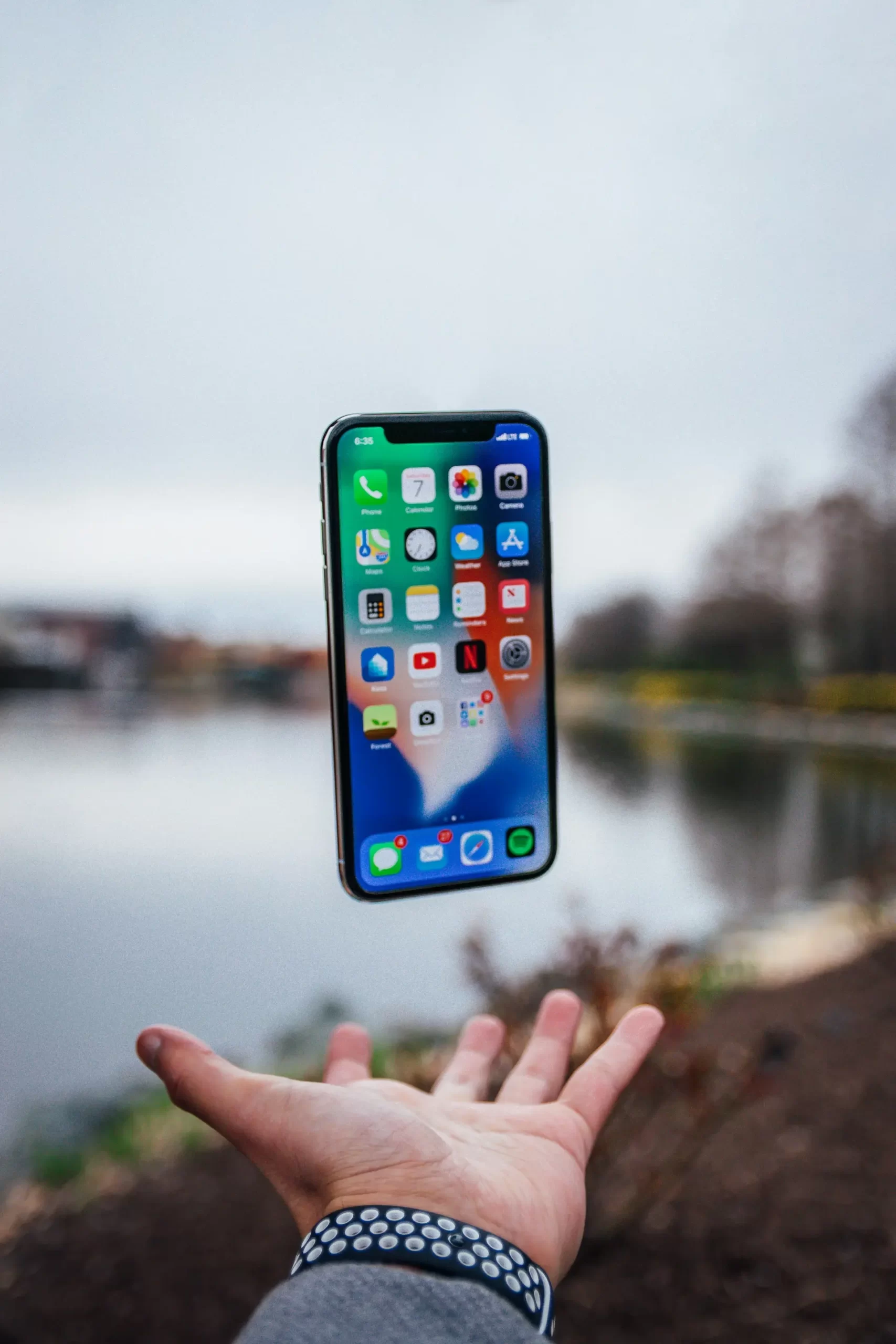
กำลังกดติดตั้งแอปจาก App Store แต่ iPhone แจ้งว่า พื้นที่จัดเก็บไม่เพียงพอ (Not Enough Storage) หรือดาวน์โหลดแอปไม่สำเร็จ ปัญหานี้เกิดขึ้นได้บ่อยเมื่อพื้นที่ว่างในเครื่องเหลือน้อย จน iOS ไม่สามารถดาวน์โหลด แตกไฟล์ และติดตั้งแอปได้
หลายคนคิดว่าแค่ลบแอปหนึ่งตัวก็เพียงพอ แต่ในความเป็นจริง ยังมีข้อมูลประเภทอื่นที่ใช้พื้นที่จำนวนมาก เช่น วิดีโอ รูปภาพ ไฟล์ดาวน์โหลด และ System Data
บทความนี้จาก comsiam จะสอนวิธีแก้ปัญหา iPhone ดาวน์โหลดแอปไม่ได้เพราะพื้นที่เต็ม พร้อมวิธีเพิ่มพื้นที่อย่างปลอดภัย
สาเหตุที่พบได้บ่อย ได้แก่
ระบบจะแสดงพื้นที่ว่างและรายการข้อมูลที่ใช้พื้นที่มากที่สุด
วิดีโอเป็นไฟล์ที่คืนพื้นที่ได้มากที่สุด
ตรวจสอบรูปเบลอ ภาพหน้าจอ และรูปซ้ำในแอปรูปภาพ
อย่าลืมลบไฟล์ออกจากอัลบั้มนี้ เพื่อคืนพื้นที่ทันที
เปิดแอป Files แล้วลบไฟล์ที่ไม่จำเป็น
รูปและวิดีโอในข้อความอาจใช้พื้นที่หลาย GB
หากใช้ iCloud Photos ฟีเจอร์นี้ช่วยลดพื้นที่ที่ใช้เก็บรูปในเครื่อง
ช่วยลบตัวแอปที่ไม่ได้ใช้งาน โดยยังเก็บข้อมูลของแอปไว้
หากไม่ได้ใช้งานมานาน การลบออกจะช่วยคืนพื้นที่ได้ทันที
เช่น
เหมาะสำหรับผู้ที่มีวิดีโอและไฟล์งานจำนวนมาก
หลังลบข้อมูลจำนวนมาก ควรรีสตาร์ทเครื่องเพื่อให้ระบบอัปเดตพื้นที่จัดเก็บ
เมื่อมีพื้นที่ว่างเพียงพอ
ส่วนใหญ่จะสามารถดาวน์โหลดได้ตามปกติ
ขึ้นอยู่กับขนาดของแอป แต่ควรมีพื้นที่ว่างมากกว่าขนาดแอป เพื่อให้ระบบสามารถดาวน์โหลดและติดตั้งได้อย่างสมบูรณ์
ได้ หากแอปยังมีอยู่ใน App Store และคุณใช้ Apple ID เดิม
อาจยังไม่ได้ลบออกจาก ลบล่าสุด, ระบบยังคำนวณพื้นที่ไม่เสร็จ หรือมีข้อมูลประเภทอื่นที่ยังใช้พื้นที่อยู่
ไม่จำเป็นในกรณีส่วนใหญ่ เพราะการจัดการพื้นที่จัดเก็บมักแก้ปัญหาได้
หาก iPhone ดาวน์โหลดแอปไม่ได้เพราะพื้นที่เต็ม ให้เริ่มจากตรวจสอบเมนู iPhone Storage แล้วลบหรือย้ายข้อมูลที่ใช้พื้นที่มาก เช่น วิดีโอ รูปภาพ ไฟล์ดาวน์โหลด และแอปที่ไม่จำเป็น พร้อมเปิดใช้ Optimize iPhone Storage หากใช้ iCloud Photos โดย comsiam แนะนำให้เหลือพื้นที่ว่างไว้เสมอ เพื่อให้สามารถติดตั้งแอปใหม่ อัปเดต iOS และใช้งาน iPhone ได้อย่างราบรื่น







