Contact
Line : comsiam
Contact
Line : comsiam

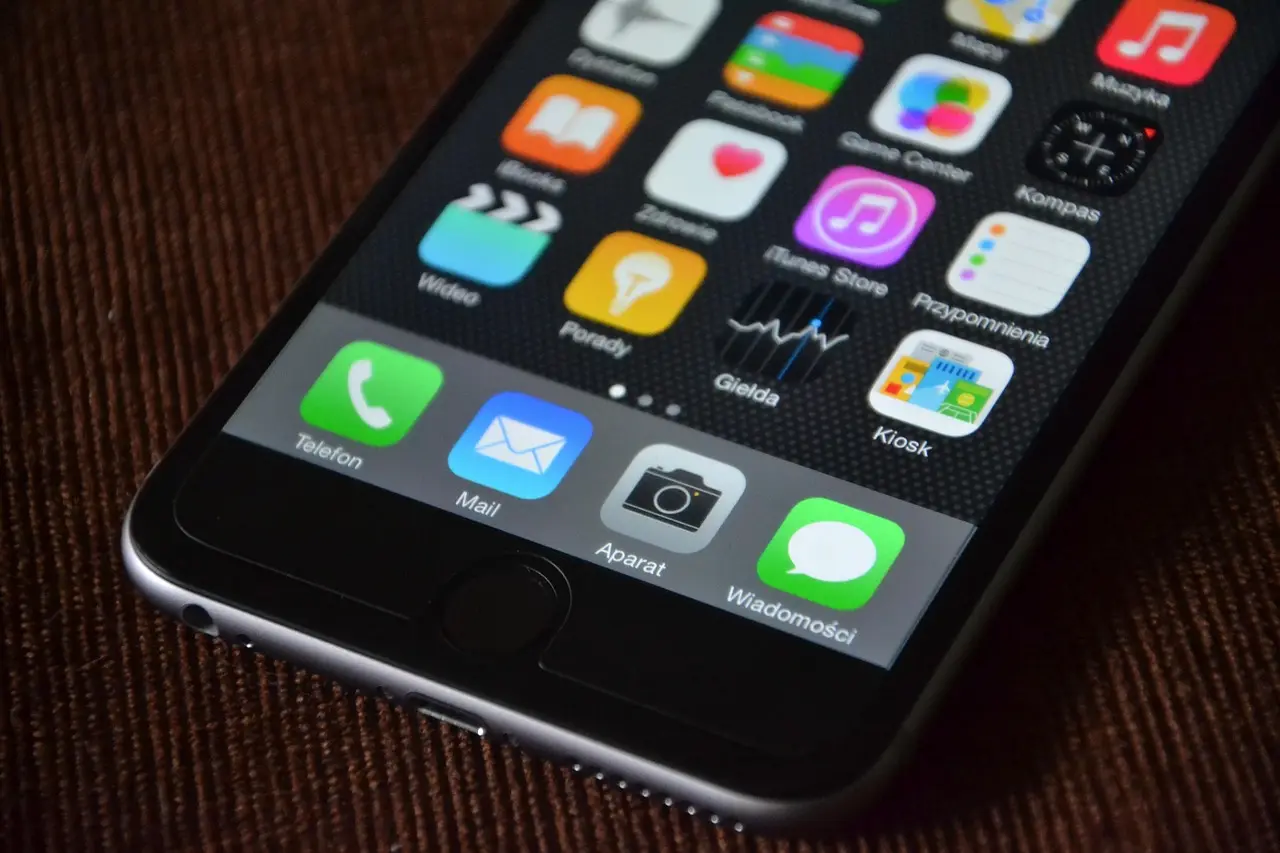
หากคุณพยายามอัปเดต iOS แล้วพบข้อความว่า พื้นที่จัดเก็บไม่เพียงพอ (Not Enough Storage) หรือ ไม่สามารถดาวน์โหลดการอัปเดตได้ ปัญหานี้มักเกิดจากพื้นที่ว่างใน iPhone ไม่เพียงพอสำหรับดาวน์โหลด แตกไฟล์ และติดตั้งระบบเวอร์ชันใหม่
ข่าวดีคือ ไม่จำเป็นต้องรีเซ็ตเครื่องหรือรีบลบข้อมูลทั้งหมด เพราะสามารถเพิ่มพื้นที่และอัปเดต iPhone ได้ด้วยวิธีที่ปลอดภัย
บทความนี้จาก comsiam จะสอนวิธีแก้ปัญหา iPhone อัปเดต iOS ไม่ได้เพราะพื้นที่ไม่พอ พร้อมเทคนิคเพิ่มพื้นที่ก่อนอัปเดต
สาเหตุที่พบได้บ่อย ได้แก่
ตรวจสอบว่ามีพื้นที่ว่างเพียงพอสำหรับการอัปเดตหรือไม่
วิดีโอมักเป็นข้อมูลที่ใช้พื้นที่มากที่สุด
ตรวจสอบรูปซ้ำ รูปเบลอ และภาพหน้าจอเก่า
หากใช้ iCloud Photos ฟีเจอร์นี้ช่วยลดพื้นที่ที่ใช้เก็บรูปในเครื่อง
เปิดแอป Files แล้วลบไฟล์ที่ไม่จำเป็น
รูปและวิดีโอในข้อความอาจใช้พื้นที่หลาย GB
เลือกแอปที่สามารถติดตั้งใหม่ได้ภายหลัง
ช่วยคืนพื้นที่โดยยังเก็บข้อมูลของแอปไว้
เช่น
เหมาะสำหรับผู้ที่มีไฟล์ขนาดใหญ่จำนวนมาก
ช่วยให้ระบบจัดการไฟล์ชั่วคราวและอัปเดตพื้นที่จัดเก็บใหม่
หากมีไฟล์อัปเดตที่ดาวน์โหลดไม่สมบูรณ์
หากพื้นที่ในเครื่องไม่เพียงพอ
สามารถเชื่อมต่อ iPhone กับ Mac หรือคอมพิวเตอร์ Windows แล้วอัปเดตผ่านโปรแกรมที่ Apple รองรับ ซึ่งบางกรณีช่วยลดข้อจำกัดเรื่องพื้นที่ว่างในเครื่องได้
ให้ตรวจสอบเพิ่มเติมว่า
ไม่มีตัวเลขที่ตายตัว ขึ้นอยู่กับขนาดของการอัปเดต แต่ยิ่งมีพื้นที่ว่างมากก็ยิ่งลดโอกาสเกิดปัญหาระหว่างติดตั้ง
ได้ หากแอปยังมีอยู่ใน App Store และคุณยังใช้บัญชีเดิม
ได้ ในบางกรณี โดยเฉพาะเมื่อพื้นที่ว่างในเครื่องมีจำกัด
ไม่จำเป็นในกรณีส่วนใหญ่ เพราะมักแก้ไขได้ด้วยการเพิ่มพื้นที่จัดเก็บก่อน
หาก iPhone อัปเดต iOS ไม่ได้เพราะพื้นที่ไม่พอ ไม่จำเป็นต้องรีเซ็ตเครื่อง เพียงตรวจสอบว่าอะไรใช้พื้นที่มากที่สุด แล้วลบหรือย้ายข้อมูลที่ไม่จำเป็นออก ก็สามารถอัปเดตระบบได้ตามปกติ โดย comsiam แนะนำให้เหลือพื้นที่ว่างไว้เสมอ และสำรองข้อมูลก่อนอัปเดตทุกครั้ง เพื่อให้การติดตั้ง iOS เป็นไปอย่างราบรื่นและปลอดภัย







