Contact
Line : comsiam
Contact
Line : comsiam

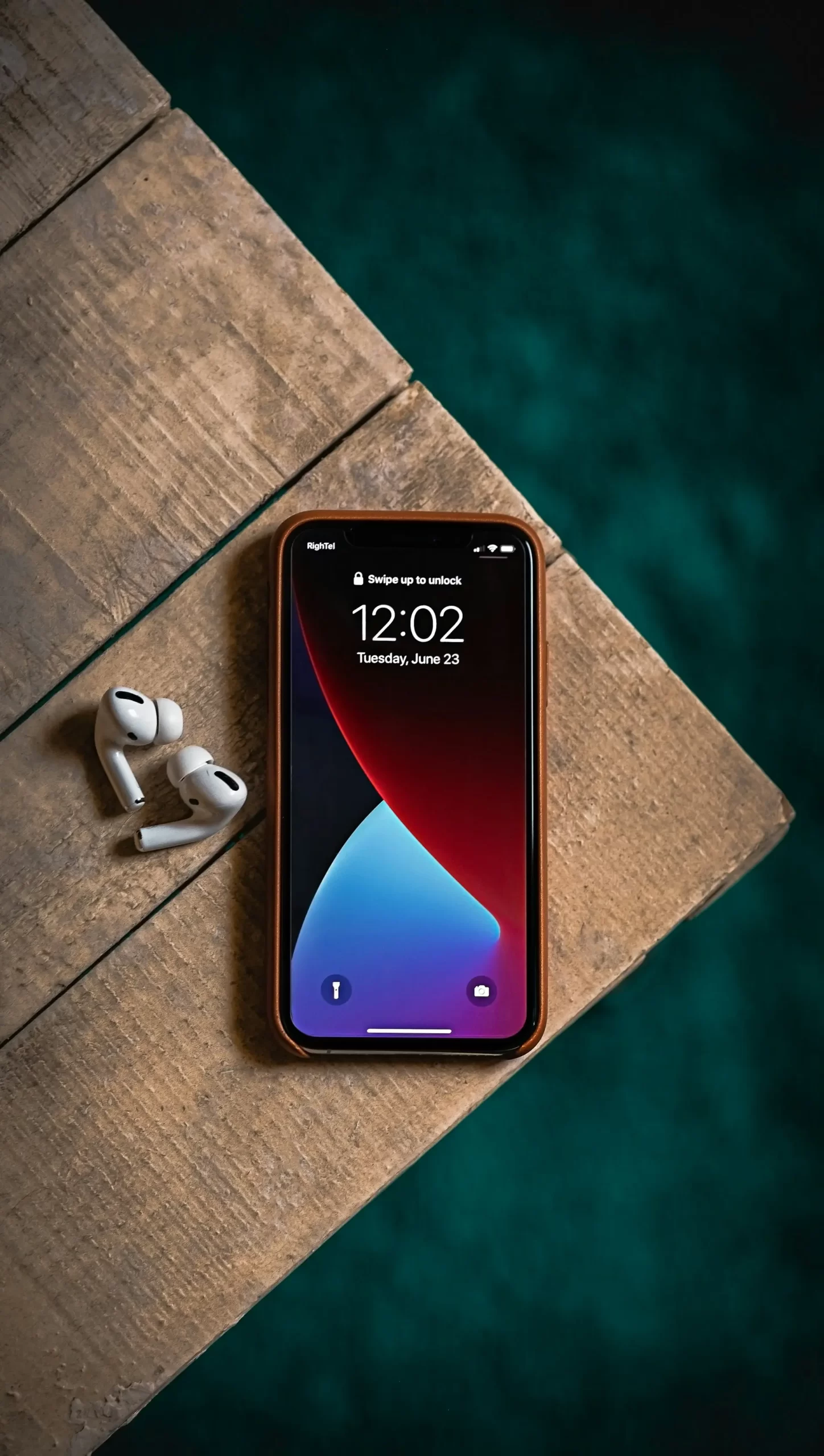
เปิดเมนู iPhone Storage แล้วพบว่า System Data ใช้พื้นที่มากผิดปกติ เช่น 20 GB, 50 GB หรือมากกว่านั้น จนไม่สามารถติดตั้งแอป ถ่ายรูป หรืออัปเดต iOS ได้ หลายคนจึงมองหาวิธีลด System Data โดยไม่ต้องรีเซ็ตเครื่อง
แม้ Apple จะไม่มีปุ่มสำหรับลบ System Data โดยตรง แต่สามารถลดขนาดของข้อมูลส่วนนี้ได้ด้วยการจัดการไฟล์ชั่วคราว แคช และข้อมูลบางประเภทที่ระบบสร้างขึ้นระหว่างการใช้งาน
บทความนี้จาก comsiam จะรวบรวม 15 วิธีลด System Data บน iPhone ที่ปลอดภัยและทำได้จริง
System Data เกิดจากข้อมูลที่ iOS ใช้ในการทำงาน เช่น
เมื่อใช้งานเครื่องเป็นเวลานาน ข้อมูลเหล่านี้อาจสะสมจนมีขนาดใหญ่
หากมีขนาดใหญ่ผิดปกติ สามารถเริ่มใช้วิธีต่อไปนี้ได้
ช่วยให้ระบบล้างไฟล์ชั่วคราวบางส่วน
เวอร์ชันใหม่อาจแก้ไขปัญหาการจัดการพื้นที่จัดเก็บ
ช่วยลดข้อมูลแคชที่สะสมจากการท่องเว็บ
ตรวจสอบในแอป Files และลบไฟล์ที่ไม่จำเป็น
รูปภาพและวิดีโอในแอป Messages อาจใช้พื้นที่จำนวนมาก
หากบางแอปมีข้อมูลสะสมมาก อาจลบและติดตั้งใหม่เมื่อเหมาะสม
ช่วยลบตัวแอปออกโดยยังคงเก็บข้อมูลของแอปไว้
วิดีโอเป็นไฟล์ที่ใช้พื้นที่มากที่สุดประเภทหนึ่ง
ตรวจสอบแอปดูหนัง ฟังเพลง หรือพอดแคสต์ แล้วลบไฟล์ออฟไลน์ที่ไม่ใช้
ใช้ iCloud Drive, Google Drive หรือ OneDrive เพื่อช่วยลดพื้นที่ในเครื่อง
เหมาะสำหรับผู้ที่มีวิดีโอหรือไฟล์ขนาดใหญ่จำนวนมาก
ตรวจสอบโฟลเดอร์ Downloads และเอกสารเก่า
แอปโซเชียลบางตัวอาจมีข้อมูลแคชสะสมจำนวนมาก หากไม่มีตัวเลือกให้ล้างแคช อาจพิจารณาลบและติดตั้งแอปใหม่
บางครั้ง iOS จะจัดการไฟล์ชั่วคราวและกระบวนการซิงค์เองเมื่อมีการเชื่อมต่อที่เสถียรและมีเวลาทำงาน
หากยังพบว่า System Data มีขนาดใหญ่ผิดปกติและส่งผลต่อการใช้งาน ควรสำรองข้อมูลไว้ก่อนพิจารณาวิธีแก้ไขที่มีผลกระทบมากกว่า เช่น การกู้คืนระบบ
ได้ในหลายกรณี โดยการล้างข้อมูลชั่วคราว จัดการแคช และลดข้อมูลที่สะสมจากการใช้งาน
เพราะ iOS อาจล้างไฟล์ชั่วคราวบางส่วนระหว่างการเริ่มระบบใหม่
ไม่จำเป็นในกรณีส่วนใหญ่ ควรลองวิธีต่าง ๆ ในบทความนี้ก่อน
ได้ เพราะเป็นพื้นที่ที่ระบบใช้สำหรับการทำงาน จึงมีการเปลี่ยนแปลงตามการใช้งานของเครื่อง
System Data บน iPhone เป็นข้อมูลที่ระบบสร้างขึ้นเพื่อให้ iOS ทำงานได้อย่างมีประสิทธิภาพ แม้จะไม่สามารถลบทั้งหมดได้โดยตรง แต่สามารถลดขนาดได้ด้วยการจัดการไฟล์ชั่วคราว ล้างข้อมูลที่ไม่จำเป็น และอัปเดตระบบอย่างสม่ำเสมอ โดย comsiam แนะนำให้ตรวจสอบเมนู iPhone Storage เป็นประจำ เพื่อป้องกันไม่ให้ System Data ขยายใหญ่จนกระทบพื้นที่จัดเก็บและประสิทธิภาพของเครื่อง







