Contact
Line : comsiam
Contact
Line : comsiam

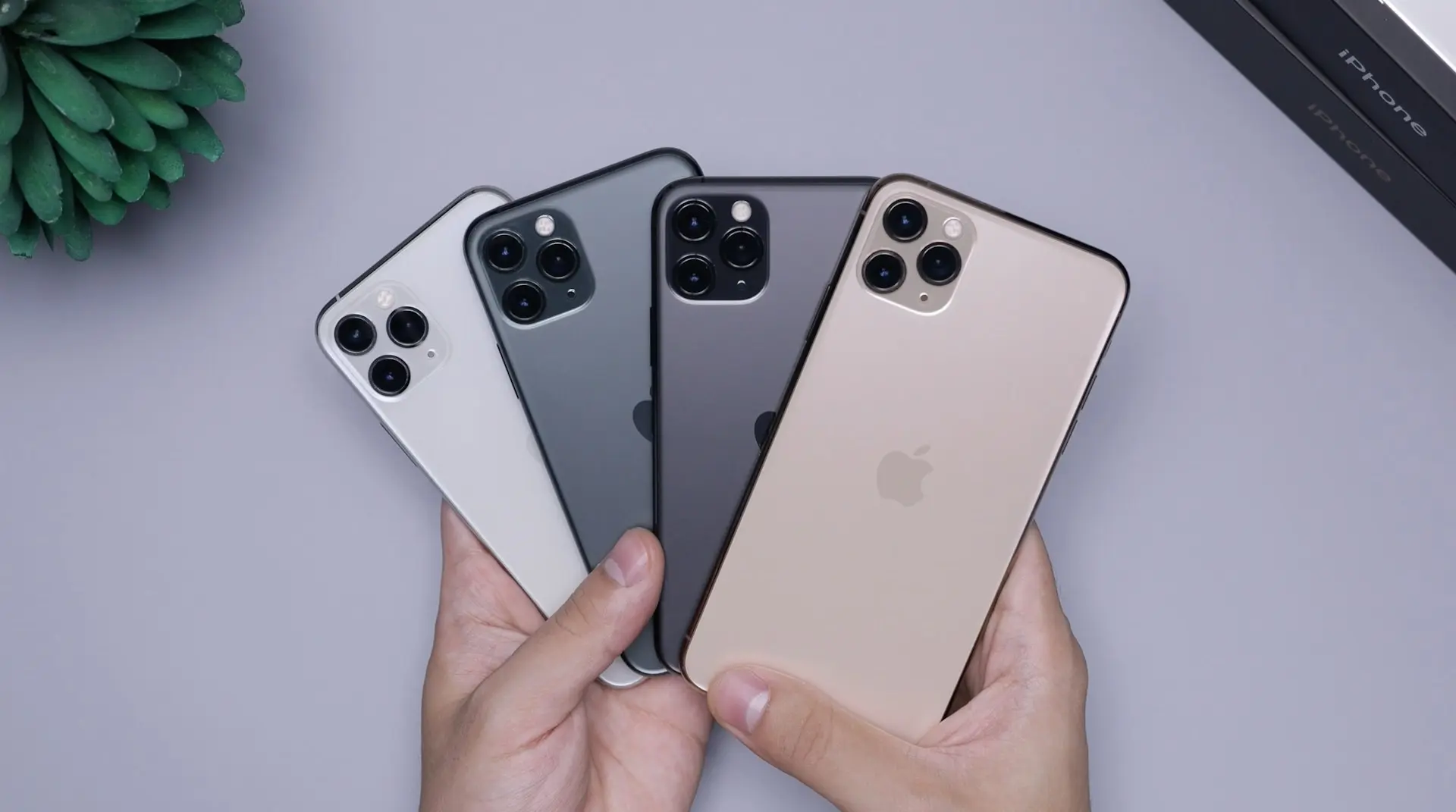
เชื่อมต่อ External SSD กับ iPhone แล้วไม่มีอะไรเกิดขึ้น ไม่พบอุปกรณ์ในแอป Files หรือเปิดไฟล์ไม่ได้ เป็นปัญหาที่พบได้บ่อย โดยเฉพาะเมื่อใช้งาน SSD รุ่นใหม่ สาย USB-C ที่ไม่ได้มาตรฐาน หรืออุปกรณ์ที่ใช้พลังงานสูง
หลายคนคิดว่า SSD เสียหรือ iPhone มีปัญหา แต่ในความเป็นจริง สาเหตุส่วนใหญ่มักเกิดจากสายเชื่อมต่อ ระบบไฟล์ ความเข้ากันได้ของอุปกรณ์ หรือการจ่ายพลังงานที่ไม่เพียงพอ
บทความนี้จาก comsiam จะรวบรวมวิธีแก้ปัญหาที่ได้ผลจริง เพื่อให้ iPhone สามารถตรวจพบและใช้งาน External SSD ได้ตามปกติ
สาเหตุที่พบบ่อย ได้แก่
ก่อนใช้งาน
ควรตรวจสอบจากผู้ผลิตว่า
SSD บางรุ่นออกแบบมาสำหรับคอมพิวเตอร์เท่านั้น
สาย USB-C บางเส้นใช้สำหรับชาร์จอย่างเดียว
ควรใช้สายที่รองรับ
หากไม่แน่ใจ ให้ทดลองเปลี่ยนสาย
External SSD ที่ใช้ระบบไฟล์บางประเภทอาจไม่สามารถใช้งานกับ iPhone ได้
หากจำเป็นต้องเปลี่ยนระบบไฟล์
หลังเชื่อมต่อ SSD
หากไม่พบ ให้ลองถอดและเชื่อมต่อใหม่
ช่วยแก้ปัญหาจากระบบที่ทำงานผิดปกติชั่วคราวได้ในหลายกรณี
ควรใช้ iOS เวอร์ชันล่าสุดที่รองรับอุปกรณ์ของคุณ
การอัปเดตอาจช่วยแก้ไขปัญหาการเชื่อมต่ออุปกรณ์จัดเก็บข้อมูลภายนอก
แม้พื้นที่เต็มจะไม่ใช่สาเหตุที่ทำให้มองไม่เห็น SSD โดยตรง แต่หากต้องการคัดลอกไฟล์เข้าเครื่อง ควรมีพื้นที่ว่างเพียงพอ
หากคอมพิวเตอร์ก็มองไม่เห็น SSD เช่นกัน
มีโอกาสที่ SSD จะมีปัญหา
ควรตรวจสอบกับผู้ผลิตหรือศูนย์บริการ
ฝุ่นหรือสิ่งสกปรกในพอร์ต
หลายครั้งสามารถแก้ปัญหาได้ทันที
หากใช้อะแดปเตอร์หรือฮับ
ควรเลือกอุปกรณ์ที่รองรับการรับส่งข้อมูล ไม่ใช่รองรับเฉพาะการชาร์จ
หากมี SSD อีกตัว
ลองเชื่อมต่อเพื่อเปรียบเทียบ
หากใช้งานได้ แสดงว่าปัญหาอาจอยู่ที่ SSD เดิม
External SSD บางรุ่นต้องการพลังงานมากกว่าที่ iPhone สามารถจ่ายได้
ในกรณีนี้ อาจต้องใช้อุปกรณ์เสริมหรือชุดเชื่อมต่อที่รองรับการจ่ายไฟเพิ่มเติมตามคำแนะนำของผู้ผลิต
ส่วนใหญ่เกิดจากสายเชื่อมต่อ ระบบไฟล์ หรืออุปกรณ์ไม่รองรับกัน
ไม่ ควรตรวจสอบข้อมูลการรองรับจากผู้ผลิต SSD และรุ่นของ iPhone
ได้ หากปัญหาเกิดจากระบบ iOS ทำงานผิดปกติชั่วคราว
ลองเชื่อมต่อ SSD กับคอมพิวเตอร์หรืออุปกรณ์อื่น หากยังไม่สามารถตรวจพบได้ มีโอกาสที่ SSD จะมีปัญหา
หาก iPhone มองไม่เห็น External SSD ไม่ได้หมายความว่าเครื่องเสียเสมอไป ส่วนใหญ่เกิดจากสาย USB-C ที่ไม่รองรับ ระบบไฟล์ของ SSD ความเข้ากันได้ของอุปกรณ์ หรือการจ่ายพลังงานไม่เพียงพอ การตรวจสอบทีละขั้นตอนจะช่วยแก้ปัญหาได้ในหลายกรณี โดย comsiam แนะนำให้ใช้อุปกรณ์และสายเชื่อมต่อที่ได้มาตรฐาน พร้อมอัปเดต iOS ให้เป็นเวอร์ชันล่าสุด เพื่อให้การใช้งาน External SSD บน iPhone มีความเสถียรและปลอดภัยที่สุด







