Contact
Line : comsiam
Contact
Line : comsiam

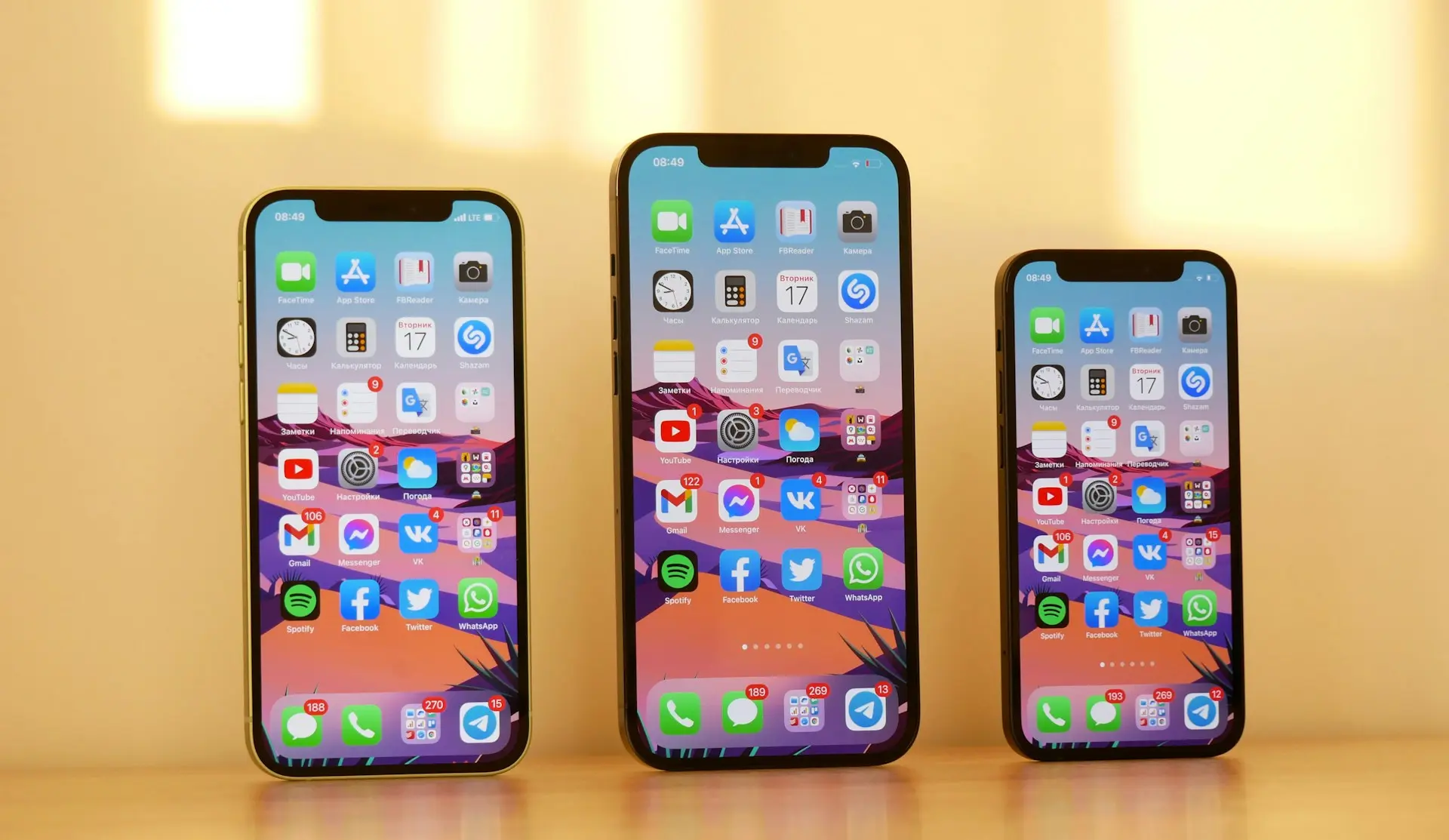
เมื่อใช้งาน iPhone ไปสักระยะ ไฟล์ที่ดาวน์โหลด เอกสาร PDF ไฟล์ Word รูปภาพ และวิดีโอ จะสะสมมากขึ้นเรื่อย ๆ จนทำให้พื้นที่จัดเก็บใกล้เต็ม การลบไฟล์ที่ไม่จำเป็นจึงเป็นวิธีที่ช่วยเพิ่มพื้นที่ว่างและทำให้เครื่องทำงานได้ลื่นขึ้น
อย่างไรก็ตาม หลายคนลบไฟล์แล้วกลับพบว่าพื้นที่จัดเก็บไม่เพิ่ม หรือหาไฟล์ที่ลบไปไม่เจอ เพราะยังไม่เข้าใจวิธีการลบไฟล์ของ iPhone อย่างถูกต้อง
บทความนี้จาก comsiam จะอธิบายทุกขั้นตอนเกี่ยวกับการลบไฟล์บน iPhone พร้อมวิธีลบไฟล์ถาวรเพื่อคืนพื้นที่จัดเก็บอย่างแท้จริง
เมื่อคุณลบไฟล์ในแอป Files ไฟล์จะยังไม่ถูกลบออกจากเครื่องทันที แต่จะถูกย้ายไปยังโฟลเดอร์ Recently Deleted (ลบล่าสุด) ก่อน
ข้อดีคือ
หากต้องการคืนพื้นที่จัดเก็บทันที ต้องลบไฟล์ออกจากโฟลเดอร์นี้อีกครั้ง
วิธีนี้ใช้ได้กับไฟล์เกือบทุกประเภท
หากต้องการลบไฟล์จำนวนมาก
ช่วยประหยัดเวลาเมื่อจัดการไฟล์จำนวนมาก
หลังลบไฟล์แล้ว ให้ดำเนินการต่อดังนี้
เมื่อดำเนินการเสร็จ ไฟล์จะถูกลบออกจากเครื่องอย่างถาวร
หากไฟล์อยู่บน iCloud Drive
การลบจะซิงค์ไปยังอุปกรณ์ Apple เครื่องอื่นที่ใช้ Apple ID เดียวกัน
ควรตรวจสอบให้แน่ใจก่อนลบ เพราะไฟล์จะหายจากทุกอุปกรณ์
สาเหตุที่พบบ่อย ได้แก่
หากพื้นที่ยังไม่เพิ่ม แนะนำให้รีสตาร์ทเครื่องและตรวจสอบพื้นที่จัดเก็บอีกครั้ง
ระบบจะแสดงพื้นที่ที่ใช้งานและพื้นที่ว่างล่าสุด
ได้ หากไฟล์ยังอยู่ในโฟลเดอร์ Recently Deleted
โดยทั่วไปจะกู้คืนไม่ได้ หากไม่มีการสำรองข้อมูลไว้
ใช่ หากใช้ Apple ID เดียวกัน การลบจะซิงค์ไปยังทุกอุปกรณ์
ตรวจสอบโฟลเดอร์ Recently Deleted และรีสตาร์ทเครื่อง จากนั้นตรวจสอบพื้นที่จัดเก็บอีกครั้ง
การลบไฟล์ใน iPhone เป็นวิธีที่ช่วยเพิ่มพื้นที่จัดเก็บและทำให้เครื่องทำงานได้มีประสิทธิภาพมากขึ้น แต่ควรเข้าใจว่าการลบครั้งแรกเป็นเพียงการย้ายไฟล์ไปยัง Recently Deleted หากต้องการคืนพื้นที่จริง ต้องลบไฟล์ออกจากโฟลเดอร์ดังกล่าวด้วย โดย comsiam แนะนำให้ตรวจสอบไฟล์ทุกครั้งก่อนลบ และสำรองข้อมูลสำคัญไว้เสมอ เพื่อป้องกันการสูญหายของข้อมูลที่ไม่สามารถกู้คืนได้







