Contact
Line : comsiam
Contact
Line : comsiam

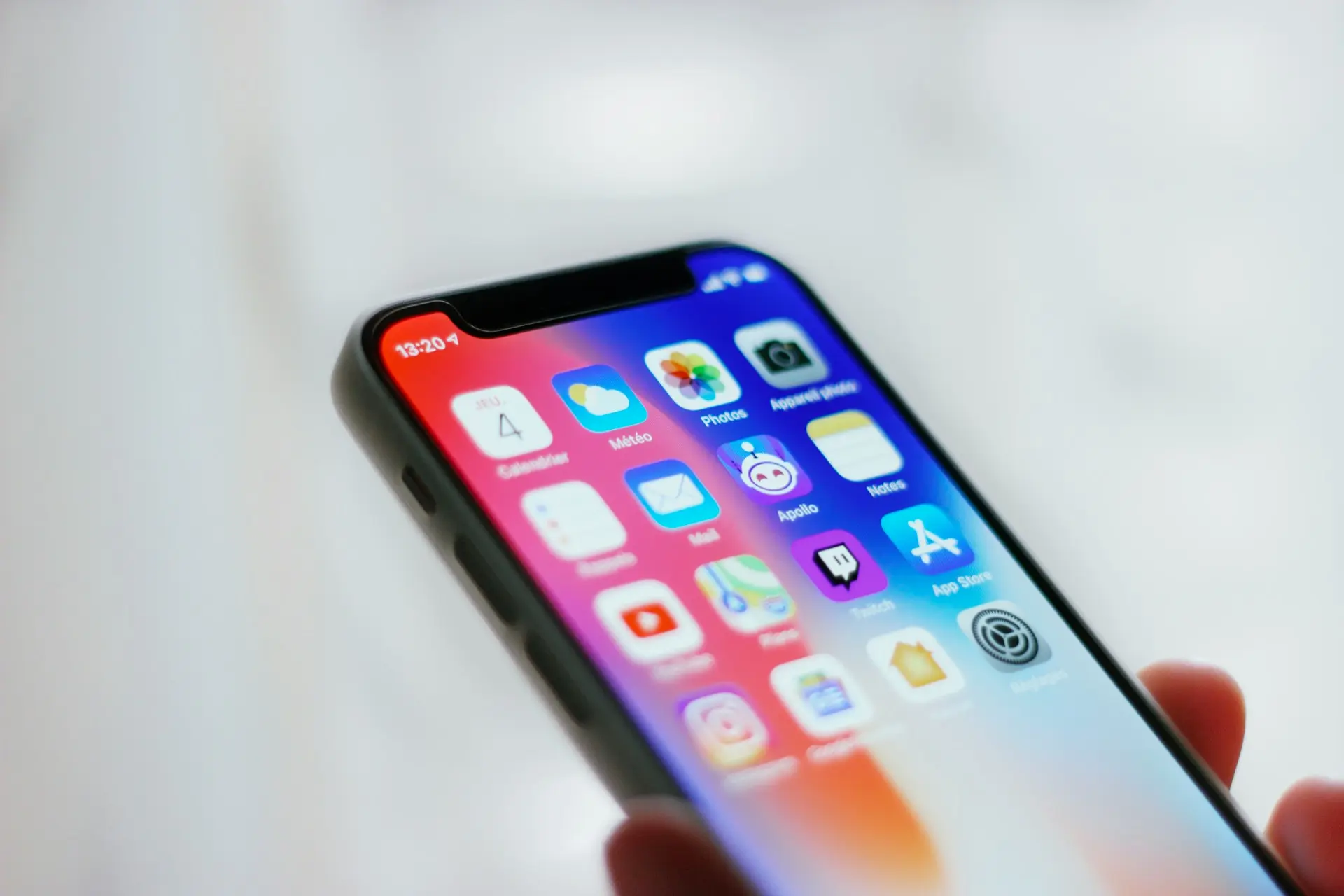
แอป Files เป็นตัวจัดการไฟล์ของ iPhone ที่หลายคนมองข้าม แต่จริง ๆ แล้วสามารถใช้จัดเก็บ ค้นหา ย้าย คัดลอก ลบ และแชร์ไฟล์ได้เหมือนกับ File Explorer บนคอมพิวเตอร์ รองรับทั้งไฟล์ที่อยู่ในเครื่อง, iCloud Drive รวมถึงบริการ Cloud ยอดนิยมอย่าง Google Drive และ OneDrive
หากคุณเพิ่งเริ่มใช้ iPhone หรือยังไม่เคยเปิดแอป Files มาก่อน บทความนี้จาก comsiam จะอธิบายทุกอย่างแบบเข้าใจง่าย พร้อมเทคนิคที่ช่วยให้จัดการไฟล์ได้สะดวกและรวดเร็วยิ่งขึ้น
Files คือแอปจัดการไฟล์ที่ติดตั้งมากับ iPhone ใช้สำหรับจัดเก็บและจัดการไฟล์ทุกประเภท เช่น
นอกจากนี้ยังสามารถเชื่อมต่อกับบริการ Cloud Storage ได้อีกหลายบริการ ทำให้เข้าถึงไฟล์ได้จากทุกที่
หากหาไม่เจอ ให้เปิดจาก App Library แล้วค้นหาคำว่า Files
เมื่อเปิดแอปขึ้นมา จะพบเมนูหลักดังนี้
เก็บไฟล์บน iCloud สามารถเปิดใช้งานได้ทุกอุปกรณ์ที่ใช้ Apple ID เดียวกัน
เก็บไฟล์ไว้ในตัวเครื่อง ไม่ต้องใช้อินเทอร์เน็ต
รวมโฟลเดอร์ที่ใช้งานบ่อย
จัดหมวดหมู่ไฟล์ด้วยสีหรือป้ายกำกับ เพื่อค้นหาได้ง่ายขึ้น
ถังขยะสำหรับกู้คืนไฟล์ที่ลบภายในระยะเวลาที่กำหนด
สามารถค้นหาได้ทั้งไฟล์ในเครื่องและไฟล์บน iCloud Drive
วิธีนี้ช่วยจัดระเบียบไฟล์ได้ง่าย โดยไม่ต้องดาวน์โหลดใหม่
หากต้องการเพิ่มพื้นที่จัดเก็บ ควรลบไฟล์ออกจาก Recently Deleted อีกครั้ง
ไม่ได้ เพราะเป็นแอประบบของ iPhone
หากเป็นไฟล์ในเครื่อง ไม่จำเป็นต้องใช้อินเทอร์เน็ต แต่หากเป็นไฟล์บน Cloud จะต้องเชื่อมต่ออินเทอร์เน็ต
ได้ รองรับไฟล์เอกสารยอดนิยมเกือบทุกประเภท
รองรับ เพียงติดตั้งแอป Google Drive แล้วเปิดใช้งานในแอป Files
รองรับเช่นกัน และสามารถจัดการไฟล์ได้เหมือนกับ iCloud Drive
แอป Files เป็นหนึ่งในเครื่องมือที่มีประโยชน์ที่สุดบน iPhone เพราะช่วยให้การจัดการไฟล์เป็นเรื่องง่าย ไม่ว่าจะเป็นการค้นหา ย้าย คัดลอก ลบ หรือแชร์ไฟล์ ก็สามารถทำได้จากแอปเดียว หากใช้งานจนคุ้นเคย จะช่วยเพิ่มประสิทธิภาพในการทำงานและประหยัดเวลาได้อย่างมาก ซึ่ง comsiam แนะนำให้ผู้ใช้ iPhone ทุกคนเรียนรู้การใช้งานแอปนี้ตั้งแต่เริ่มต้น เพื่อให้ใช้เครื่องได้อย่างเต็มประสิทธิภาพ







