Contact
Line : comsiam
Contact
Line : comsiam

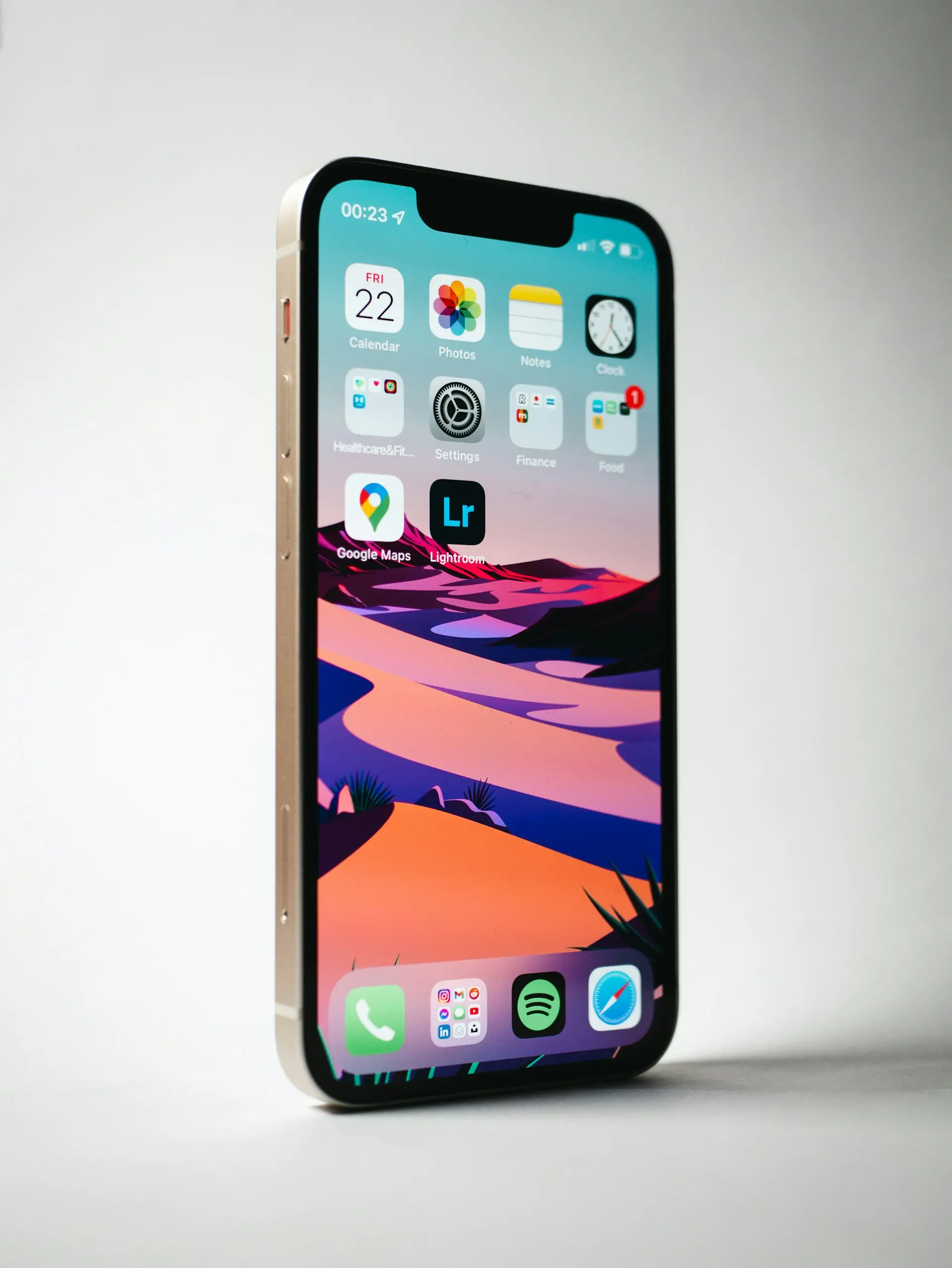
การบีบอัดไฟล์เป็น ZIP ช่วยให้ส่งไฟล์หลายรายการได้สะดวกขึ้น ลดขนาดไฟล์ และจัดเก็บข้อมูลได้เป็นระเบียบ ปัจจุบัน iPhone สามารถสร้างไฟล์ ZIP ได้ในตัวผ่านแอป Files โดยไม่ต้องติดตั้งแอปเสริม
บทความนี้จะแนะนำวิธีบีบอัดไฟล์ ZIP บน iPhone พร้อมเทคนิคการจัดการไฟล์ก่อนส่งให้ผู้อื่น
การสร้างไฟล์ ZIP มีข้อดีหลายอย่าง เช่น
เหมาะสำหรับเอกสาร รูปภาพ งานนำเสนอ และไฟล์โปรเจกต์
ทำตามขั้นตอนดังนี้
ระบบจะสร้างไฟล์ ZIP ใหม่ในตำแหน่งเดียวกันทันที
ได้
หากเลือกทั้งโฟลเดอร์
iPhone จะสร้างไฟล์ ZIP ที่มีข้อมูลทั้งหมดภายในโฟลเดอร์นั้น
เหมาะสำหรับการส่งงานหรือสำรองข้อมูล
หลังสร้างไฟล์แล้ว
ควรตั้งชื่อให้สื่อความหมาย เช่น
หลังจากสร้างไฟล์แล้ว
สามารถส่งผ่าน
ได้เหมือนไฟล์ทั่วไป
ให้ตรวจสอบว่า
จากนั้นลองสร้างใหม่อีกครั้ง
โดยทั่วไป
การบีบอัดแบบ ZIP
เพียงรวมและบีบอัดข้อมูลให้อยู่ในไฟล์เดียว
หากส่งไฟล์เรียบร้อยแล้ว
สามารถลบได้
หากยังไม่แน่ใจ ควรเก็บสำเนาไว้ก่อน
เพื่อให้ค้นหาได้ง่าย
ควร
ได้ สามารถสร้างได้ผ่านแอป Files ที่มีอยู่ในเครื่อง
ไม่ ไฟล์ต้นฉบับยังคงอยู่ ระบบจะสร้างไฟล์ ZIP เพิ่มขึ้นมาอีกหนึ่งไฟล์
ไม่เสมอไป ไฟล์ที่ถูกบีบอัดอยู่แล้ว เช่น JPG, MP4 หรือ PDF บางชนิด อาจมีขนาดลดลงเพียงเล็กน้อย
การบีบอัดไฟล์ ZIP บน iPhone ทำได้ง่ายผ่านแอป Files โดยไม่ต้องติดตั้งแอปเพิ่มเติม ช่วยรวมหลายไฟล์ไว้ในไฟล์เดียว ส่งต่อได้สะดวก และจัดเก็บข้อมูลได้เป็นระเบียบ เหมาะสำหรับทั้งการทำงาน การเรียน และการแชร์เอกสารในชีวิตประจำวัน
หากคุณต้องการเรียนรู้การใช้งานแอป Files และฟีเจอร์ต่าง ๆ ของ iPhone ให้เต็มประสิทธิภาพ comsiam ได้รวบรวมบทความเกี่ยวกับ iOS การจัดการไฟล์ และเทคนิคการใช้งานที่เข้าใจง่ายไว้อย่างครบถ้วน พร้อมอัปเดตตามเวอร์ชันล่าสุด เพื่อให้คุณใช้งานอุปกรณ์ Apple ได้อย่างคุ้มค่าที่สุด comsiam ยังมีคู่มือเกี่ยวกับ iCloud Drive การสำรองข้อมูล และการจัดการเอกสารสำหรับผู้ใช้ทุกระดับ







