Contact
Line : comsiam
Contact
Line : comsiam

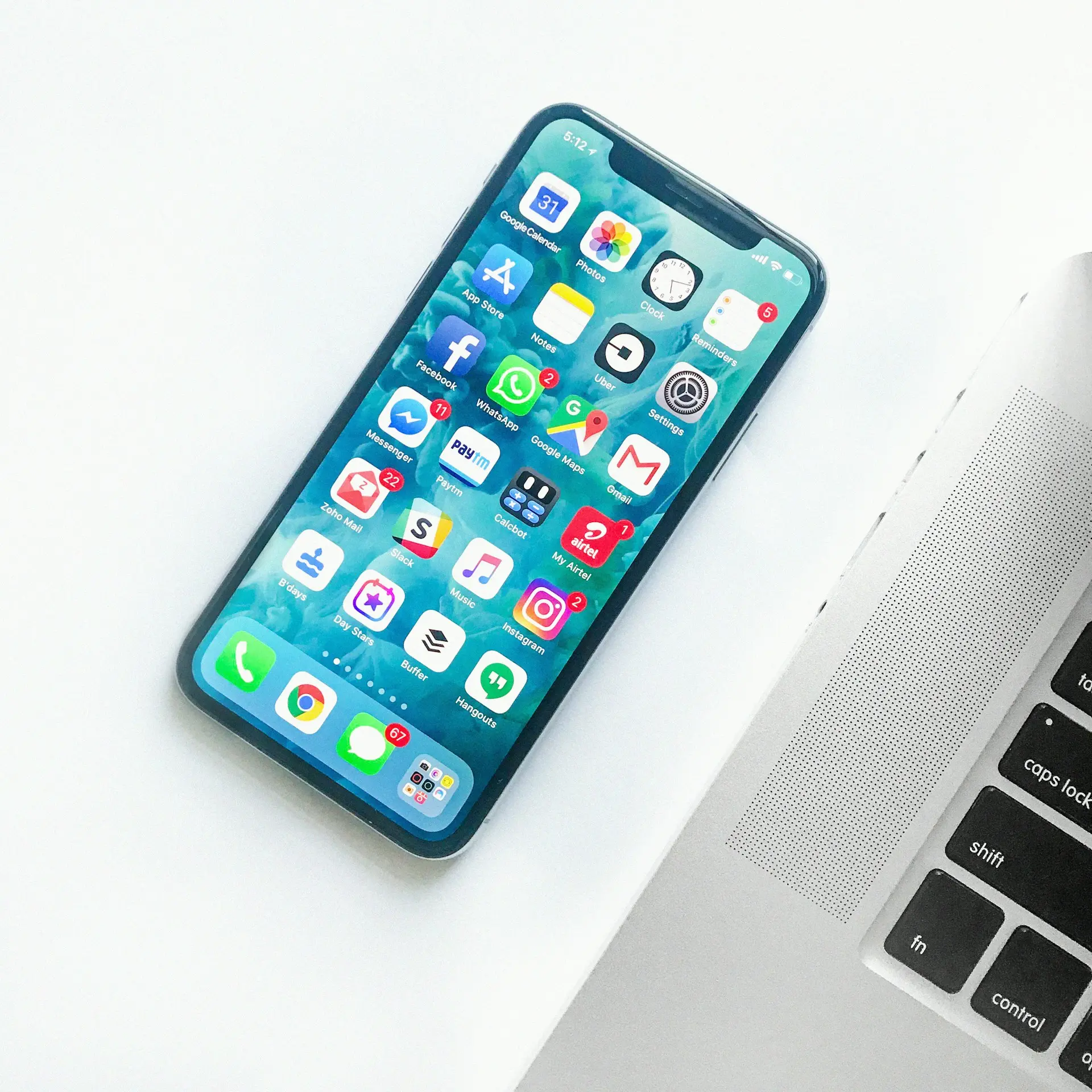
โฆษณาบนเว็บไซต์เป็นเรื่องปกติ แต่บางครั้งโฆษณาที่มีจำนวนมากหรือแสดงผลไม่เหมาะสม อาจทำให้เว็บไซต์โหลดช้า สิ้นเปลืองอินเทอร์เน็ต และรบกวนการอ่านเนื้อหา โชคดีที่ Safari บน iPhone รองรับการบล็อกโฆษณาบางประเภทผ่านฟีเจอร์ของระบบและแอปประเภท Content Blocker
บทความนี้จะแนะนำวิธีลดหรือบล็อกโฆษณาใน Safari อย่างถูกต้อง พร้อมข้อควรรู้เกี่ยวกับข้อจำกัดของระบบ iOS
ได้ แต่ไม่สามารถบล็อกโฆษณาทุกประเภทได้ในตัวเอง
Safari รองรับการทำงานร่วมกับ
การใช้งานร่วมกันจะช่วยลดโฆษณาและตัวติดตามได้อย่างมีประสิทธิภาพ
Safari มีฟีเจอร์ป้องกันป๊อปอัปในตัว
เปิดใช้งานได้ดังนี้
ฟีเจอร์นี้ช่วยลดหน้าต่างโฆษณาที่เด้งขึ้นมาโดยอัตโนมัติ
การติดตามข้ามเว็บไซต์เป็นสาเหตุที่ทำให้เห็นโฆษณาตามพฤติกรรมการใช้งาน
เปิดใช้งานได้ที่
ช่วยลดการเก็บข้อมูลจากผู้ลงโฆษณาได้
Safari รองรับแอปประเภท Content Blocker จากผู้พัฒนา
หลังติดตั้งแล้ว
เมื่อเปิดใช้งาน Safari จะเริ่มบล็อกโฆษณาและสคริปต์ที่รองรับ
Apple มีการปรับปรุงระบบความปลอดภัยและการจัดการเว็บไซต์อย่างต่อเนื่อง
ตรวจสอบได้ที่
การตั้งค่า > ทั่วไป > รายการอัปเดตซอฟต์แวร์
การอัปเดตช่วยให้ Safari ทำงานร่วมกับระบบป้องกันได้มีประสิทธิภาพมากขึ้น
สาเหตุอาจเกิดจาก
Safari ไม่สามารถบล็อกโฆษณาทุกประเภทได้
แม้จะไม่สามารถปิดโฆษณาทั้งหมดได้ แต่สามารถลดการติดตามได้
ควร
บางเว็บไซต์อาจแสดงข้อความ เช่น
ข้อความเหล่านี้มักเป็นโฆษณาหลอกลวง
ไม่ควร
ให้ปิดแท็บนั้นทันที
เว็บไซต์บางแห่งอาจ
หากพบปัญหา สามารถปิด Content Blocker ชั่วคราวสำหรับเว็บไซต์นั้น
หากเว็บไซต์ทำงานผิดปกติ
สามารถปิด Content Blocker ชั่วคราว
จากเมนูการตั้งค่าของ Safari หรือส่วนขยายที่ใช้งานอยู่
แล้วรีเฟรชหน้าเว็บอีกครั้ง
นอกจากการบล็อกโฆษณาแล้ว ควร
โดยทั่วไป Safari ไม่สามารถบล็อกโฆษณาที่ฝังอยู่ในวิดีโอ YouTube ได้
ในหลายกรณี เว็บไซต์จะโหลดเร็วขึ้น เพราะมีการโหลดสคริปต์และองค์ประกอบน้อยลง
หากต้องการบล็อกโฆษณาได้มากขึ้น อาจเลือกใช้แอป Content Blocker ที่รองรับ Safari
Safari บน iPhone สามารถลดโฆษณาและเพิ่มความเป็นส่วนตัวได้ผ่านการเปิดบล็อกป๊อปอัป การป้องกันการติดตามข้ามเว็บไซต์ และการใช้งาน Content Blocker ที่รองรับ แม้จะไม่สามารถบล็อกโฆษณาได้ทุกประเภท แต่ก็ช่วยให้การท่องเว็บรวดเร็ว ปลอดภัย และรบกวนน้อยลงอย่างเห็นได้ชัด
หากคุณต้องการเรียนรู้การตั้งค่า Safari และการใช้งาน iPhone อย่างเต็มประสิทธิภาพ comsiam ได้รวบรวมบทความเกี่ยวกับ iOS ความปลอดภัย และการแก้ปัญหาที่พบบ่อยไว้อย่างครบถ้วน พร้อมอัปเดตตามเวอร์ชันล่าสุด เพื่อให้คุณใช้งาน iPhone ได้อย่างมั่นใจ comsiam ยังมีคู่มือเกี่ยวกับ Safari และฟีเจอร์ใหม่ของ Apple ที่อัปเดตอย่างต่อเนื่อง







