Contact
Line : comsiam
Contact
Line : comsiam

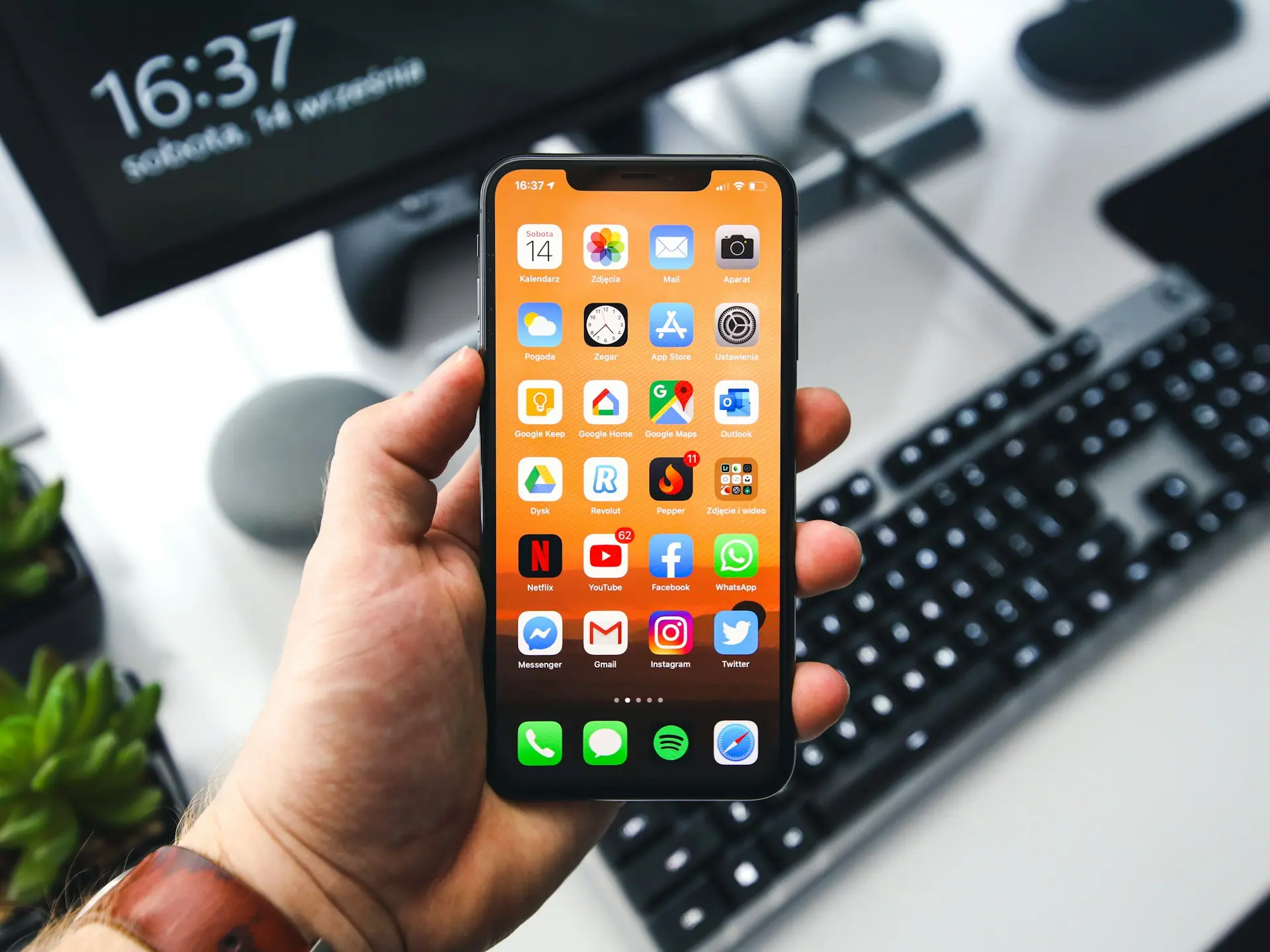
คุกกี้ (Cookies) เป็นข้อมูลขนาดเล็กที่เว็บไซต์บันทึกไว้บน iPhone เพื่อจดจำการเข้าสู่ระบบ การตั้งค่าต่าง ๆ และพฤติกรรมการใช้งาน แม้ว่าคุกกี้จะช่วยให้ใช้งานเว็บไซต์ได้สะดวกขึ้น แต่หากสะสมเป็นเวลานานก็อาจทำให้เว็บไซต์ทำงานผิดปกติ โหลดข้อมูลเก่า หรือเกิดปัญหาในการเข้าสู่ระบบ
บทความนี้จะแนะนำวิธีลบคุกกี้ Safari บน iPhone อย่างถูกต้อง พร้อมอธิบายผลกระทบหลังลบ และวิธีลบเฉพาะบางเว็บไซต์โดยไม่กระทบเว็บไซต์อื่น
คุกกี้คือข้อมูลที่เว็บไซต์จัดเก็บไว้บนอุปกรณ์ของคุณ เช่น
เมื่อกลับเข้าเว็บไซต์เดิม Safari จะใช้ข้อมูลเหล่านี้เพื่อให้ใช้งานได้ต่อเนื่อง
ควรลบคุกกี้เมื่อพบปัญหา เช่น
การลบคุกกี้มักช่วยแก้ปัญหาเหล่านี้ได้
วิธีที่ง่ายที่สุดคือการล้างประวัติและข้อมูลเว็บไซต์
การดำเนินการนี้จะลบ
พร้อมกัน
หากไม่ต้องการลบทั้งหมด
สามารถลบเฉพาะเว็บไซต์ได้
วิธีนี้จะลบข้อมูลเฉพาะเว็บไซต์ที่เลือก
หลังจากลบคุกกี้
แต่ข้อมูลต่อไปนี้จะไม่ถูกลบ
สำหรับผู้ใช้ทั่วไป
แนะนำให้ลบเมื่อ
หากไม่มีปัญหา ไม่จำเป็นต้องลบเป็นประจำ เพราะคุกกี้ช่วยให้เว็บไซต์ทำงานได้สะดวกขึ้น
หากต้องการเพิ่มความเป็นส่วนตัว
การตั้งค่านี้ช่วยลดการติดตามจากเว็บไซต์และผู้ลงโฆษณา โดยไม่จำเป็นต้องบล็อกคุกกี้ทั้งหมด
โดยทั่วไป ไม่แนะนำ
เพราะเว็บไซต์จำนวนมากจำเป็นต้องใช้คุกกี้ในการทำงาน เช่น
หากบล็อกทั้งหมด อาจทำให้บางเว็บไซต์ใช้งานไม่ได้
ให้ลองตรวจสอบเพิ่มเติม
นอกจากการลบคุกกี้แล้ว ควร
ไม่ หากใช้ iCloud Keychain รหัสผ่านที่บันทึกไว้จะยังคงอยู่
ไม่ บุ๊กมาร์กและ Reading List จะไม่ถูกลบ
ได้ ในหลายกรณี โดยเฉพาะปัญหาการเข้าสู่ระบบ เว็บไซต์แสดงข้อมูลเก่า หรือหน้าเว็บทำงานผิดปกติ
การลบคุกกี้ Safari บน iPhone เป็นวิธีที่ช่วยแก้ปัญหาเว็บไซต์หลายรูปแบบ พร้อมทั้งเพิ่มความเป็นส่วนตัวในการใช้งานอินเทอร์เน็ต คุณสามารถเลือกลบคุกกี้ทั้งหมดหรือเฉพาะเว็บไซต์ที่มีปัญหาได้ตามความเหมาะสม โดยไม่กระทบต่อบุ๊กมาร์กหรือรหัสผ่านที่จัดเก็บไว้ใน iCloud Keychain
หากต้องการเรียนรู้การใช้งาน Safari และ iPhone ให้มีประสิทธิภาพมากขึ้น comsiam ได้รวบรวมคู่มือเกี่ยวกับการตั้งค่า ความปลอดภัย และการแก้ปัญหาที่พบบ่อยไว้อย่างครบถ้วน พร้อมอัปเดตตาม iOS เวอร์ชันล่าสุด นอกจากนี้ comsiam ยังมีบทความเชิงลึกเกี่ยวกับการปกป้องข้อมูลส่วนตัวและการใช้งาน Safari สำหรับผู้ใช้ทุกระดับ







