Contact
Line : comsiam
Contact
Line : comsiam

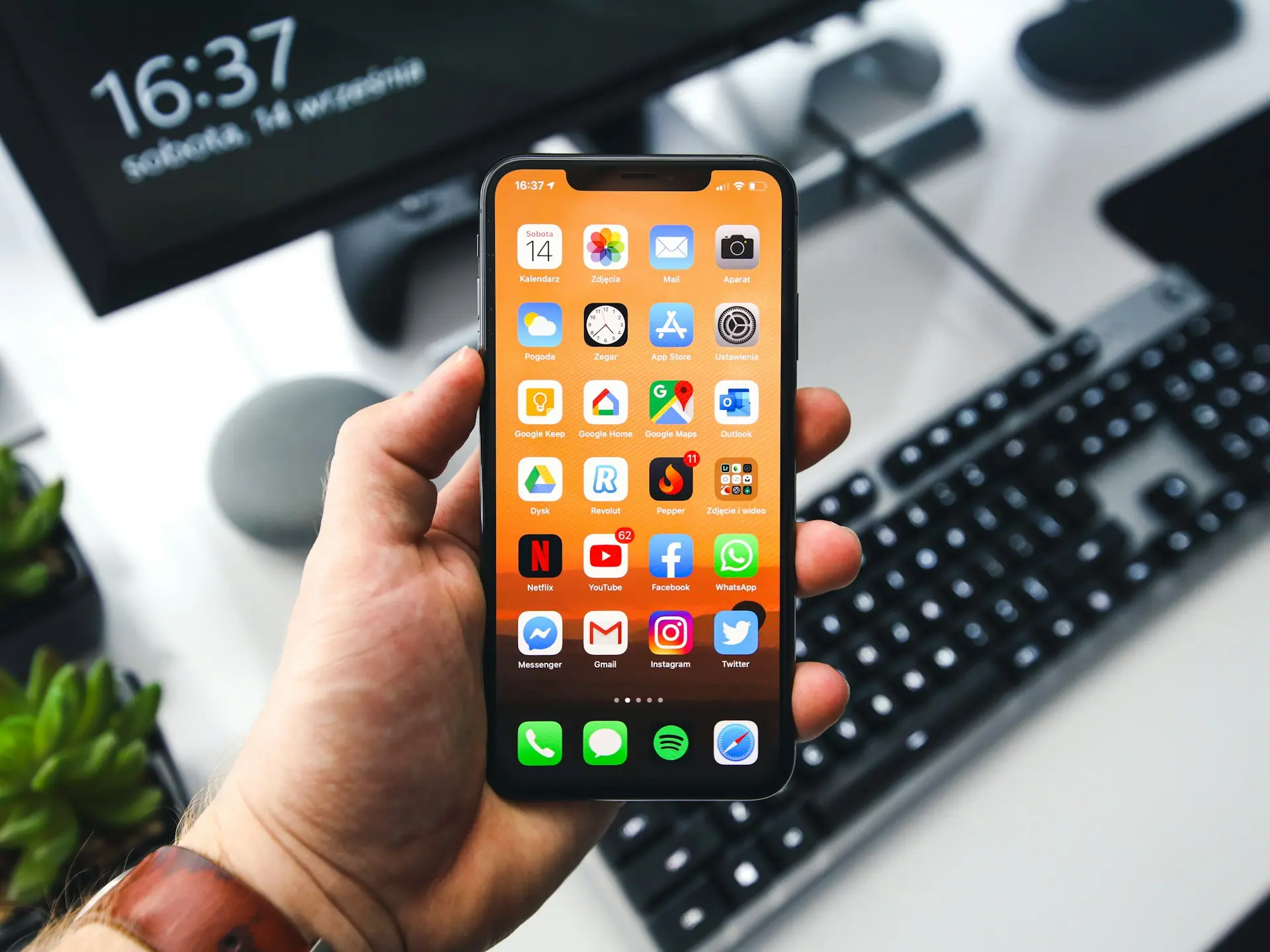
ซื้อแอปไว้แล้ว แต่อยากให้สมาชิกในครอบครัวใช้งานได้โดยไม่ต้องซื้อซ้ำ? Apple มีฟีเจอร์ Family Sharing ที่ช่วยให้สมาชิกในครอบครัวสามารถแชร์แอป เกม ภาพยนตร์ หนังสือ และการสมัครสมาชิกบางประเภทได้อย่างถูกต้องตามเงื่อนไขของ Apple
บทความนี้จะอธิบายวิธีแชร์แอปผ่าน Family Sharing บน iPhone ตั้งแต่การตั้งค่าครอบครัว การเปิดแชร์รายการซื้อ ไปจนถึงวิธีดาวน์โหลดแอปที่สมาชิกคนอื่นซื้อไว้
หากคุณกำลังมองหาคู่มือเกี่ยวกับ Apple ID และ App Store แบบละเอียด comsiam ได้รวบรวมบทความที่อัปเดตและใช้งานได้จริงไว้ครบทุกหัวข้อ
Family Sharing คือฟีเจอร์ของ Apple ที่ช่วยให้สมาชิกในครอบครัวสามารถแชร์
โดยแต่ละคนยังคงใช้ Apple ID ของตนเอง ไม่จำเป็นต้องใช้บัญชีเดียวกัน
ได้
หาก
แอปบางรายการอาจไม่สามารถแชร์ได้ หากผู้พัฒนากำหนดข้อจำกัดไว้
เมื่อสมาชิกตอบรับคำเชิญ ก็สามารถใช้งานการแชร์ได้
หากแอปรองรับการแชร์ จะสามารถดาวน์โหลดได้โดยไม่ต้องซื้อใหม่
แม้จะเปิด Family Sharing แล้ว แต่ยังมีข้อจำกัด เช่น
| รายการ | แชร์ได้หรือไม่ |
|---|---|
| แอปที่รองรับ | ✅ ได้ |
| แอปที่ผู้พัฒนาไม่อนุญาต | ❌ ไม่ได้ |
| การซื้อภายในแอปหลายรายการ | ❌ โดยทั่วไปไม่ได้ |
| บริการที่รองรับ Family Sharing | ✅ ได้ ตามเงื่อนไขของบริการ |
ทีมงาน comsiam แนะนำให้ใช้ Family Sharing แทนการแชร์ Apple ID เพราะสมาชิกแต่ละคนจะมีบัญชีของตัวเอง ทำให้ข้อมูลส่วนตัว รูปภาพ และข้อความไม่ปะปนกัน แต่ยังได้รับสิทธิ์ในการใช้แอปที่รองรับการแชร์
ได้ หากเปิด Purchase Sharing และแอปนั้นรองรับการแชร์
ไม่ แต่ละคนใช้ Apple ID ของตัวเอง และเข้าร่วม Family Sharing
โดยทั่วไป การซื้อภายในแอปจำนวนมากไม่สามารถแชร์ผ่าน Family Sharing ได้
แอปที่ดาวน์โหลดไว้ยังอาจคงอยู่ในเครื่อง แต่สิทธิ์การใช้งานและการอัปเดตอาจได้รับผลกระทบตามเงื่อนไขของ Apple และผู้พัฒนา
Family Sharing เป็นวิธีที่สะดวกในการแชร์แอปและรายการซื้อกับสมาชิกในครอบครัว โดยไม่ต้องใช้ Apple ID เดียวกัน เพียงเปิดการแชร์รายการซื้อและเชิญสมาชิกเข้าร่วม ก็สามารถดาวน์โหลดแอปที่รองรับได้โดยไม่ต้องซื้อซ้ำ ช่วยประหยัดค่าใช้จ่ายและจัดการอุปกรณ์หลายเครื่องได้อย่างมีประสิทธิภาพ







