Contact
Line : comsiam
Contact
Line : comsiam

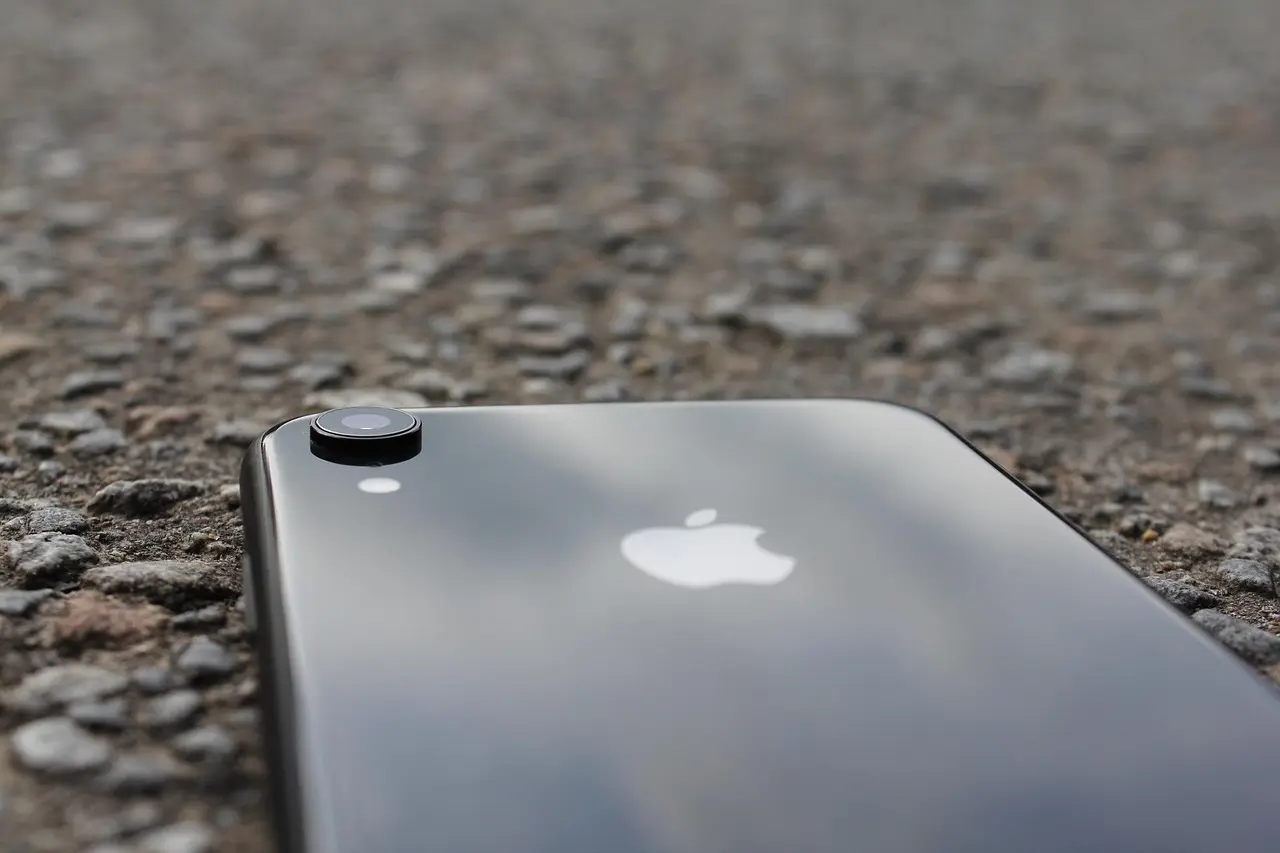
เคยซื้อแอป สมัครสมาชิก หรือซื้อไอเท็มในเกม แล้วต้องการตรวจสอบว่าถูกเรียกเก็บเงินเมื่อไร ราคาเท่าไร หรือซื้ออะไรไปบ้าง? คุณสามารถดู รายการซื้อ (Purchase History) ของ Apple ID ได้โดยตรงบน iPhone
การตรวจสอบรายการซื้อช่วยให้ทราบรายละเอียดของทุกธุรกรรม ไม่ว่าจะเป็นแอปแบบเสียเงิน การซื้อภายในแอป (In-App Purchase) หรือการสมัครสมาชิก และยังช่วยตรวจสอบความผิดปกติของการเรียกเก็บเงินได้อีกด้วย
หากคุณกำลังมองหาคู่มือเกี่ยวกับ App Store และ Apple ID แบบละเอียด comsiam ได้รวบรวมบทความที่อัปเดตและใช้งานได้จริงไว้ครบทุกหัวข้อ
รายการซื้อ คือประวัติธุรกรรมทั้งหมดที่เกิดขึ้นผ่าน Apple ID เช่น
รายการเหล่านี้ใช้สำหรับตรวจสอบค่าใช้จ่ายย้อนหลังและใช้เป็นข้อมูลอ้างอิงเมื่อมีปัญหาเกี่ยวกับการเรียกเก็บเงิน
จากหน้านี้ คุณสามารถดูรายการซื้อย้อนหลัง พร้อมวันที่และรายละเอียดของแต่ละรายการ
ตำแหน่งเมนูอาจแตกต่างกันเล็กน้อยตามเวอร์ชันของ iOS
หากมีรายการจำนวนมาก
สามารถ
การค้นหาตามช่วงเวลาจะช่วยให้ตรวจสอบรายการได้รวดเร็วยิ่งขึ้น
หลายคนมักสับสนระหว่างสองเมนูนี้
| รายการ | ความหมาย |
|---|---|
| ประวัติการซื้อ | แสดงธุรกรรมที่เกี่ยวข้องกับการชำระเงินและรายการซื้อ |
| ประวัติการดาวน์โหลด | แสดงแอปที่เคยดาวน์โหลดผ่าน Apple ID ทั้งแอปฟรีและแอปเสียเงิน |
หากต้องการตรวจสอบว่าเสียเงินเมื่อไร ให้ดู ประวัติการซื้อ
หากต้องการดาวน์โหลดแอปเดิมกลับมา ให้ดู ประวัติการดาวน์โหลด
ให้ตรวจสอบ
หากต้องการดูเฉพาะบริการที่เรียกเก็บเงินรายเดือน
เมนูนี้จะแสดงเฉพาะบริการที่กำลังสมัครอยู่ ไม่ใช่รายการซื้อทั้งหมด
| ความต้องการ | เมนูที่ใช้ |
|---|---|
| ดูรายการซื้อ | ประวัติการซื้อ |
| ดูแอปที่เคยดาวน์โหลด | ประวัติการดาวน์โหลด |
| ดูสมาชิกที่ยังใช้งาน | การสมัครสมาชิก |
| ตรวจสอบการเรียกเก็บเงิน | ประวัติการซื้อ |
ควรตรวจสอบเมื่อ
ทีมงาน comsiam แนะนำให้ตรวจสอบประวัติการซื้อเป็นประจำ โดยเฉพาะหากมีการสมัครสมาชิกหลายบริการ เพราะจะช่วยให้ทราบค่าใช้จ่ายที่เกิดขึ้นจริง และตรวจพบความผิดปกติได้รวดเร็วก่อนที่จะมีการเรียกเก็บเงินรอบถัดไป
โดยทั่วไป ประวัติการซื้อจะเน้นรายการที่เกี่ยวข้องกับธุรกรรม ส่วนประวัติการดาวน์โหลดจะแสดงทั้งแอปฟรีและแอปเสียเงิน
โดยทั่วไปไม่สามารถลบประวัติการซื้อได้ เนื่องจากเป็นข้อมูลธุรกรรมของบัญชี Apple
ไม่ หากลงชื่อเข้าใช้ด้วย Apple ID เดิม ประวัติการซื้อจะยังคงอยู่
โดยทั่วไปข้อมูลจะสอดคล้องกัน แต่รายละเอียดบางส่วนอาจแตกต่างกันตามประเภทของรายการและวิธีแสดงผล
การดูรายการซื้อใน App Store บน iPhone ช่วยให้คุณตรวจสอบธุรกรรมทั้งหมดที่เกิดขึ้นผ่าน Apple ID ได้อย่างสะดวก ไม่ว่าจะเป็นการซื้อแอป การสมัครสมาชิก หรือการซื้อภายในแอป การตรวจสอบประวัติเป็นประจำจะช่วยให้จัดการค่าใช้จ่ายได้ดีขึ้น และสามารถแก้ไขปัญหาการเรียกเก็บเงินได้อย่างรวดเร็วหากพบความผิดปกติ







