Contact
Line : comsiam
Contact
Line : comsiam

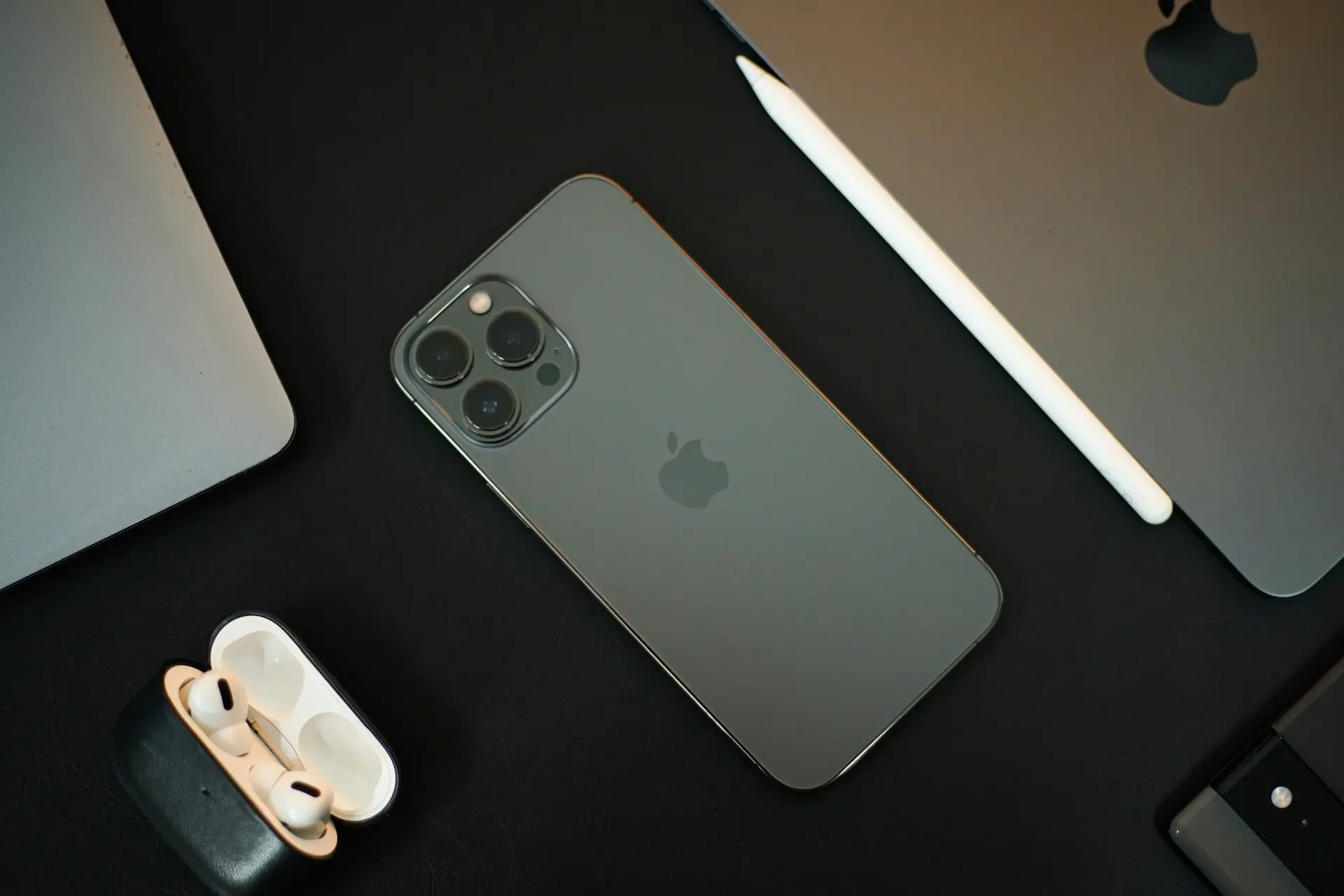
เคยสังเกตหรือไม่ว่า เมื่อดาวน์โหลดแอปบน iPhone เครื่องหนึ่ง แอปเดียวกันกลับไปติดตั้งบน iPhone หรือ iPad อีกเครื่องโดยอัตโนมัติ หากใช้งาน Apple ID เดียวกัน นี่คือฟีเจอร์ Automatic Downloads ของ Apple ที่ช่วยซิงก์แอประหว่างอุปกรณ์
แม้ฟีเจอร์นี้จะสะดวก แต่สำหรับหลายคนกลับทำให้เปลืองพื้นที่ สิ้นเปลืองอินเทอร์เน็ต และมีแอปที่ไม่ต้องการติดตั้งเพิ่มโดยไม่รู้ตัว
บทความนี้จะสอนวิธีปิดการดาวน์โหลดแอปอัตโนมัติบน iPhone พร้อมอธิบายผลกระทบและวิธีเปิดกลับเมื่อจำเป็น
หากคุณกำลังมองหาคู่มือการตั้งค่า iPhone แบบละเอียด comsiam ได้รวบรวมบทความเกี่ยวกับ App Store และ Apple ID ไว้อย่างครบถ้วน
Automatic Downloads เป็นฟีเจอร์ของ Apple ที่จะดาวน์โหลดแอปที่คุณติดตั้งจากอุปกรณ์เครื่องหนึ่ง ไปยังอุปกรณ์เครื่องอื่นที่ใช้ Apple ID เดียวกันโดยอัตโนมัติ
ตัวอย่างเช่น
หลังจากปิดแล้ว แอปที่ดาวน์โหลดจากอุปกรณ์เครื่องอื่นจะไม่ถูกติดตั้งบน iPhone เครื่องนี้อีก
หากต้องการให้ดาวน์โหลดเฉพาะผ่าน Wi-Fi
การตั้งค่าอาจแตกต่างกันเล็กน้อยตามเวอร์ชันของ iOS
ไปที่
การตั้งค่า > แอป > App Store
หากสวิตช์ App Downloads เปิดอยู่
แสดงว่าระบบยังดาวน์โหลดแอปจากอุปกรณ์อื่นให้อัตโนมัติ
ให้ตรวจสอบเพิ่มเติม
| ความต้องการ | การตั้งค่าที่แนะนำ |
|---|---|
| ไม่ให้แอปติดตั้งเอง | ปิด App Downloads |
| ประหยัดอินเทอร์เน็ต | ปิดการดาวน์โหลดผ่านข้อมูลเซลลูลาร์ |
| ใช้งานหลายเครื่อง | เปิด Automatic Downloads |
| ใช้เครื่องเดียว | ปิด Automatic Downloads |
ควรปิดเมื่อ
นอกจากการปิดการดาวน์โหลดอัตโนมัติแล้ว ควร
ทีมงาน comsiam แนะนำให้ปิดการดาวน์โหลดแอปอัตโนมัติ หากคุณมีอุปกรณ์หลายเครื่องแต่ใช้งานคนละวัตถุประสงค์ เช่น iPhone สำหรับงาน และ iPad สำหรับความบันเทิง เพื่อช่วยลดแอปที่ไม่จำเป็นและประหยัดพื้นที่จัดเก็บ
ไม่ แอปที่ติดตั้งอยู่แล้วจะยังคงอยู่ การตั้งค่านี้มีผลเฉพาะการดาวน์โหลดในอนาคต
หากไม่ต้องการให้ทุกเครื่องติดตั้งแอปเหมือนกัน ควรปิด
ได้ สามารถกลับมาเปิด Automatic Downloads ได้ทุกเมื่อจากเมนูเดิม
ช่วยได้ โดยเฉพาะเมื่อมีการดาวน์โหลดแอปขนาดใหญ่ผ่านเครือข่ายมือถือ
การปิดการดาวน์โหลดแอปอัตโนมัติบน iPhone เป็นวิธีง่าย ๆ ที่ช่วยควบคุมการติดตั้งแอประหว่างอุปกรณ์ ลดการใช้พื้นที่จัดเก็บ และประหยัดอินเทอร์เน็ต หากคุณไม่ได้ต้องการซิงก์แอประหว่าง iPhone, iPad หรืออุปกรณ์ Apple เครื่องอื่น การปิดฟีเจอร์นี้จะช่วยให้จัดการอุปกรณ์ได้สะดวกและเป็นระเบียบมากยิ่งขึ้น







