Contact
Line : comsiam
Contact
Line : comsiam

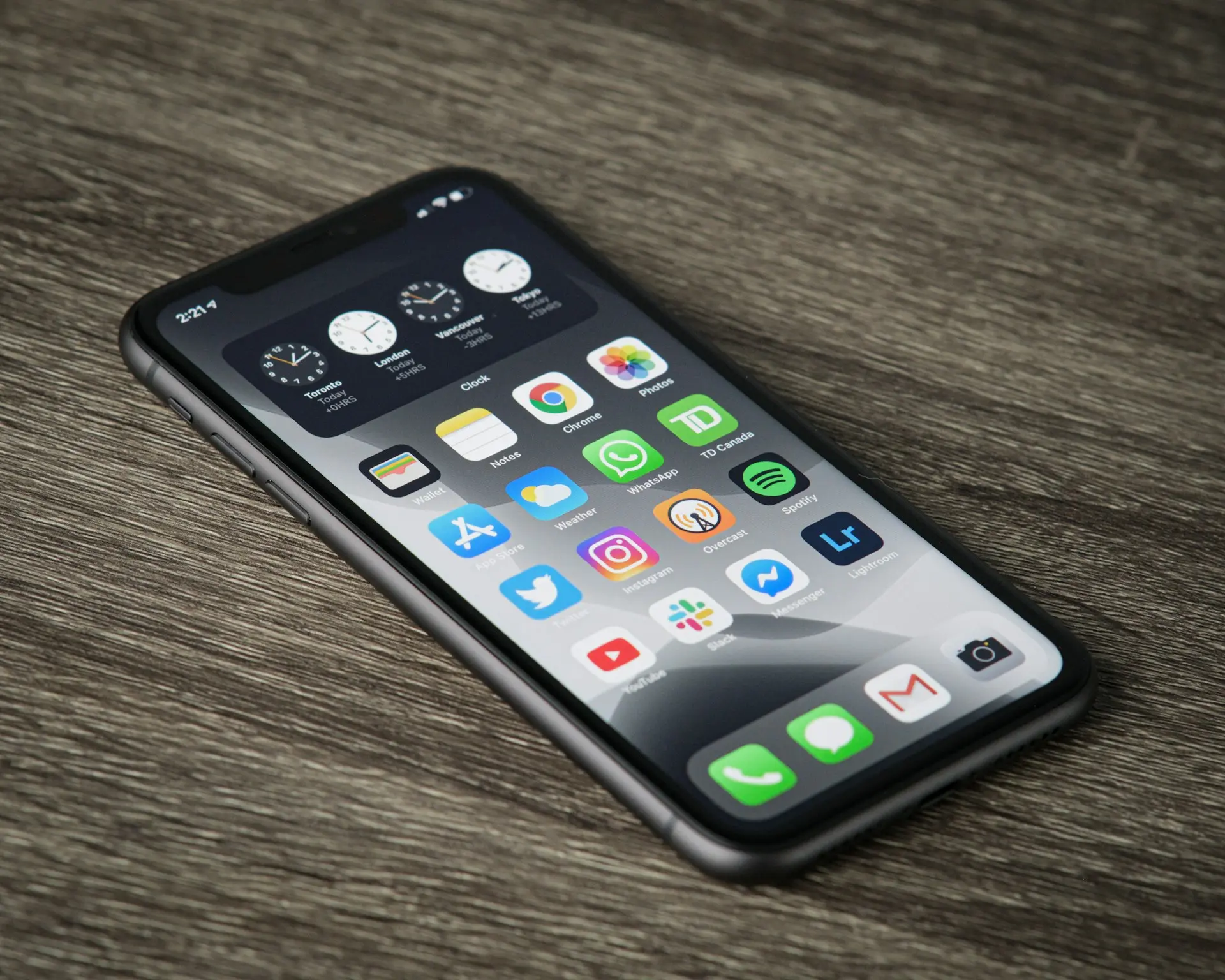
ต้องการซ่อนแอปธนาคาร แอปแชท แอปโซเชียล หรือแอปงานไม่ให้คนอื่นเห็นเมื่อหยิบ iPhone ไปใช้งานใช่หรือไม่? แม้ iPhone จะไม่มีปุ่ม “ซ่อนแอป” แบบสมาร์ทโฟนบางรุ่น แต่ Apple ได้เพิ่มฟีเจอร์ด้านความเป็นส่วนตัวมากขึ้นใน iOS รุ่นใหม่ ทำให้สามารถซ่อนแอป จำกัดการเข้าถึง และซ่อนจากหน้าจอโฮมได้หลายวิธี
บทความนี้จะอธิบายทุกวิธีที่ใช้งานได้จริง พร้อมข้อแตกต่างของแต่ละวิธี เพื่อให้คุณเลือกใช้ได้เหมาะกับความต้องการ
หากคุณกำลังมองหาคู่มือการใช้งาน iPhone แบบละเอียด comsiam ได้รวบรวมบทความเกี่ยวกับความเป็นส่วนตัวและความปลอดภัยของ iPhone ไว้อย่างครบถ้วน
ได้ แต่ขึ้นอยู่กับเวอร์ชันของ iOS ที่ใช้งาน
ผู้ใช้สามารถ
เป็นวิธีที่ง่ายที่สุด
แอปจะหายจากหน้าจอหลัก
แต่ยังเปิดใช้งานได้ผ่าน App Library หรือการค้นหา
เมื่อแอปถูกนำออกจากหน้าจอโฮม
จะยังอยู่ใน
App Library
สามารถค้นหาได้ทุกเมื่อ
วิธีนี้เหมาะสำหรับผู้ที่ต้องการให้หน้าจอโฮมสะอาด และลดจำนวนไอคอน
หากต้องการซ่อนหลายแอปพร้อมกัน
สามารถ
หน้าที่ไม่ได้เลือกจะถูกซ่อนชั่วคราว
เหมาะสำหรับการใช้งานระหว่างทำงานหรือเรียน
iPhone ที่ใช้ iOS เวอร์ชันใหม่ซึ่งรองรับฟีเจอร์นี้ สามารถ
หลังจากซ่อนแล้ว แอปจะไม่แสดงบนหน้าจอโฮม และจะถูกเก็บไว้ในพื้นที่สำหรับแอปที่ซ่อน
ฟีเจอร์นี้มีให้ใช้งานเฉพาะ iOS บางเวอร์ชันและบางประเทศ จึงอาจไม่ปรากฏบนทุกเครื่อง
หากไม่ต้องการให้แอปแสดงใน Spotlight Search
| วิธี | ซ่อนจากหน้าจอ | ยังเปิดใช้งานได้ | ความปลอดภัย |
|---|---|---|---|
| ลบออกจากหน้าจอโฮม | ✅ | ✅ | ⭐⭐ |
| App Library | ✅ | ✅ | ⭐⭐ |
| Focus Mode | ✅ | ✅ | ⭐⭐⭐ |
| Hidden Apps | ✅ | ✅ | ⭐⭐⭐⭐⭐ |
หากต้องการเพียงซ่อนไอคอน
ใช้
ลบออกจากหน้าจอโฮม
หากต้องการเพิ่มความเป็นส่วนตัว
ใช้
Hidden Apps หรือ ล็อกแอป (หาก iOS รองรับ)
ทีมงาน comsiam แนะนำให้ใช้การซ่อนแอปร่วมกับ Face ID หรือ Touch ID หากเครื่องของคุณรองรับ เพราะช่วยเพิ่มความเป็นส่วนตัวได้มากกว่าการนำแอปออกจากหน้าจอโฮมเพียงอย่างเดียว
ไม่หาย การซ่อนแอปเป็นเพียงการซ่อนไอคอนหรือจำกัดการเข้าถึง ข้อมูลภายในแอปยังคงอยู่
ขึ้นอยู่กับวิธีที่ใช้ หากเป็นเพียงการนำออกจากหน้าจอโฮม ยังสามารถค้นหาผ่าน Spotlight หรือ App Library ได้ เว้นแต่จะตั้งค่าเพิ่มเติม
ได้ หากใช้วิธีซ่อนจากหน้าจอโฮมหรือฟีเจอร์ Hidden Apps (ใน iOS ที่รองรับ)
ใช่ เพราะแอปยังติดตั้งอยู่ในเครื่อง การซ่อนแอปไม่ได้ช่วยเพิ่มพื้นที่จัดเก็บ
การซ่อนแอปบน iPhone สามารถทำได้หลายวิธี ไม่ว่าจะเป็นการนำแอปออกจากหน้าจอโฮม การใช้ App Library การซ่อนหน้าจอด้วย Focus Mode หรือใช้ฟีเจอร์ Hidden Apps ใน iOS รุ่นใหม่ แต่ละวิธีมีข้อดีต่างกัน หากต้องการทั้งความสะดวกและความเป็นส่วนตัว ควรเลือกวิธีที่เหมาะกับการใช้งานและเวอร์ชันของ iOS ที่คุณใช้อยู่







