Contact
Line : comsiam
Contact
Line : comsiam

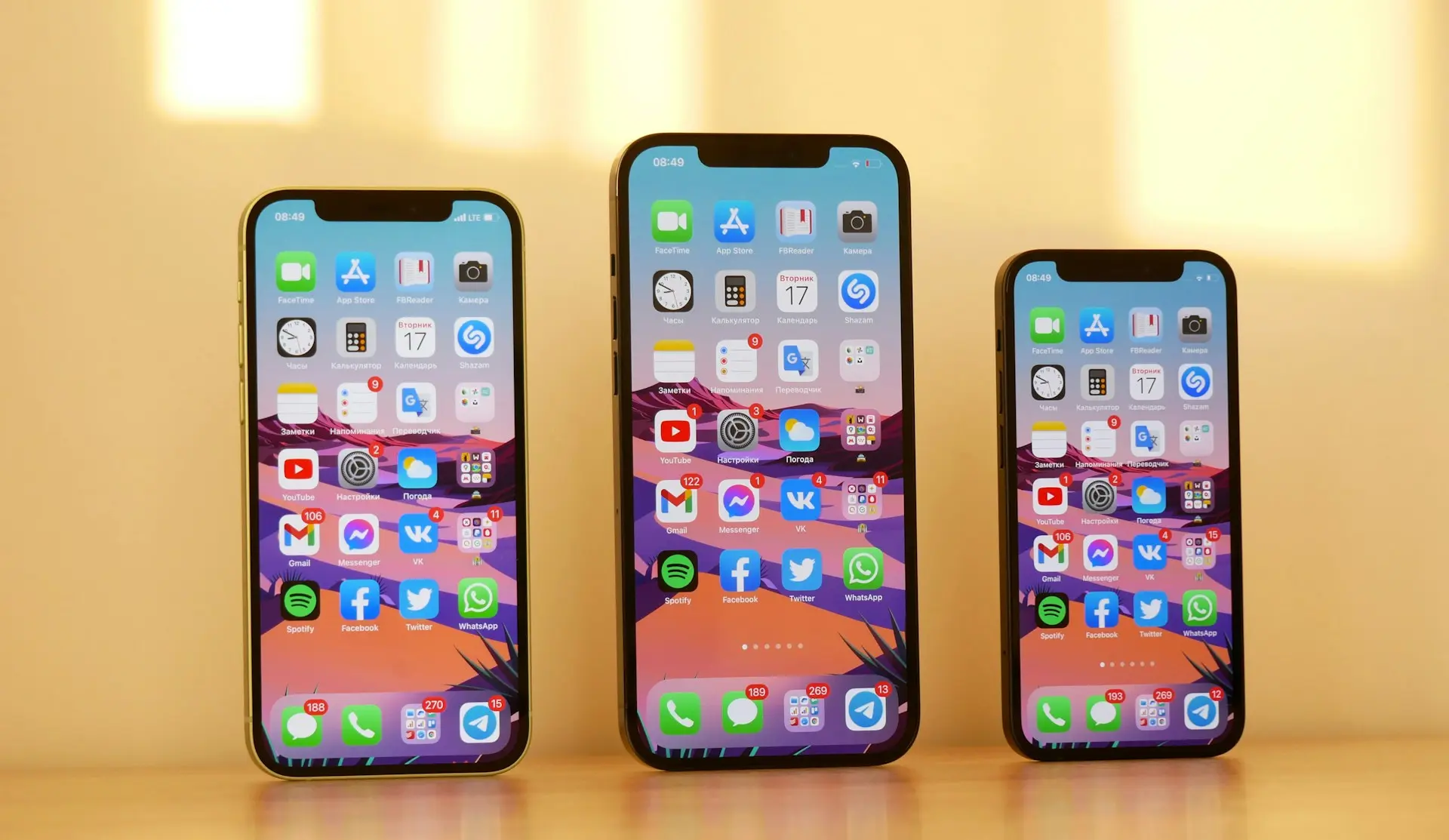
เมื่อใช้งาน iPhone ไปสักระยะ หลายคนจะมีแอปที่ไม่ได้ใช้งานสะสมอยู่จำนวนมาก ทำให้พื้นที่จัดเก็บลดลง เครื่องทำงานช้าลง และค้นหาแอปที่ต้องการได้ยาก การลบแอปที่ไม่จำเป็นจึงเป็นวิธีง่าย ๆ ที่ช่วยเพิ่มพื้นที่และทำให้เครื่องเป็นระเบียบมากขึ้น
อย่างไรก็ตาม ผู้ใช้จำนวนไม่น้อยเข้าใจผิดว่าการลบแอปออกจากหน้าจอโฮม คือการลบแอปออกจากเครื่อง ทั้งที่จริงแล้วเป็นคนละอย่าง
บทความนี้จะอธิบายวิธีลบแอปบน iPhone ให้ถูกต้อง พร้อมวิธีลบข้อมูลที่เกี่ยวข้อง และข้อควรรู้ก่อนลบแอป เพื่อป้องกันข้อมูลสำคัญสูญหาย
หากคุณกำลังมองหาคู่มือการใช้งาน iPhone แบบละเอียด comsiam ได้รวบรวมบทความเกี่ยวกับ App Store และการจัดการแอปไว้ครบทุกหัวข้อ
หลายคนกดผิดโดยไม่รู้ตัว
| การทำงาน | ผลลัพธ์ |
|---|---|
| ลบออกจากหน้าจอโฮม | แอปยังอยู่ในเครื่อง สามารถเปิดจาก App Library ได้ |
| ลบแอป | แอปถูกถอนการติดตั้งออกจาก iPhone |
ดังนั้น หากต้องการเพิ่มพื้นที่จัดเก็บ ต้องเลือก ลบแอป ไม่ใช่ ลบออกจากหน้าจอโฮม
หลังจากนั้น แอปจะถูกถอนการติดตั้งออกจากเครื่อง
วิธีนี้เหมาะสำหรับผู้ที่ต้องการดูขนาดของแต่ละแอปก่อนลบ
ระบบจะแสดงขนาดของแอปและข้อมูลที่ใช้พื้นที่ก่อนให้ยืนยัน
หากต้องการเพิ่มพื้นที่จำนวนมาก
แนะนำให้เข้า
การตั้งค่า > ทั่วไป > ที่เก็บข้อมูล iPhone
จากนั้น
ขึ้นอยู่กับแต่ละแอป
หากแอปมีการซิงก์กับ
เมื่อเข้าสู่ระบบใหม่ ข้อมูลส่วนใหญ่จะกลับมา
หากแอปเก็บข้อมูลไว้เฉพาะในเครื่อง และไม่มีระบบสำรองข้อมูล
ก่อนลบ ควรตรวจสอบการตั้งค่าของแอปให้เรียบร้อย
ควรตรวจสอบว่า
| วิธี | เหมาะกับ |
|---|---|
| ลบจากหน้าจอโฮม | ลบแอปทั่วไป |
| ลบจากการตั้งค่า | ตรวจสอบพื้นที่ก่อนลบ |
| ลบออกจากหน้าจอโฮม | ซ่อนไอคอนโดยไม่ถอนการติดตั้ง |
| Offload App | เพิ่มพื้นที่โดยยังเก็บข้อมูลไว้ |
นอกจากการลบแอปแล้ว ยังสามารถ
ทีมงาน comsiam แนะนำว่า ก่อนลบแอปที่มีข้อมูลสำคัญ เช่น แอปธนาคาร แอปจดบันทึก หรือแอปทำงาน ควรตรวจสอบว่าข้อมูลถูกซิงก์กับบัญชีผู้ใช้หรือ iCloud แล้ว เพื่อป้องกันการสูญหายของข้อมูล
หากเป็นแอปที่เคยซื้อด้วย Apple ID เดิม โดยทั่วไปสามารถดาวน์โหลดกลับมาได้โดยไม่ต้องซื้อซ้ำ
ขึ้นอยู่กับแอป หากเก็บข้อมูลไว้ในเครื่องโดยไม่มีการสำรองข้อมูล รูปภาพอาจหายได้
หากเครื่องมีพื้นที่เหลือน้อย การลบแอปที่ไม่ได้ใช้งานสามารถช่วยเพิ่มพื้นที่และทำให้ระบบทำงานได้ลื่นขึ้น
หากต้องการเก็บข้อมูลของแอปไว้ ให้เลือก Offload App แต่หากต้องการลบทุกอย่างเพื่อเพิ่มพื้นที่ ให้เลือก Delete App
การลบแอปบน iPhone อย่างถูกต้องไม่เพียงช่วยเพิ่มพื้นที่จัดเก็บ แต่ยังช่วยให้เครื่องเป็นระเบียบและทำงานได้มีประสิทธิภาพมากขึ้น ก่อนลบแอปทุกครั้ง ควรตรวจสอบว่าข้อมูลสำคัญได้รับการสำรองไว้แล้ว และเลือกวิธีลบให้เหมาะกับการใช้งานของคุณ เพื่อหลีกเลี่ยงการสูญเสียข้อมูลโดยไม่ตั้งใจ







