Contact
Line : comsiam
Contact
Line : comsiam

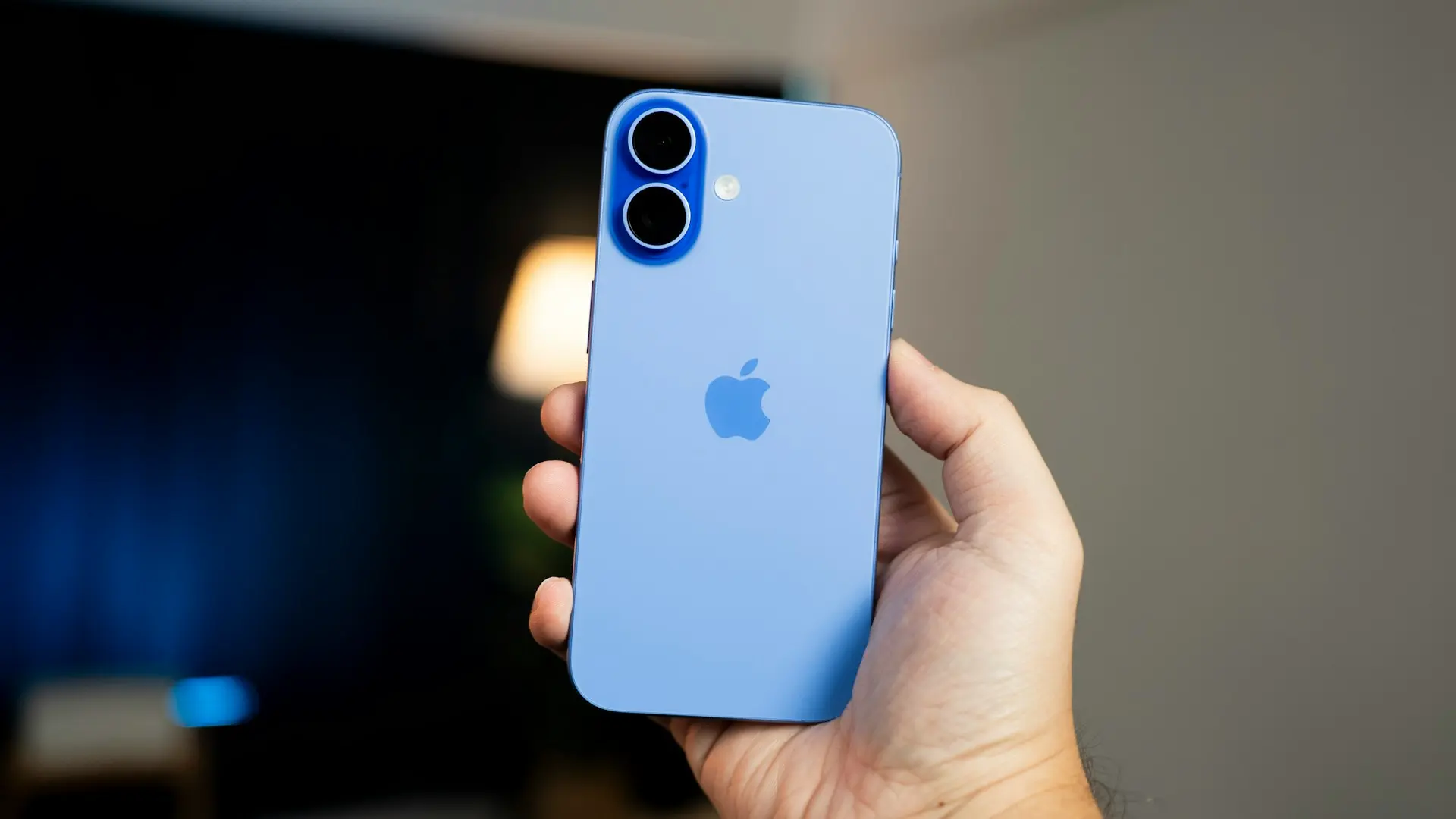
หากคุณเปิด App Store แล้วเข้าไม่ได้ แอปเด้งออกทันที หน้าจอขาว โหลดไม่ขึ้น หรือแตะไอคอนแล้วไม่มีการตอบสนอง ไม่ต้องกังวล เพราะปัญหานี้สามารถเกิดได้จากหลายสาเหตุ เช่น อินเทอร์เน็ต Apple ID ระบบ iOS หรือเซิร์ฟเวอร์ของ Apple
บทความนี้จะพาคุณตรวจสอบและแก้ไขปัญหาทีละขั้นตอน เพื่อให้สามารถกลับมาใช้งาน App Store ได้ตามปกติ
หากคุณกำลังมองหาคู่มือแก้ปัญหา iPhone แบบครบถ้วน comsiam ได้รวบรวมวิธีแก้ไขที่ใช้งานได้จริงสำหรับผู้ใช้ทุกระดับ
ปัญหานี้มักเกิดจากสาเหตุต่อไปนี้
ลองเปิดเว็บไซต์หรือ YouTube หากใช้งานไม่ได้ ให้
บน iPhone ที่ไม่มีปุ่มโฮม
วิธีนี้ช่วยแก้ปัญหาที่เกิดจากแอปค้างได้บ่อย
การรีสตาร์ตจะล้างการทำงานชั่วคราวของระบบ และสามารถแก้ปัญหาที่ทำให้ App Store เปิดไม่ได้
ไปที่
การตั้งค่า > Apple ID
ตรวจสอบว่ายังลงชื่อเข้าใช้งานอยู่หรือไม่
หากพบความผิดปกติ ให้ลองออกจากระบบ แล้วลงชื่อเข้าใช้อีกครั้ง
ไปที่
การตั้งค่า > ทั่วไป > วันที่และเวลา
เปิดใช้งาน
ตั้งค่าอัตโนมัติ
หากวันที่หรือเวลาไม่ตรง อาจทำให้ App Store เชื่อมต่อเซิร์ฟเวอร์ไม่ได้
หากใช้งาน VPN
บางประเทศหรือบางเซิร์ฟเวอร์อาจทำให้ App Store เชื่อมต่อไม่ได้
ไปที่
การตั้งค่า > เวลาหน้าจอ > การจำกัดเนื้อหาและความเป็นส่วนตัว
ตรวจสอบว่าไม่ได้ปิดการใช้งาน App Store หรือการติดตั้งแอปไว้
ไปที่
การตั้งค่า > ทั่วไป > รายการอัปเดตซอฟต์แวร์
หากมีเวอร์ชันใหม่ ควรอัปเดตทันที เพราะอาจเป็นการแก้ไขบั๊กที่เกี่ยวข้องกับ App Store
หากระบบของ Apple มีปัญหา ผู้ใช้จำนวนมากอาจเข้า App Store ไม่ได้พร้อมกัน
ในกรณีนี้ควรรอสักระยะ แล้วลองใหม่อีกครั้ง
| อาการ | วิธีแก้ที่แนะนำ |
|---|---|
| แตะ App Store แล้วไม่เปิด | รีสตาร์ตเครื่อง |
| App Store หน้าขาว | ตรวจสอบอินเทอร์เน็ต |
| App Store เด้งออก | อัปเดต iOS |
| โหลดไม่ขึ้น | ตรวจสอบ Apple ID |
| เข้าไม่ได้ทุกครั้ง | ปิด VPN และตรวจสอบวันที่เวลา |
| ใช้งานไม่ได้พร้อมกันหลายเครื่อง | รอตรวจสอบระบบของ Apple |
ทีมงาน comsiam แนะนำว่า หาก App Store เข้าไม่ได้เพียงชั่วคราว อย่าเพิ่งรีเซ็ตเครื่อง เพราะในหลายกรณีปัญหาเกิดจากระบบของ Apple หรือเครือข่าย และสามารถกลับมาใช้งานได้เองหลังจากไม่นาน
มักเกิดจากบั๊กของ iOS แอปค้าง หรือไฟล์ระบบทำงานผิดปกติ การรีสตาร์ตเครื่องและอัปเดต iOS มักช่วยแก้ปัญหาได้
ให้ตรวจสอบ Apple ID วันที่และเวลา รวมถึงข้อจำกัดในเวลาหน้าจอ
หากปัญหาเกิดจาก Wi-Fi หรือ DNS การรีเซ็ตการตั้งค่าเครือข่ายอาจช่วยได้ แต่ควรลองวิธีอื่นก่อน
โดยทั่วไปไม่จำเป็น เพราะปัญหาส่วนใหญ่สามารถแก้ไขได้ด้วยการตรวจสอบการตั้งค่า การเชื่อมต่อ และการอัปเดตระบบ
เมื่อ App Store เข้าไม่ได้ สาเหตุอาจมาจากอินเทอร์เน็ต Apple ID การตั้งค่าของเครื่อง หรือเซิร์ฟเวอร์ของ Apple การตรวจสอบทีละขั้นตอนจะช่วยระบุปัญหาได้รวดเร็ว และในหลายกรณีสามารถแก้ไขได้โดยไม่ต้องรีเซ็ต iPhone หรือสูญเสียข้อมูล







