Contact
Line : comsiam
Contact
Line : comsiam

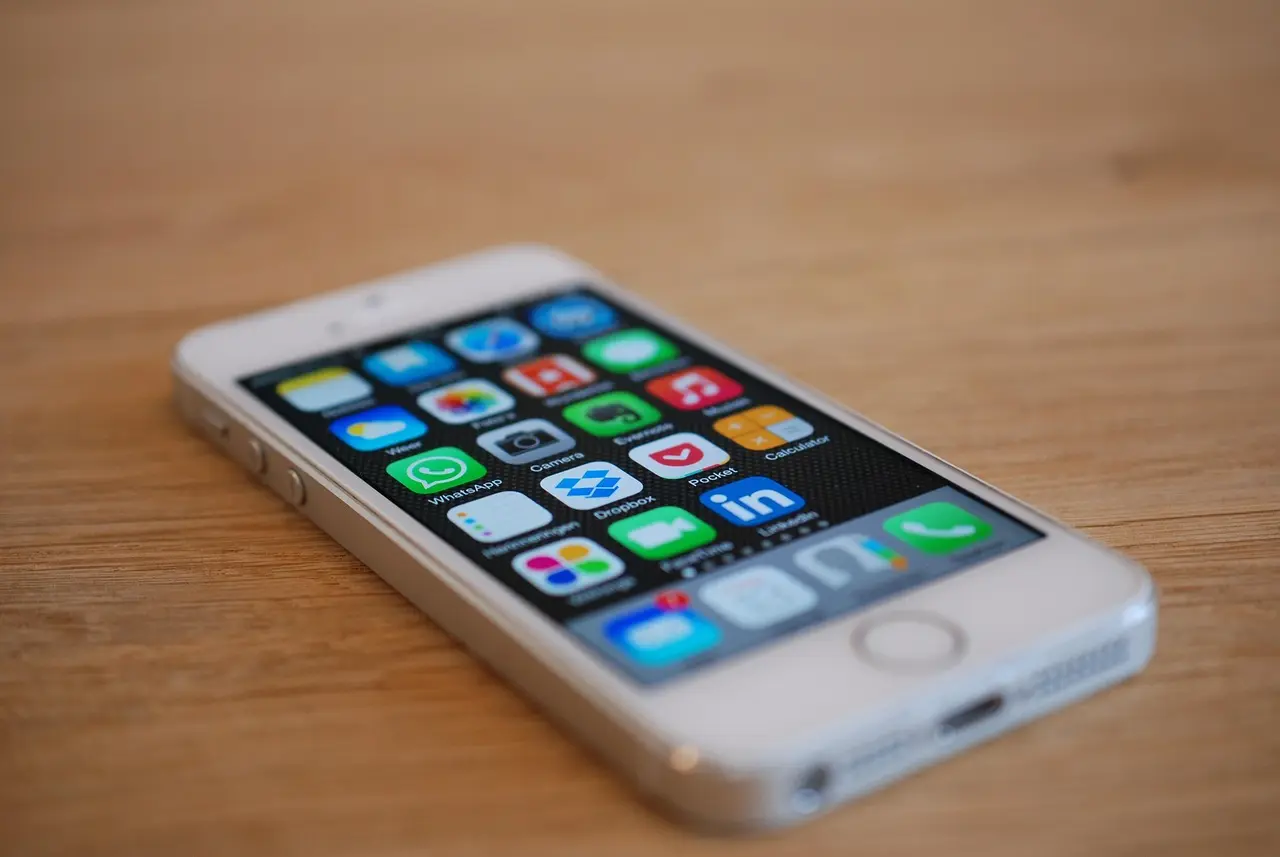
หากเพิ่งเริ่มใช้งาน iPhone และยังไม่รู้ว่าจะดาวน์โหลดแอปอย่างไร บทความนี้จะอธิบายทุกขั้นตอนตั้งแต่เริ่มต้น ไม่ว่าจะเป็นการเข้าสู่ App Store การค้นหาแอป การติดตั้ง ไปจนถึงการแก้ปัญหาเมื่อดาวน์โหลดแอปไม่ได้ เพื่อให้คุณสามารถใช้งาน iPhone ได้อย่างเต็มประสิทธิภาพ
หากคุณกำลังมองหาคู่มือใช้งาน iPhone แบบละเอียด เว็บไซต์ comsiam ได้รวบรวมบทความที่เหมาะสำหรับทั้งมือใหม่และผู้ใช้ทั่วไปไว้ในที่เดียว
App Store คือร้านค้าแอปอย่างเป็นทางการของ Apple สำหรับดาวน์โหลดแอป เกม และบริการต่าง ๆ ลงบน iPhone โดยทุกแอปจะผ่านการตรวจสอบด้านความปลอดภัยก่อนเผยแพร่ ทำให้มีความน่าเชื่อถือกว่าการติดตั้งแอปจากแหล่งที่ไม่รู้จัก
ก่อนเริ่มดาวน์โหลด ควรตรวจสอบดังนี้
แตะไอคอน App Store บนหน้าจอหลัก
เลือกเมนู ค้นหา (Search) ด้านล่าง
เช่น
ระบบอาจให้ยืนยันด้วย
เมื่อดาวน์โหลดเสร็จ ปุ่มจะเปลี่ยนเป็น เปิด (Open) และแอปจะปรากฏบนหน้าจอหลักหรือใน App Library
สามารถค้นหาได้จาก
การอัปเดตช่วยแก้ไขข้อผิดพลาด เพิ่มฟีเจอร์ใหม่ และปรับปรุงความปลอดภัย
หากซื้อแอปไว้แล้ว คุณสามารถดาวน์โหลดกลับมาใหม่ได้โดยไม่ต้องซื้อซ้ำ (ในกรณีที่ใช้ Apple ID เดิม)
หากตรวจสอบครบทุกข้อแล้วแต่ยังมีปัญหา ให้ลองออกจากระบบ Apple ID แล้วลงชื่อเข้าใช้อีกครั้ง
| สิ่งที่ต้องตรวจสอบ | แนะนำ |
|---|---|
| Apple ID | ต้องลงชื่อเข้าใช้ |
| อินเทอร์เน็ต | Wi-Fi หรือ 4G/5G |
| พื้นที่ว่าง | ควรเหลือเพียงพอ |
| เวอร์ชัน iOS | รองรับแอป |
| App Store | เปิดใช้งานได้ตามปกติ |
เว็บไซต์ comsiam แนะนำให้ตรวจสอบชื่อผู้พัฒนาและจำนวนการดาวน์โหลดก่อนติดตั้ง โดยเฉพาะแอปที่มีชื่อคล้ายกับแอปยอดนิยม เพื่อช่วยลดความเสี่ยงจากแอปปลอม
ไม่เสีย หากแอประบุว่า “รับ (Get)” และไม่มีการซื้อภายในแอปที่คุณเลือกเอง
บางบัญชี Apple ID ต้องยืนยันวิธีชำระเงิน แม้จะดาวน์โหลดแอปฟรี ทั้งนี้ขึ้นอยู่กับการตั้งค่าบัญชีและประเทศที่ใช้งาน
ได้ หากไม่ได้ตั้งค่าจำกัดการดาวน์โหลดผ่านเครือข่ายมือถือ
มักเกิดจากอินเทอร์เน็ตช้า พื้นที่จัดเก็บใกล้เต็ม หรือเซิร์ฟเวอร์ของ App Store มีการใช้งานหนาแน่น
การดาวน์โหลดแอปบน iPhone ทำได้ง่ายผ่าน App Store เพียงมี Apple ID เชื่อมต่ออินเทอร์เน็ต และมีพื้นที่ว่างเพียงพอ ก็สามารถติดตั้งแอปที่ต้องการได้ภายในไม่กี่นาที หากพบปัญหา ให้เริ่มตรวจสอบการเชื่อมต่อเครือข่าย พื้นที่จัดเก็บ และสถานะของ Apple ID ก่อน ซึ่งสามารถแก้ไขปัญหาได้ในหลายกรณีโดยไม่ต้องรีเซ็ตเครื่อง







