Contact
Line : comsiam
Contact
Line : comsiam

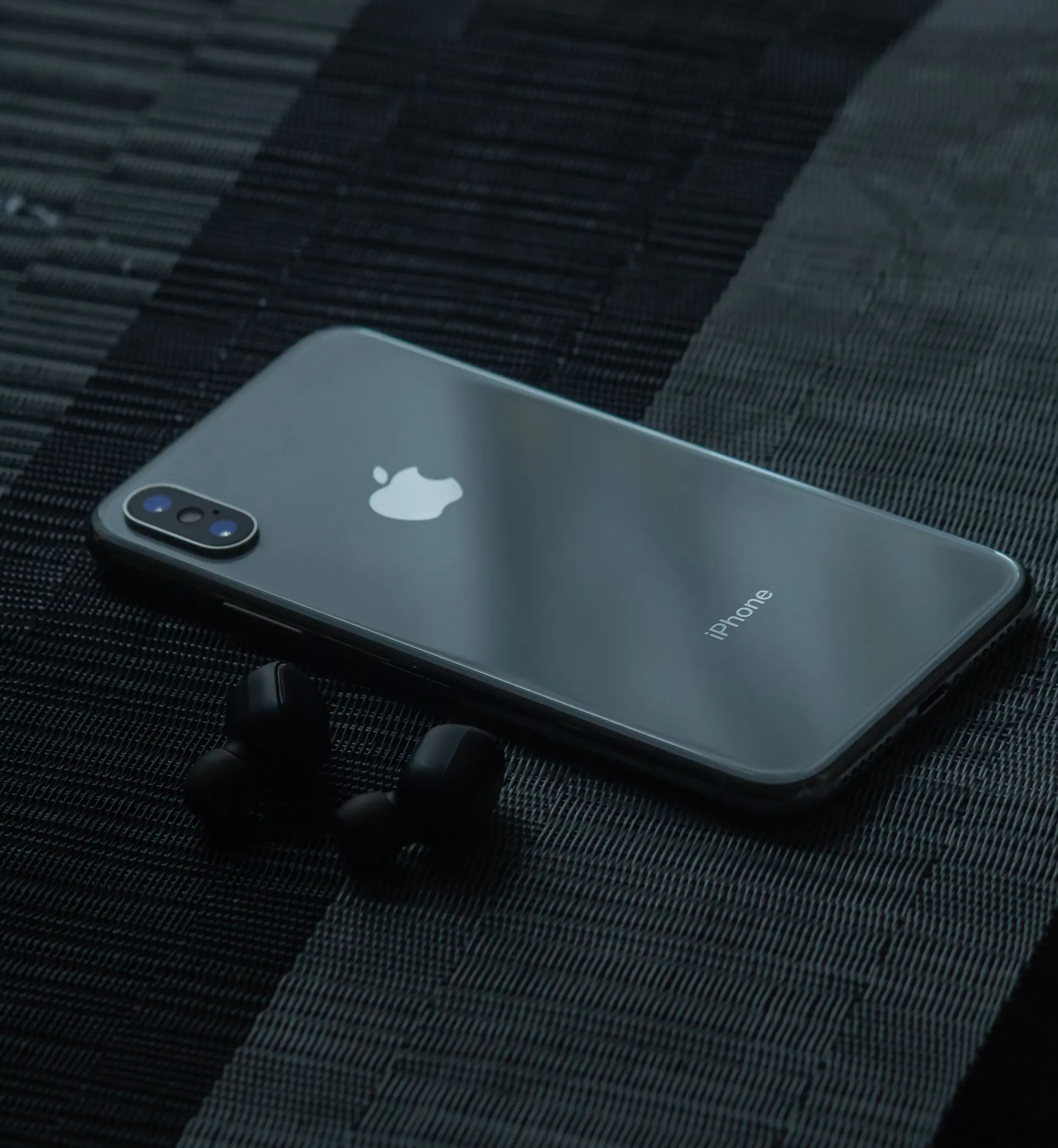
iPhone ไม่ได้มีไว้แค่ถ่ายรูปหรือวิดีโอเท่านั้น แต่ยังสามารถใช้เป็น เครื่องสแกนเอกสาร ได้อีกด้วย ไม่ว่าจะเป็นบัตรประชาชน หนังสือ สัญญา ใบเสร็จ หรือเอกสารราชการ ก็สามารถสแกนและบันทึกเป็นไฟล์ PDF ได้โดยไม่ต้องติดตั้งแอปเพิ่มเติม
บทความนี้จาก comsiam จะสอนวิธีสแกนเอกสารด้วย iPhone แบบละเอียด พร้อมเทคนิคให้เอกสารคมชัดเหมือนสแกนจากเครื่องจริง
ได้
iPhone มีฟีเจอร์สแกนเอกสารในตัว ผ่านแอป โน้ต (Notes)
สามารถใช้สแกน
เมื่อสแกนเสร็จ สามารถบันทึกเป็น PDF ได้ทันที
ทำตามขั้นตอนดังนี้
เอกสารจะถูกเก็บไว้ในโน้ตทันที
หากมีหลายหน้า
ไม่ต้องเริ่มใหม่ทุกครั้ง
หลังสแกนหน้าแรก
ระบบจะรวมทุกหน้าไว้ในไฟล์เดียว
เหมาะสำหรับรายงาน หนังสือ และเอกสารหลายหน้า
หลังสแกน
สามารถเลือกโหมด เช่น
เลือกให้เหมาะกับประเภทของเอกสาร
หากระบบจับขอบไม่ตรง
สามารถ
เพื่อให้ไฟล์ดูเรียบร้อยก่อนบันทึก
หลังสแกนเสร็จ
สามารถ
เอกสารจะอยู่ในรูปแบบที่เหมาะสำหรับการส่งและจัดเก็บ
สาเหตุที่พบได้บ่อย
ควรเช็ดเลนส์และถ่ายในบริเวณที่มีแสงเพียงพอ
ก่อนสแกน
ควร
วิธีเหล่านี้ช่วยให้เอกสารอ่านง่ายและดูเป็นมืออาชีพ
ไม่จำเป็น เพราะ iPhone มีฟีเจอร์สแกนเอกสารในแอป โน้ต (Notes) อยู่แล้ว
ได้ เอกสารที่สแกนสามารถบันทึกและแชร์ในรูปแบบ PDF ได้
ได้ สามารถสแกนหลายหน้าและรวมไว้ในไฟล์เดียว เหมาะสำหรับเอกสารที่มีหลายแผ่น
การสแกนเอกสารด้วย iPhone เป็นวิธีที่สะดวก รวดเร็ว และไม่ต้องใช้เครื่องสแกน เพียงเปิดแอป โน้ต ก็สามารถสแกน ครอบ ปรับสี และบันทึกเป็น PDF ได้ทันที เหมาะทั้งสำหรับการเรียน การทำงาน และการส่งเอกสารออนไลน์ สำหรับเทคนิคการใช้งาน iPhone เพิ่มเติม comsiam มีบทความและคู่มือที่อัปเดตอย่างต่อเนื่อง เพื่อช่วยให้คุณใช้งาน iPhone ได้อย่างเต็มประสิทธิภาพ







