Contact
Line : comsiam
Contact
Line : comsiam

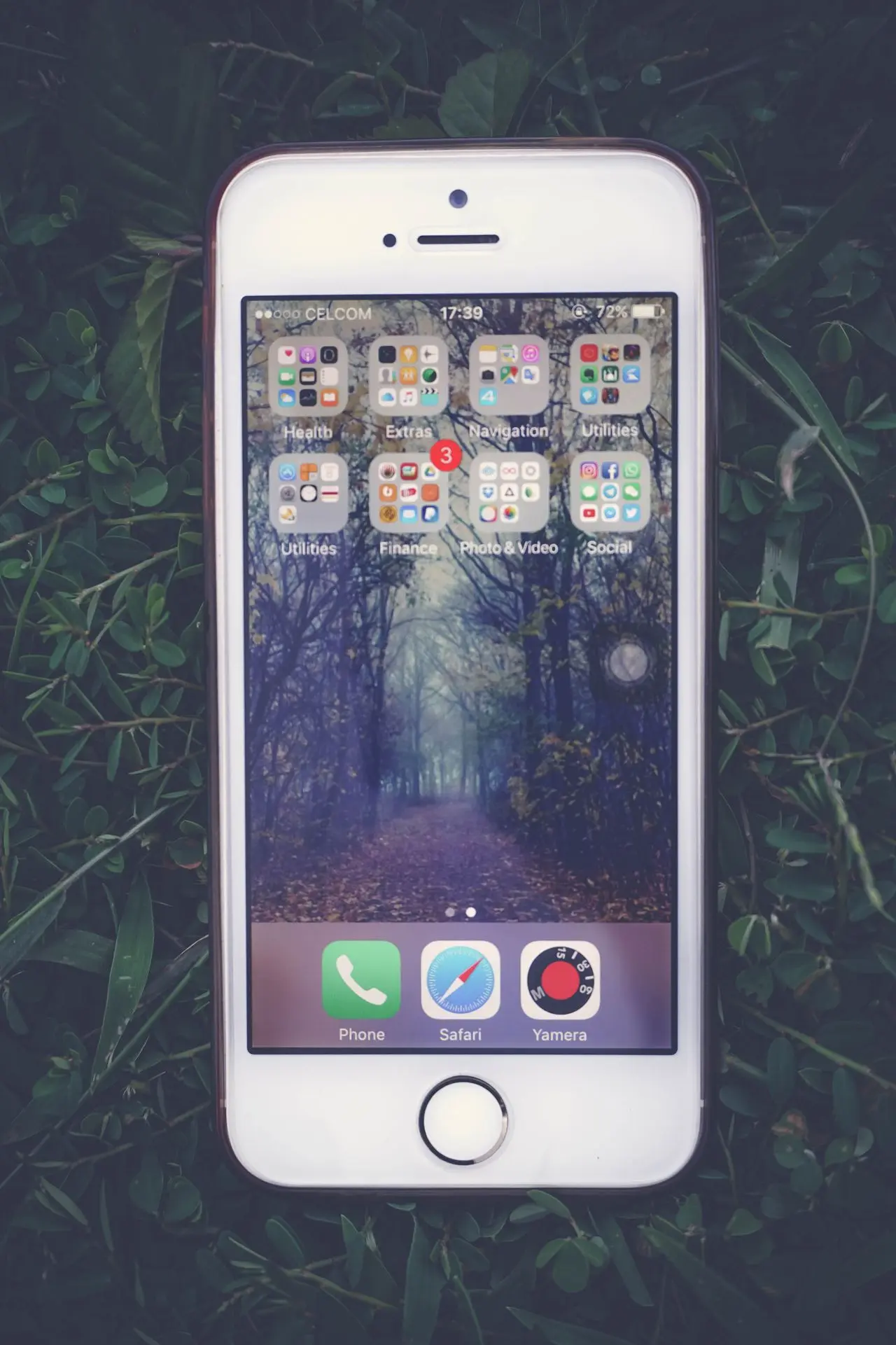
หากคุณถ่ายรูปด้วย iPhone แล้วพบว่าไฟล์เป็น HEIF หรือ HEIC แต่เว็บไซต์ โปรแกรม หรือคอมพิวเตอร์บางเครื่องไม่รองรับ ไม่ต้องกังวล เพราะสามารถเปลี่ยนไฟล์เป็น JPG (JPEG) ได้หลายวิธี ทั้งบน iPhone และคอมพิวเตอร์
บทความนี้จาก comsiam จะสอนวิธีแปลง HEIF เป็น JPG อย่างละเอียด พร้อมอธิบายว่าแต่ละวิธีเหมาะกับการใช้งานแบบไหน
แม้ HEIF จะมีข้อดีเรื่องคุณภาพและขนาดไฟล์
แต่หลายคนยังต้องแปลงเป็น JPG เพราะ
หากต้องแชร์ไฟล์กับหลายระบบ JPG ยังเป็นรูปแบบที่ได้รับการรองรับอย่างกว้างขวาง
หากต้องการส่งรูปเป็น JPG
สามารถใช้วิธีที่ระบบรองรับ เช่น
ในหลายกรณี iPhone จะส่งออกเป็น JPG โดยอัตโนมัติเมื่อปลายทางไม่รองรับ HEIF
ผลลัพธ์อาจแตกต่างกันตามวิธีการแชร์และแอปที่ใช้
หากไม่ต้องการใช้ HEIF
ทำตามขั้นตอนนี้
หลังจากนั้น รูปใหม่จะถูกบันทึกเป็น JPG
รูปที่ถ่ายไว้ก่อนหน้าจะยังคงเป็น HEIF
หากย้ายรูปไปยัง Windows
สามารถใช้
จากนั้นบันทึกหรือส่งออกเป็น JPG
ผู้ใช้ Mac สามารถเปิดรูปด้วยแอปที่รองรับ
แล้วเลือก
ก่อนบันทึกไฟล์ใหม่
หากอัปโหลดรูปไปยังบริการคลาวด์บางประเภท
อาจมีตัวเลือกให้ดาวน์โหลดเป็น JPG หรือแปลงไฟล์ระหว่างการส่งออก ทั้งนี้ขึ้นอยู่กับบริการที่ใช้งาน
สาเหตุที่พบได้บ่อย
ตรวจสอบการตั้งค่าและวิธีแชร์ก่อนทุกครั้ง
ใช้ HEIF หาก
ใช้ JPG หาก
โดยทั่วไป การแปลงไฟล์อาจมีผลต่อขนาดไฟล์และรายละเอียดบางส่วน ขึ้นอยู่กับวิธีและการตั้งค่าที่ใช้ในการส่งออก
ไม่ การเปลี่ยนรูปแบบการบันทึกจะมีผลเฉพาะรูปที่ถ่ายใหม่เท่านั้น
ไม่จำเป็นเสมอไป เพราะหลายกรณี iPhone และระบบปฏิบัติการสามารถจัดการหรือแปลงไฟล์ได้ผ่านเครื่องมือที่มีอยู่แล้ว
การเปลี่ยน HEIF เป็น JPG บน iPhone ทำได้หลายวิธี ทั้งการตั้งค่าให้บันทึกเป็น JPG ตั้งแต่ต้น การแชร์ผ่านระบบที่รองรับ หรือการแปลงไฟล์บน Windows และ Mac หากคุณต้องใช้งานร่วมกับหลายอุปกรณ์หรืออัปโหลดไปยังเว็บไซต์ JPG จะเป็นตัวเลือกที่สะดวกกว่า ส่วน HEIF เหมาะกับผู้ที่ต้องการประหยัดพื้นที่และใช้งานในระบบนิเวศของ Apple สำหรับเทคนิคการใช้งานกล้องและการจัดการรูปภาพบน iPhone เพิ่มเติม comsiam มีบทความและคู่มือที่อัปเดตอย่างต่อเนื่อง เพื่อช่วยให้คุณใช้งาน iPhone ได้อย่างเต็มประสิทธิภาพ







