Contact
Line : comsiam
Contact
Line : comsiam

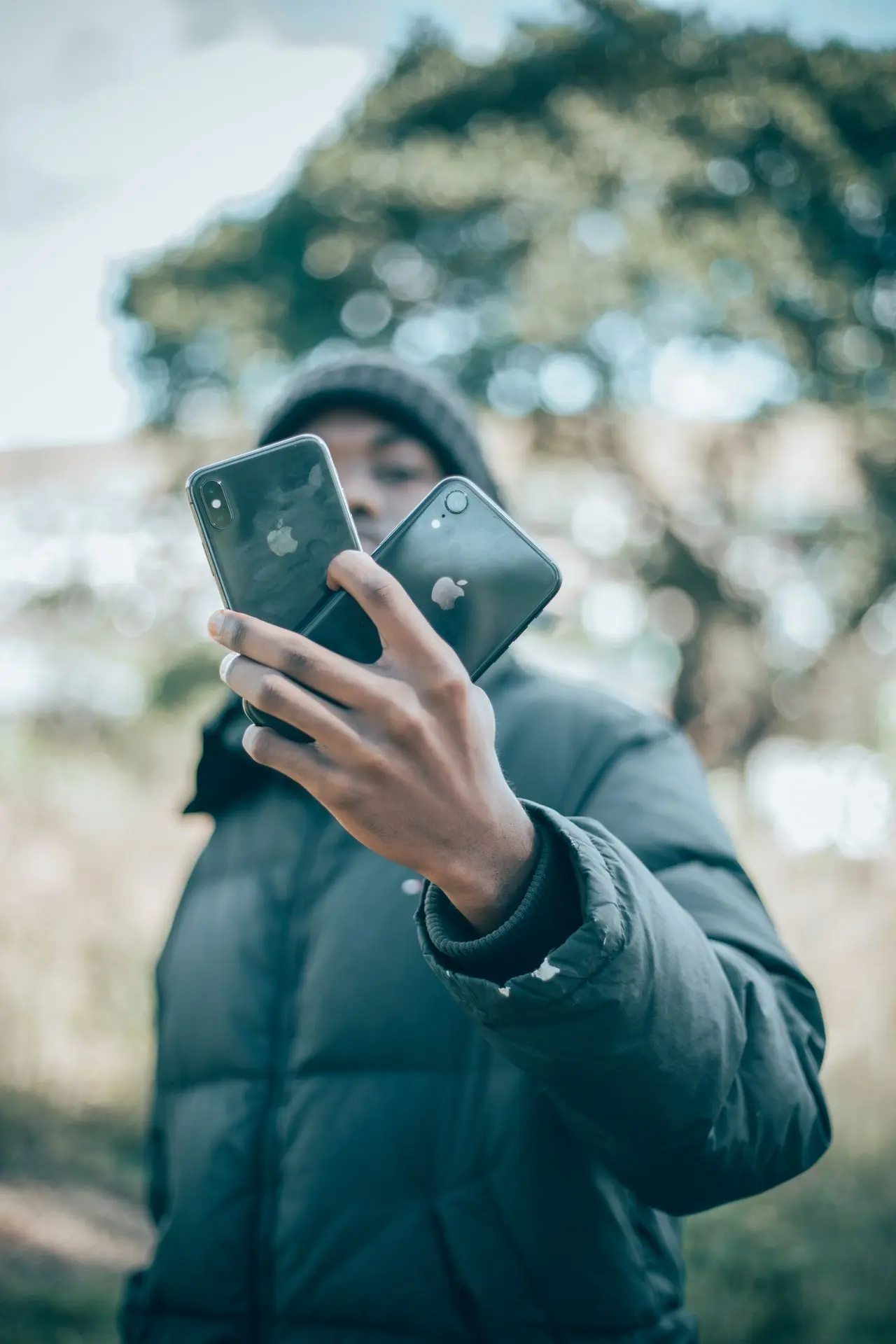
การครอปรูปเป็นวิธีที่ช่วยให้ภาพดูสวยขึ้น ตัดส่วนที่ไม่ต้องการออก และปรับองค์ประกอบของภาพให้โดดเด่นกว่าเดิม โดย iPhone มีเครื่องมือครอปรูปในตัว จึงไม่จำเป็นต้องติดตั้งแอปเพิ่มเติม
บทความนี้จาก comsiam จะสอนวิธีครอปรูปบน iPhone แบบละเอียด พร้อมเทคนิคการปรับสัดส่วนภาพให้เหมาะกับการโพสต์ลง Facebook, Instagram, TikTok และแพลตฟอร์มอื่น ๆ
ทำตามขั้นตอนดังนี้
การครอปจะช่วยตัดส่วนเกินของภาพออกอย่างรวดเร็ว
ภายในเครื่องมือครอป
สามารถเลือกสัดส่วน เช่น
เลือกให้เหมาะกับการนำภาพไปใช้งาน
ตัวอย่าง
หากภาพเอียง
ช่วยให้เส้นขอบฟ้าหรืออาคารดูตรงขึ้น
หากถ่ายภาพแล้วเอียงเล็กน้อย
ใช้เครื่องมือ Straighten
แล้วเลื่อนแถบปรับจนภาพสมดุล
เหมาะกับภาพ
ในเครื่องมือแก้ไข
สามารถพลิกภาพซ้าย–ขวาได้
เหมาะสำหรับ
ได้
iPhone จะเก็บข้อมูลของภาพต้นฉบับไว้
หากต้องการกลับไปใช้ภาพเดิม
ระบบจะคืนภาพกลับสู่ต้นฉบับ
หมายเหตุ: การคืนค่าทำได้กับภาพที่ยังไม่ได้ส่งออกเป็นไฟล์ใหม่หรือผ่านกระบวนการที่ทำให้ข้อมูลต้นฉบับหายไป
ก่อนครอป
ควร
การครอปที่ดีช่วยให้ภาพดูโดดเด่นขึ้นโดยไม่ต้องแต่งสีเพิ่มเติม
หลายคนมัก
ควรตรวจสอบภาพก่อนบันทึกทุกครั้ง
หากต้องการภาพสำหรับโซเชียล
การเลือกสัดส่วนที่เหมาะสมช่วยให้ภาพแสดงผลได้เต็มพื้นที่และดูเป็นมืออาชีพมากขึ้น
การครอปจะลดจำนวนพิกเซลของภาพบางส่วน เพราะตัดพื้นที่ออก แต่หากครอปในระดับที่เหมาะสม คุณภาพโดยรวมยังเพียงพอสำหรับการใช้งานทั่วไป
ได้ แอปรูปภาพที่ติดมากับ iPhone มีเครื่องมือครอป ปรับสัดส่วน และหมุนภาพครบถ้วน
ได้ หากยังไม่ได้ลบข้อมูลต้นฉบับหรือส่งออกเป็นไฟล์ใหม่ คุณสามารถใช้คำสั่ง คืนค่า (Revert) เพื่อกลับไปยังภาพเดิมได้
การครอปรูปบน iPhone เป็นวิธีง่าย ๆ ที่ช่วยให้ภาพดูสวยขึ้นโดยไม่ต้องใช้แอปเพิ่มเติม เพียงใช้เครื่องมือในแอปรูปภาพ คุณก็สามารถครอป หมุน ปรับสัดส่วน และคืนค่าภาพเดิมได้อย่างสะดวก หากต้องการเรียนรู้เทคนิคการแก้ไขภาพและการใช้งาน iPhone เพิ่มเติม comsiam มีบทความและคู่มือที่อัปเดตอย่างต่อเนื่อง เพื่อช่วยให้คุณใช้งาน iPhone ได้อย่างเต็มประสิทธิภาพ







