Contact
Line : comsiam
Contact
Line : comsiam

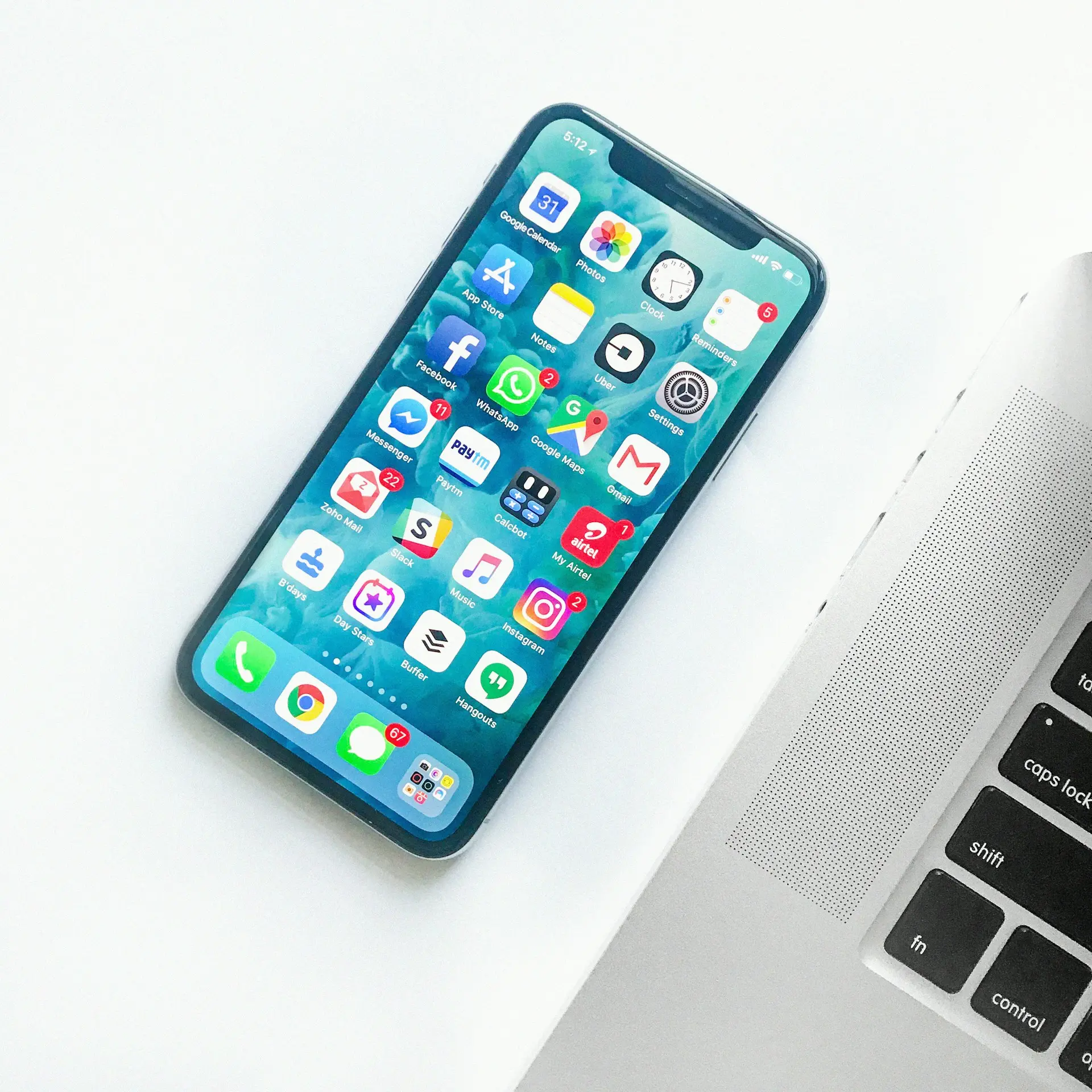
ทุกครั้งที่ติดตั้งแอปบน iPhone แอปอาจขอสิทธิ์ในการเข้าถึงข้อมูลหรือฟีเจอร์ต่าง ๆ เช่น กล้อง ไมโครโฟน รูปภาพ รายชื่อติดต่อ ตำแหน่งที่ตั้ง หรือ Bluetooth หากกด “อนุญาต” โดยไม่ตรวจสอบ คุณอาจเปิดเผยข้อมูลส่วนตัวมากกว่าที่จำเป็น
Apple จึงมีระบบจัดการสิทธิ์ของแอป (App Permissions) เพื่อให้ผู้ใช้สามารถตรวจสอบ แก้ไข หรือยกเลิกสิทธิ์ได้ตลอดเวลา
บทความนี้จะแนะนำวิธีตรวจสอบสิทธิ์ของแอปบน iPhone พร้อมคำแนะนำในการตั้งค่าเพื่อเพิ่มความเป็นส่วนตัว
สิทธิ์ของแอป คือการอนุญาตให้แอปเข้าถึงข้อมูลหรือฮาร์ดแวร์บางอย่างของ iPhone เช่น
คุณสามารถเปลี่ยนสิทธิ์เหล่านี้ได้ทุกเมื่อ
ทำตามขั้นตอนดังนี้
วิธีนี้เหมาะสำหรับตรวจสอบแอปทีละรายการ
หากต้องการดูว่าแอปใดเข้าถึงข้อมูลประเภทเดียวกัน
ให้ทำดังนี้
ระบบจะแสดงรายชื่อแอปทั้งหมดที่ได้รับสิทธิ์ประเภทนั้น
หากแอปไม่จำเป็นต้องใช้
ควรพิจารณาปิดสิทธิ์ เช่น
การให้สิทธิ์เฉพาะที่จำเป็น จะช่วยเพิ่มความเป็นส่วนตัว
ขึ้นอยู่กับประเภทของแอป
ตัวอย่างเช่น
หากปิดสิทธิ์ที่จำเป็น ฟังก์ชันบางอย่างอาจใช้งานไม่ได้
แนะนำให้ตรวจสอบ
การตรวจสอบเป็นประจำช่วยลดความเสี่ยงในการเปิดเผยข้อมูลส่วนตัว
ตรวจสอบว่า
ตรวจสอบว่า
ไม่ การปิดสิทธิ์จะหยุดการเข้าถึงข้อมูลในอนาคต แต่จะไม่ลบข้อมูลที่แอปได้รับไปก่อนหน้านั้น
ไม่ ควรอนุญาตเฉพาะสิทธิ์ที่จำเป็นต่อการใช้งานของแอปนั้น
แอปส่วนใหญ่ยังใช้งานได้ แต่ฟีเจอร์ที่ต้องอาศัยตำแหน่ง เช่น การนำทาง หรือการค้นหาสถานที่ใกล้เคียง อาจทำงานได้ไม่เต็มประสิทธิภาพ
การตรวจสอบสิทธิ์ของแอปบน iPhone เป็นวิธีง่าย ๆ ที่ช่วยปกป้องข้อมูลส่วนตัวของคุณได้อย่างมีประสิทธิภาพ ควรเปิดสิทธิ์เฉพาะที่จำเป็น และทบทวนการตั้งค่าเป็นประจำ เพื่อให้มั่นใจว่าไม่มีแอปใดเข้าถึงกล้อง ไมโครโฟน ตำแหน่ง หรือข้อมูลสำคัญเกินความจำเป็น
หากคุณต้องการเรียนรู้การตั้งค่าความเป็นส่วนตัวและความปลอดภัยของ iPhone แบบละเอียด comsiam ได้รวบรวมบทความเกี่ยวกับ Apple ID, Face ID, Privacy และฟีเจอร์ป้องกันข้อมูลต่าง ๆ ไว้อย่างครบถ้วน นอกจากนี้ comsiam ยังอัปเดตคู่มือใหม่ ๆ อย่างต่อเนื่อง เพื่อให้คุณใช้งานอุปกรณ์ Apple ได้อย่างมั่นใจและปลอดภัย







