Contact
Line : comsiam
Contact
Line : comsiam

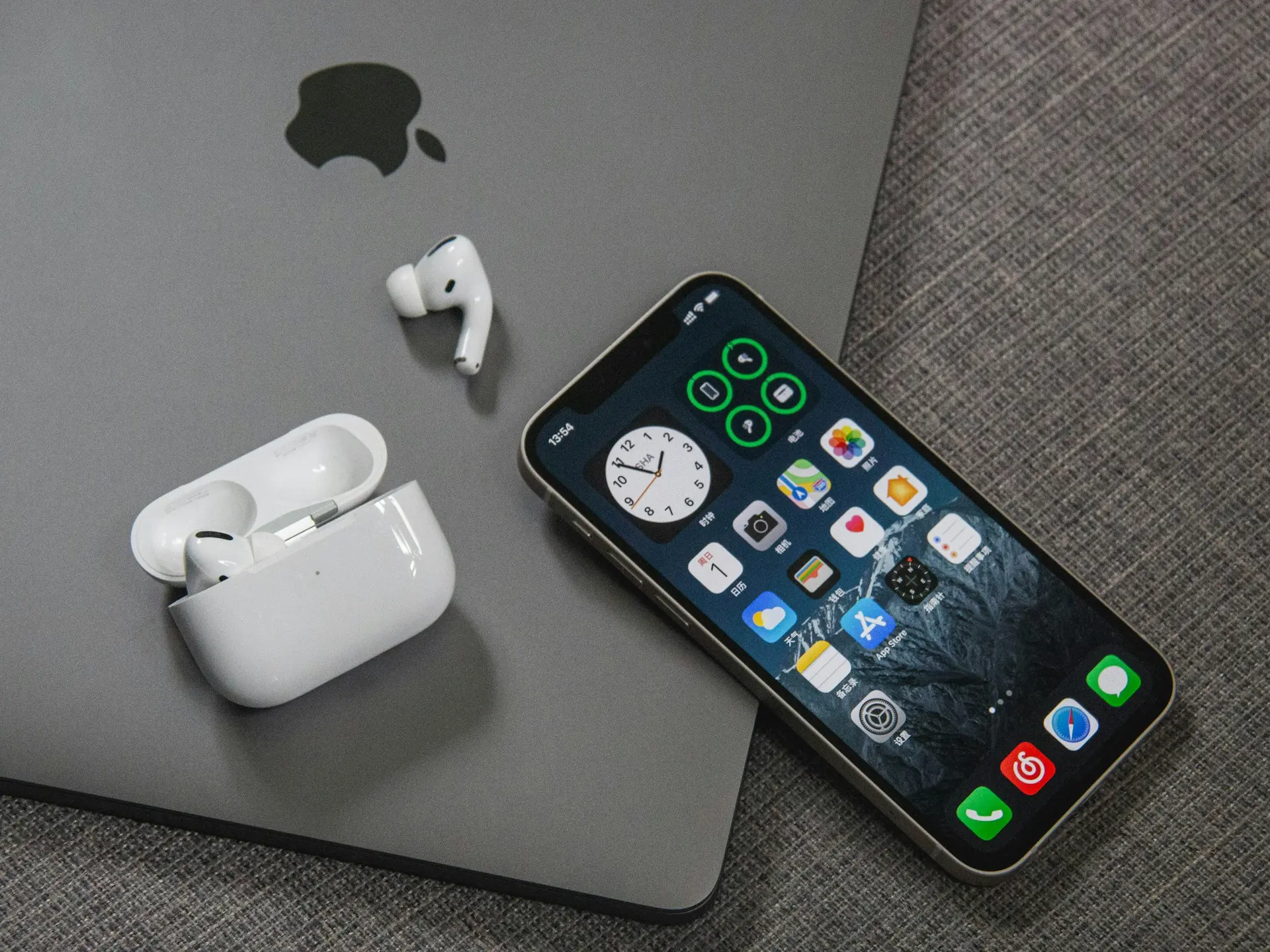
หลายคนคิดว่าเมื่อ iPhone มีปัญหา เช่น เครื่องช้า Wi-Fi ใช้งานไม่ได้ Bluetooth มีปัญหา หรือการตั้งค่าผิดปกติ จำเป็นต้องลบข้อมูลทั้งหมดแล้วเริ่มใหม่ แต่ความจริงแล้ว iPhone สามารถรีเซ็ตบางส่วนได้โดยไม่ลบข้อมูลส่วนตัว
การเลือกวิธีรีเซ็ตให้ถูกต้อง จะช่วยแก้ปัญหาระบบได้ โดยยังคงเก็บรูปภาพ รายชื่อ แอป และไฟล์สำคัญไว้เหมือนเดิม
บทความนี้จะแนะนำวิธีรีเซ็ต iPhone โดยไม่ลบข้อมูล พร้อมอธิบายว่าแต่ละตัวเลือกแตกต่างกันอย่างไร
เป็นการรีเซ็ตเฉพาะการตั้งค่าของระบบ
ข้อมูลส่วนตัว เช่น
จะยังคงอยู่ตามปกติ
วิธีนี้เหมาะสำหรับการแก้ปัญหาที่เกิดจากการตั้งค่าของระบบ มากกว่าปัญหาที่เกิดจากข้อมูลภายในเครื่อง
เหมาะกับปัญหา เช่น
หากปัญหาเกิดจากฮาร์ดแวร์ วิธีนี้อาจไม่สามารถแก้ไขได้
แม้ว่าจะไม่ลบข้อมูล
แต่แนะนำให้
การสำรองข้อมูลไว้ก่อนเป็นวิธีที่ปลอดภัยที่สุด หากเกิดเหตุไม่คาดคิด
ทำตามขั้นตอนดังนี้
หลังจากนั้น iPhone จะรีสตาร์ต
การรีเซ็ตประเภทนี้
จะรีเซ็ต
แต่จะ ไม่ลบ
หากปัญหาเกิดเฉพาะ
สามารถเลือก รีเซ็ตการตั้งค่าเครือข่าย ได้
ซึ่งจะกระทบเฉพาะการตั้งค่าด้านการเชื่อมต่อ โดยไม่กระทบการตั้งค่าระบบส่วนอื่น
หลังรีเซ็ต
ควร
หากเลือก รีเซ็ตการตั้งค่าทั้งหมด
ข้อมูลส่วนตัวจะไม่ถูกลบ
แต่หากเลือก ลบข้อมูลและการตั้งค่าทั้งหมด (Erase All Content and Settings) ข้อมูลทั้งหมดจะถูกลบ
ดังนั้นควรอ่านชื่อเมนูให้ถูกต้องก่อนยืนยัน
ไม่ต้อง
แอปทั้งหมดจะยังอยู่ในเครื่องเหมือนเดิม
หากปัญหาเกิดจากการตั้งค่าของระบบ อาจช่วยให้การทำงานกลับมาเป็นปกติได้ แต่ไม่ใช่วิธีเพิ่มประสิทธิภาพสำหรับทุกกรณี
ไม่จำเป็น ควรใช้เมื่อพบปัญหาที่แก้ไขด้วยวิธีทั่วไปแล้วไม่ได้ผล
ฟรี เป็นฟังก์ชันมาตรฐานของ iPhone ทุกเครื่อง
การรีเซ็ต iPhone โดยไม่ลบข้อมูลเป็นวิธีที่ปลอดภัยในการแก้ปัญหาระบบหลายประเภท เช่น ปัญหา Wi-Fi, Bluetooth หรือการตั้งค่าที่ผิดปกติ โดยรูปภาพ แอป รายชื่อ และข้อมูลสำคัญจะยังคงอยู่ครบ เพียงเลือกเมนูรีเซ็ตให้ถูกต้อง และสำรองข้อมูลไว้ก่อนทุกครั้งเพื่อความอุ่นใจ
หากคุณต้องการเรียนรู้การใช้งาน iPhone และ iOS แบบละเอียด comsiam ได้รวบรวมบทความเกี่ยวกับการตั้งค่าระบบ การแก้ไขปัญหา และเทคนิคการดูแล iPhone ไว้อย่างครบถ้วน นอกจากนี้ comsiam ยังอัปเดตคู่มือใหม่ ๆ อย่างต่อเนื่อง เพื่อให้คุณใช้งานอุปกรณ์ Apple ได้อย่างเต็มประสิทธิภาพ







