Contact
Line : comsiam
Contact
Line : comsiam

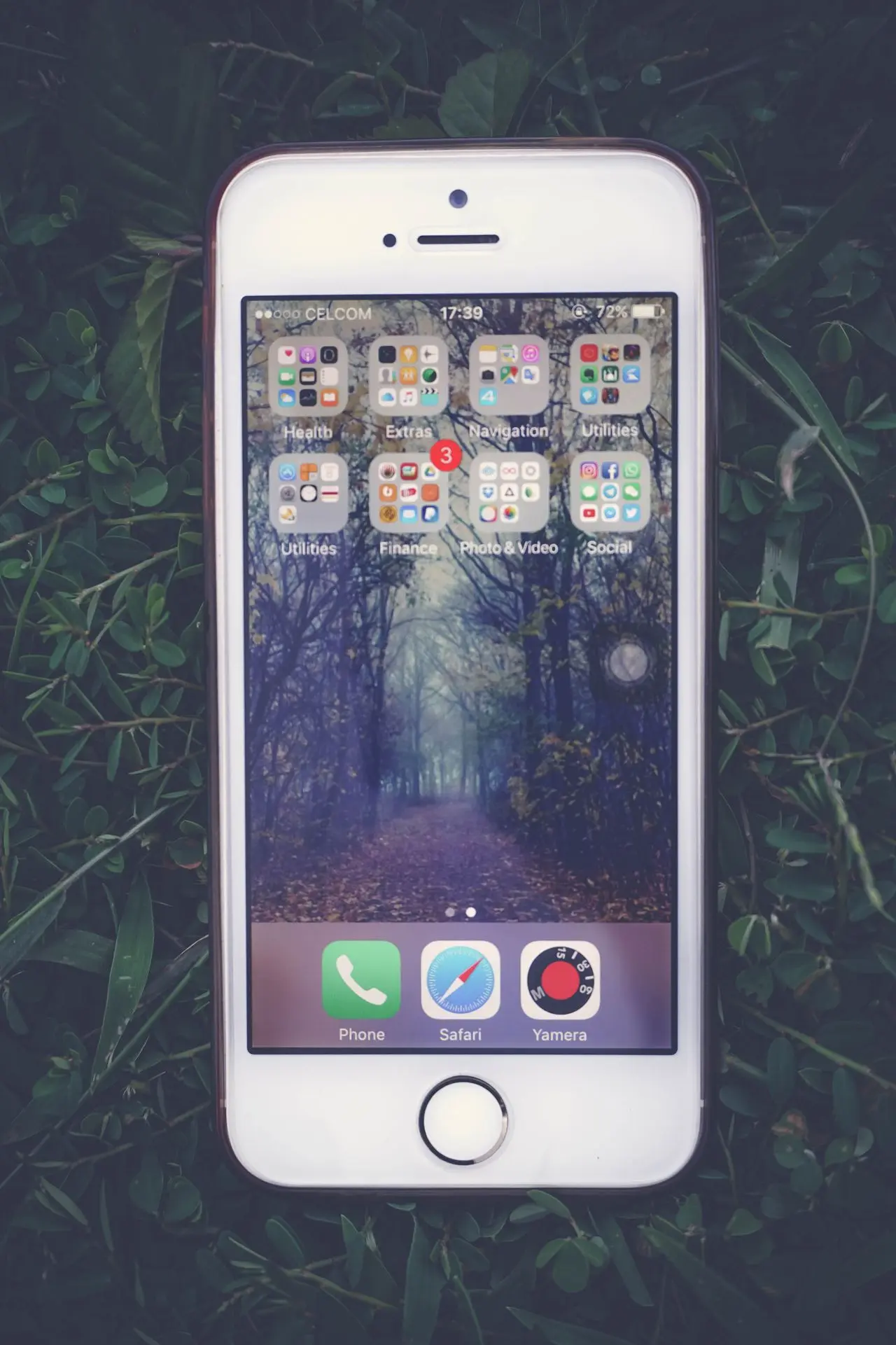
หาก iPhone ของคุณสูญหายและมีข้อมูลสำคัญอยู่ในเครื่อง เช่น รูปภาพ เอกสาร ข้อมูลธนาคาร หรือบัญชีโซเชียล การลบข้อมูลจากระยะไกลเป็นทางเลือกสุดท้ายที่ช่วยปกป้องความเป็นส่วนตัวได้
Apple มีฟีเจอร์ Erase This Device ภายในบริการ Find My ที่ช่วยลบข้อมูลทั้งหมดบน iPhone แม้คุณจะไม่ได้ถือเครื่องอยู่ก็ตาม
บทความนี้จะแนะนำวิธีลบข้อมูล iPhone จากระยะไกล พร้อมข้อควรรู้ก่อนกดลบ และสิ่งที่ควรทำหลังจากดำเนินการ
การลบข้อมูลจากระยะไกล คือการส่งคำสั่งผ่านบริการ Find My เพื่อลบข้อมูลทั้งหมดใน iPhone
เมื่อคำสั่งทำงาน
ข้อมูลที่ซิงค์อยู่ใน iCloud หรือมีข้อมูลสำรองไว้ก่อนหน้านี้ ยังสามารถกู้คืนได้เมื่อใช้ Apple ID เดิมบนอุปกรณ์ใหม่
ควรใช้วิธีนี้เมื่อ
หากยังมีโอกาสได้เครื่องคืน ควรเริ่มจากการเปิด โหมดสูญหาย (Lost Mode) ก่อน
ตรวจสอบว่า
ทำตามขั้นตอนดังนี้
เมื่ออุปกรณ์ได้รับคำสั่ง ข้อมูลทั้งหมดจะถูกลบออกจากเครื่อง
หาก iPhone
คำสั่งจะรอไว้ และจะเริ่มทำงานทันทีเมื่ออุปกรณ์กลับมาเชื่อมต่อเครือข่าย
หลังจากลบข้อมูลแล้ว ความสามารถในการติดตามอุปกรณ์ผ่าน Find My อาจสิ้นสุดลงเมื่ออุปกรณ์ถูกลบออกจากบัญชีหรือหลังจากกระบวนการบางอย่างเสร็จสิ้น
ดังนั้น หากยังมีโอกาสได้เครื่องคืน ควรพิจารณาใช้ Lost Mode ก่อนการลบข้อมูล
หากอุปกรณ์ยังคงเชื่อมโยงกับ Apple ID เดิม
Activation Lock จะยังช่วยป้องกันไม่ให้ผู้อื่นตั้งค่าและใช้งานเครื่องได้ หากไม่มี Apple ID และรหัสผ่านของเจ้าของเดิม
จึงไม่ควรถอดอุปกรณ์ออกจากบัญชีทันทีหลังสั่งลบข้อมูล
ตรวจสอบว่า
หากเครื่องยังออฟไลน์
ระบบจะรอจนกว่าอุปกรณ์จะกลับมาเชื่อมต่ออินเทอร์เน็ต
หากมีข้อมูลสำรองใน iCloud Backup หรือสำรองไว้ด้วยวิธีอื่นก่อนหน้านี้ สามารถกู้คืนข้อมูลมายังอุปกรณ์ใหม่ได้
หลังลบข้อมูล เครื่องสามารถเข้าสู่ขั้นตอนการตั้งค่าใหม่ได้ แต่หาก Activation Lock ยังเปิดอยู่ จะต้องใช้ Apple ID ของเจ้าของเดิมเพื่อเปิดใช้งาน
ฟรี สำหรับผู้ใช้ Apple ID ที่เปิดใช้งาน Find My
การลบข้อมูล iPhone จากระยะไกลเป็นวิธีปกป้องข้อมูลส่วนตัวที่มีประสิทธิภาพ เมื่อมั่นใจว่าไม่สามารถนำเครื่องกลับคืนมาได้ ควรใช้คำสั่ง Erase This Device ผ่าน Find My เพื่อป้องกันการเข้าถึงข้อมูล อย่างไรก็ตาม หากยังมีโอกาสค้นหาเครื่องได้ ควรเริ่มจากการเปิด Lost Mode ก่อน และอย่าถอดอุปกรณ์ออกจาก Apple ID จนกว่าจะมั่นใจว่าไม่จำเป็นต้องติดตามเครื่องอีก
หากคุณต้องการเรียนรู้การใช้งาน iPhone, iCloud และฟีเจอร์ด้านความปลอดภัยของ Apple อย่างละเอียด comsiam ได้รวบรวมบทความที่ครอบคลุมทุกหัวข้อ ตั้งแต่การตั้งค่าพื้นฐาน การสำรองข้อมูล การค้นหาอุปกรณ์ ไปจนถึงการแก้ไขปัญหาที่พบบ่อย นอกจากนี้ comsiam ยังอัปเดตคู่มือใหม่ ๆ อย่างต่อเนื่อง เพื่อให้คุณใช้งานอุปกรณ์ Apple ได้อย่างมั่นใจและปลอดภัย







