Contact
Line : comsiam
Contact
Line : comsiam

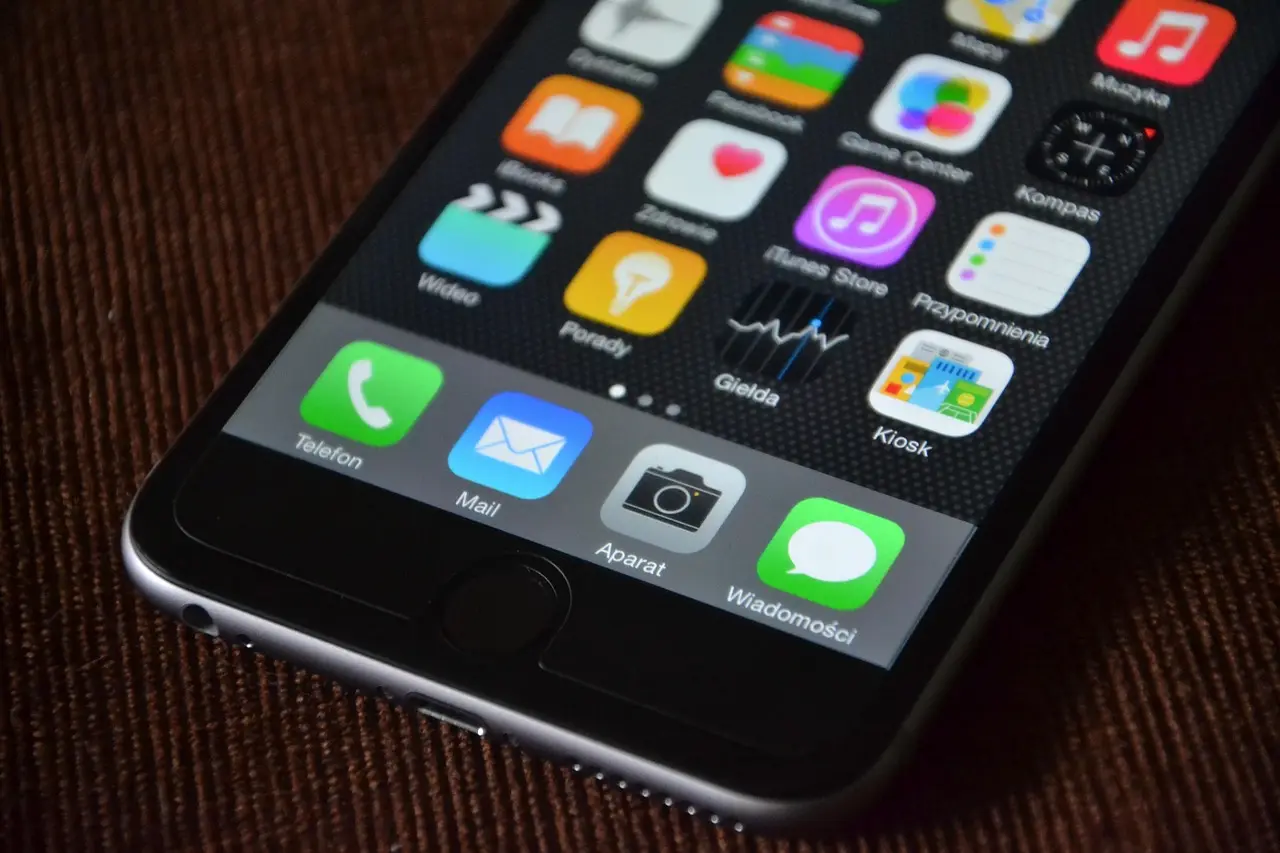
การกู้คืนข้อมูลจาก iCloud เป็นวิธีที่ช่วยให้คุณนำรูปภาพ รายชื่อ ข้อความ แอป และข้อมูลสำคัญกลับคืนมาได้ หลังจากซื้อ iPhone เครื่องใหม่ รีเซ็ตเครื่อง หรือต้องลบข้อมูลทั้งหมด
หากคุณเคยเปิด iCloud Backup ไว้ การกู้คืนข้อมูลสามารถทำได้ไม่ยาก และช่วยให้กลับมาใช้งาน iPhone ได้ใกล้เคียงกับเดิมมากที่สุด
บทความนี้จะแนะนำวิธีกู้คืนข้อมูลจาก iCloud แบบละเอียด พร้อมข้อควรรู้และวิธีแก้ปัญหาที่พบบ่อย
การกู้คืนข้อมูลจาก iCloud คือการนำข้อมูลที่เคยสำรองไว้กลับมายัง iPhone
ข้อมูลที่สามารถกู้คืนได้ เช่น
ทั้งนี้ ข้อมูลที่กู้คืนได้ขึ้นอยู่กับสิ่งที่ถูกสำรองไว้ก่อนหน้านั้น
ก่อนเริ่มกู้คืน ควรตรวจสอบว่า
สามารถตรวจสอบได้จาก
การตั้งค่า > Apple ID > iCloud > iCloud Backup
หากมีวันที่และเวลาของการสำรองข้อมูลล่าสุด แสดงว่ามีข้อมูลพร้อมสำหรับการกู้คืน
หากเป็น iPhone เครื่องใหม่ หรือเครื่องที่เพิ่งรีเซ็ต
ให้ทำตามขั้นตอนดังนี้
เมื่อเสร็จแล้ว iPhone จะเริ่มติดตั้งแอปและซิงค์ข้อมูลเพิ่มเติมในพื้นหลัง
หากตั้งค่าเครื่องเสร็จไปแล้ว แต่ต้องการกู้คืนจาก iCloud
โดยทั่วไปจะต้อง
ควรแน่ใจว่าต้องการแทนที่ข้อมูลเดิมก่อนดำเนินการ
ขึ้นอยู่กับ
บางครั้งตัวเครื่องสามารถใช้งานได้ก่อน แม้ว่าการดาวน์โหลดข้อมูลบางส่วนจะยังดำเนินต่อในพื้นหลัง
สาเหตุที่พบได้บ่อย ได้แก่
ควรตรวจสอบแต่ละรายการก่อนเริ่มใหม่
หากเปิด iCloud Photos
รูปภาพจะทยอยซิงค์กลับมายังเครื่องเมื่อเชื่อมต่ออินเทอร์เน็ต
หากไม่ได้เปิด iCloud Photos รูปภาพจะกลับมาเฉพาะที่อยู่ในข้อมูลสำรองเท่านั้น
ระบบจะดาวน์โหลดแอปที่เคยติดตั้งไว้ให้อัตโนมัติ หากแอปนั้นยังมีให้ดาวน์โหลดจาก App Store
ความเร็วในการติดตั้งขึ้นอยู่กับจำนวนแอปและความเร็วของอินเทอร์เน็ต
หากรีเซ็ตเครื่องเพื่อกู้คืนจากข้อมูลสำรอง ข้อมูลปัจจุบันในเครื่องจะถูกแทนที่ ดังนั้นควรสำรองข้อมูลล่าสุดก่อนเสมอ
โดยทั่วไป หากตั้งค่า iPhone เสร็จแล้ว จะไม่สามารถกู้คืนข้อมูลสำรอง iCloud ทั้งชุดได้โดยไม่รีเซ็ตเครื่อง
ต้องใช้ Apple ID เดียวกับที่ใช้สร้างข้อมูลสำรอง จึงจะสามารถเข้าถึงและกู้คืนข้อมูลได้
การกู้คืนข้อมูลจาก iCloud เป็นวิธีที่สะดวกและปลอดภัยในการนำข้อมูลสำคัญกลับมายัง iPhone หลังเปลี่ยนเครื่องหรือรีเซ็ตระบบ หากเปิด iCloud Backup ไว้เป็นประจำ คุณจะสามารถกู้คืนรูปภาพ รายชื่อ แอป และการตั้งค่าต่าง ๆ ได้อย่างรวดเร็ว โดยควรตรวจสอบให้แน่ใจว่าใช้ Apple ID เดิม และเชื่อมต่ออินเทอร์เน็ตที่เสถียรตลอดกระบวนการกู้คืน
หากคุณต้องการเรียนรู้การใช้งาน iCloud และ iPhone อย่างละเอียด comsiam ได้รวบรวมบทความที่ครอบคลุมทุกหัวข้อ ตั้งแต่การสำรองข้อมูล การกู้คืนข้อมูล การจัดการพื้นที่ iCloud ไปจนถึงการแก้ไขปัญหาที่พบบ่อย นอกจากนี้ comsiam ยังอัปเดตคู่มือใหม่ ๆ อย่างต่อเนื่อง เพื่อให้คุณใช้งานอุปกรณ์ Apple ได้อย่างมั่นใจและปลอดภัย







