Contact
Line : comsiam
Contact
Line : comsiam

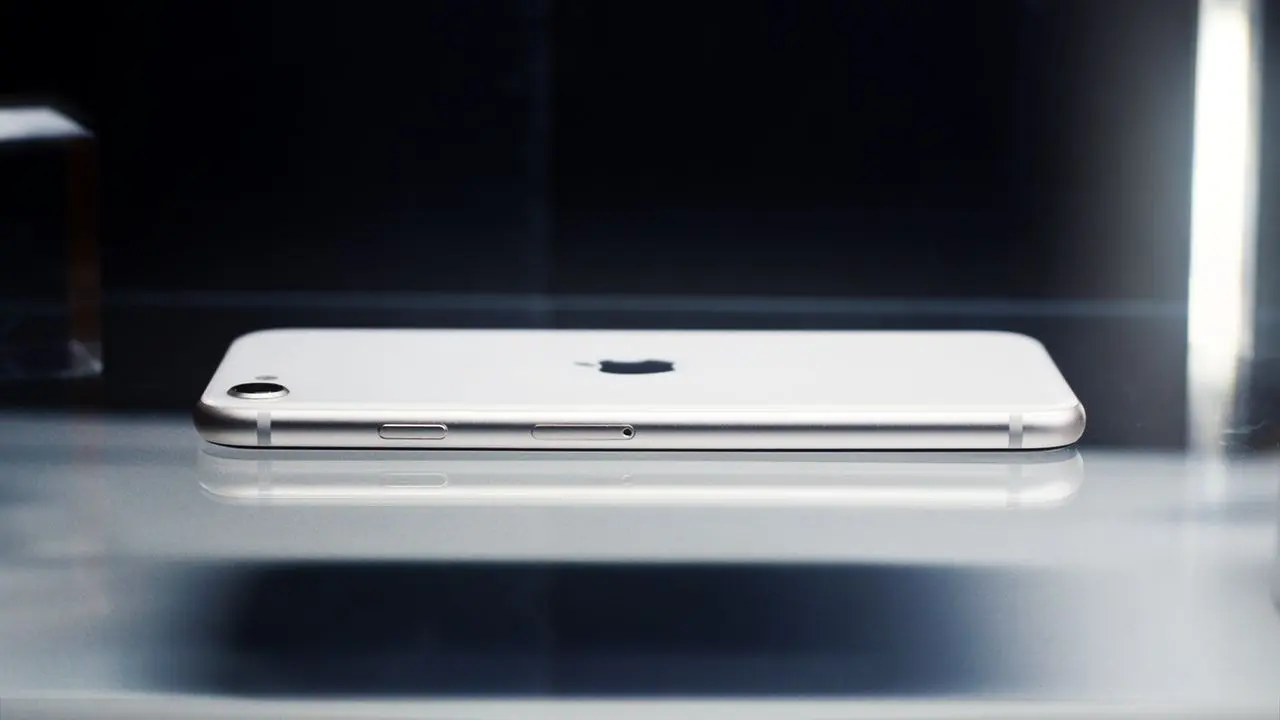
iPhone ที่เคยใช้งานได้ทั้งวัน แต่ปัจจุบันแบตเตอรี่ลดลงอย่างรวดเร็ว อาจเกิดได้จากหลายสาเหตุ ไม่ว่าจะเป็นแอปที่ทำงานเบื้องหลัง การตั้งค่าระบบ สุขภาพแบตเตอรี่ หรือการอัปเดต iOS
บทความนี้รวบรวมวิธีแก้ปัญหา iPhone แบตหมดเร็วแบบละเอียด พร้อมเทคนิคที่ช่วยยืดระยะเวลาการใช้งานแบตเตอรี่ได้จริง
ปัญหาที่พบได้บ่อย ได้แก่
ระบบจะแสดง
หากพบแอปที่ใช้พลังงานผิดปกติ ควรอัปเดตหรือลดการใช้งาน
หน้าจอเป็นส่วนที่ใช้พลังงานมากที่สุด
ควร
ไปที่
การตั้งค่า > แบตเตอรี่ > โหมดประหยัดพลังงาน
ระบบจะลดการทำงานบางส่วนเพื่อยืดอายุแบตเตอรี่
ปิดสำหรับแอปที่ไม่จำเป็น
ไปที่
การตั้งค่า > ความเป็นส่วนตัวและความปลอดภัย > บริการหาตำแหน่งที่ตั้ง
เลือกให้แอปใช้ตำแหน่งเฉพาะเวลาที่เปิดใช้งาน หากไม่จำเป็นต้องใช้ตลอดเวลา
หากสัญญาณมือถืออ่อน
เครื่องจะใช้พลังงานมากขึ้นเพื่อค้นหาสัญญาณ
เมื่อมี Wi-Fi ที่เสถียร การเชื่อมต่อผ่าน Wi-Fi มักช่วยลดการใช้พลังงานได้
ในพื้นที่ที่สัญญาณ 5G ไม่เสถียร
การสลับสัญญาณบ่อยอาจทำให้ใช้พลังงานเพิ่มขึ้น
สำหรับ iPhone ที่ใช้หน้าจอ OLED
Dark Mode สามารถช่วยลดการใช้พลังงานได้ในบางสถานการณ์
เวอร์ชันใหม่ของ iOS มักมีการปรับปรุงการจัดการพลังงาน
ควรอัปเดตเมื่อมีเวอร์ชันที่เสถียร
หากพบว่าแบตลดเร็วผิดปกติ
การรีสตาร์ทอาจช่วยแก้ปัญหาซอฟต์แวร์ชั่วคราวได้
ควรพิจารณาเปลี่ยนเมื่อ
อาจเกิดจากแอปทำงานผิดปกติ หรือแบตเตอรี่เริ่มเสื่อม
ในช่วงแรก ระบบอาจกำลังจัดทำดัชนีข้อมูล ซึ่งอาจทำให้ใช้พลังงานเพิ่มขึ้นชั่วคราว หากอาการยังคงอยู่หลายวัน ควรตรวจสอบแอปและการตั้งค่า
ตรวจสอบว่ามีแอปใช้ทรัพยากรสูง หรือใช้งานเครื่องในสภาพอากาศร้อนเกินไป
ไม่เสมอไป เพราะการเปิดแอปใหม่อาจใช้พลังงานมากกว่าการปล่อยให้ระบบจัดการเองในบางกรณี
ได้ แต่บางฟีเจอร์อาจทำงานลดลง เช่น การรีเฟรชข้อมูลเบื้องหลัง
หากปัญหาเกิดจากแบตเตอรี่เสื่อม การเปลี่ยนแบตใหม่ที่ได้มาตรฐานมักช่วยให้ระยะเวลาการใช้งานดีขึ้นอย่างชัดเจน
หากมีจำนวนมากและอัปเดตข้อมูลตลอดเวลา อาจส่งผลต่อการใช้พลังงานได้
ปัญหา iPhone แบตหมดเร็วไม่ได้เกิดจากแบตเตอรี่เพียงอย่างเดียว แต่ยังเกี่ยวข้องกับการตั้งค่า แอปที่ใช้งาน และสภาพการเชื่อมต่อเครือข่าย หากปรับการตั้งค่าตามคำแนะนำในบทความนี้ ส่วนใหญ่จะช่วยยืดระยะเวลาการใช้งานได้อย่างเห็นผล และหากสุขภาพแบตเตอรี่ลดลงมาก ควรพิจารณาเปลี่ยนแบตเตอรี่เพื่อให้เครื่องกลับมาใช้งานได้เต็มประสิทธิภาพ
หากต้องการเรียนรู้เทคนิคการใช้งาน iPhone และ iOS แบบมืออาชีพ comsiam ได้รวบรวมบทความและคู่มืออัปเดตอย่างต่อเนื่อง เพื่อช่วยให้ผู้ใช้ทุกระดับใช้งานอุปกรณ์ Apple ได้อย่างเต็มประสิทธิภาพ นอกจากนี้ comsiam ยังมีคำแนะนำเกี่ยวกับแบตเตอรี่ การชาร์จ และการแก้ปัญหา iPhone ครบทุกด้าน







