Contact
Line : comsiam
Contact
Line : comsiam

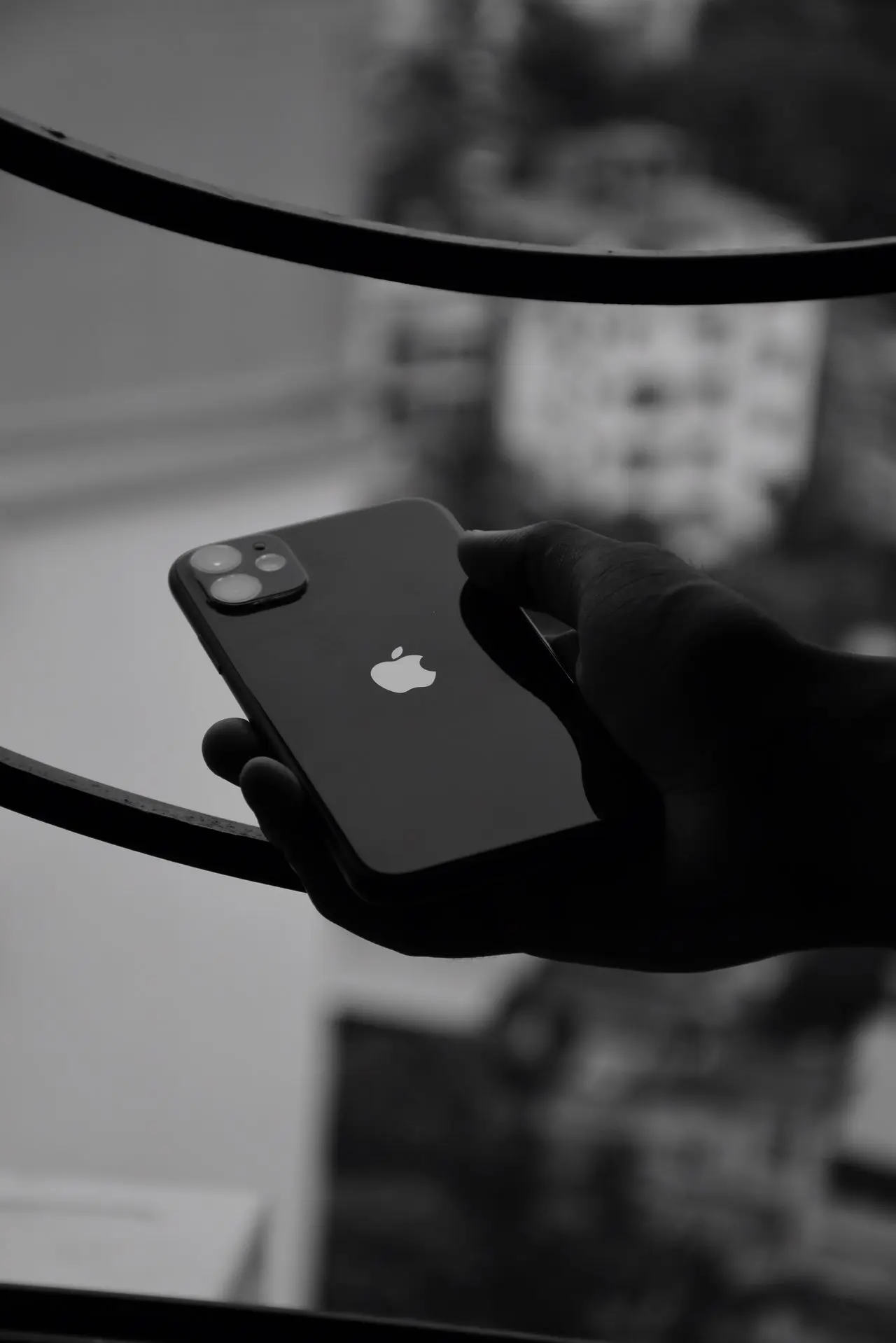
Action Button เป็นฟีเจอร์ใหม่ของ iPhone ที่มาแทนสวิตช์เปิด–ปิดเสียงแบบเดิม ช่วยให้คุณกำหนดการทำงานของปุ่มด้านข้างได้ตามต้องการ เช่น เปิดกล้อง เปิดไฟฉาย เริ่มอัดเสียง เปิดโหมดโฟกัส หรือเรียกใช้ Shortcuts เพียงกดปุ่มเดียว
หากคุณเพิ่งเปลี่ยนมาใช้ iPhone รุ่นที่รองรับ Action Button บทความนี้จะสอนวิธีตั้งค่าและแนะนำการใช้งานที่คุ้มค่าที่สุด
Action Button คือปุ่มอเนกประสงค์ที่อยู่ด้านซ้ายของ iPhone แทนสวิตช์ปิดเสียงในรุ่นที่รองรับ
ผู้ใช้สามารถกำหนดให้ปุ่มนี้ทำงานได้หลากหลาย เช่น
Action Button รองรับใน iPhone รุ่นที่ Apple ออกแบบให้มีฟีเจอร์นี้ เช่น
รวมถึงรุ่นใหม่ในอนาคตที่รองรับฟีเจอร์นี้
เมื่อกดปุ่ม Action Button ค้างไว้ ระบบจะทำงานตามที่ตั้งค่าไว้
ใช้เปิดหรือปิดเสียงเรียกเข้าอย่างรวดเร็ว
เปิดกล้องได้ทันที พร้อมเลือกโหมดที่ต้องการ เช่น
เปิดหรือปิดไฟฉายได้โดยไม่ต้องปลดล็อกเครื่อง
เริ่มอัดเสียงได้ทันที เหมาะสำหรับการบันทึกไอเดียหรือการประชุม
สลับโหมด เช่น
ได้เพียงกดปุ่มเดียว
เปิดกล้องในโหมดขยาย เหมาะสำหรับอ่านข้อความขนาดเล็ก
เปิดแอปแปลภาษาได้อย่างรวดเร็ว
นี่คือฟังก์ชันที่ทรงพลังที่สุด
สามารถกำหนดให้ Action Button เรียกใช้ Shortcut ที่คุณสร้างเอง เช่น
หากต้องการเปลี่ยนฟังก์ชัน
กลับไปที่
การตั้งค่า > Action Button
แล้วเลือกฟังก์ชันใหม่ได้ทันที
ไม่มีข้อจำกัดในการเปลี่ยน
ลองตรวจสอบดังนี้
อาจเกิดจาก
ลองอัปเดตระบบและทดสอบอีกครั้ง
ตรวจสอบว่ากดปุ่มค้างไว้ ไม่ใช่กดสั้น ๆ และตรวจสอบการตั้งค่าในเมนู Action Button
เปิดแอป Shortcuts แล้วทดสอบ Shortcut นั้นก่อน หากทำงานได้ จึงลองเรียกผ่าน Action Button อีกครั้ง
เมนูนี้จะแสดงเฉพาะใน iPhone รุ่นที่รองรับเท่านั้น
ได้ เพียงเลือกฟังก์ชัน Camera ในการตั้งค่า
ได้ สามารถตั้งค่าเป็น Silent Mode ได้เหมือนสวิตช์เดิม
ได้ หากสร้าง Shortcut ที่รวมหลายคำสั่งไว้ แล้วกำหนดให้ Action Button เรียกใช้ Shortcut นั้น
ไม่ การทำงานของปุ่มแทบไม่มีผลต่ออายุการใช้งานแบตเตอรี่
Action Button เป็นหนึ่งในฟีเจอร์ที่ช่วยให้ iPhone ใช้งานได้สะดวกและยืดหยุ่นมากขึ้น เพราะสามารถเปลี่ยนปุ่มเดียวให้ทำหน้าที่ได้หลายอย่าง ไม่ว่าจะเป็นการเปิดกล้อง เปิดไฟฉาย เริ่มอัดเสียง หรือเรียกใช้ Shortcuts หากตั้งค่าให้เหมาะกับรูปแบบการใช้งานของคุณ จะช่วยประหยัดเวลาและเพิ่มประสิทธิภาพในการใช้งาน iPhone ได้อย่างชัดเจน
หากต้องการเรียนรู้เทคนิคการใช้งาน iPhone, iOS และฟีเจอร์ใหม่ ๆ ของ Apple comsiam ได้รวบรวมบทความและคู่มืออัปเดตไว้อย่างต่อเนื่อง เพื่อช่วยให้ผู้ใช้ทุกระดับใช้งานอุปกรณ์ Apple ได้อย่างเต็มประสิทธิภาพ นอกจากนี้ comsiam ยังมีคำแนะนำเกี่ยวกับ Shortcuts, Dynamic Island และ Apple Intelligence อย่างครบถ้วน







