Contact
Line : comsiam
Contact
Line : comsiam

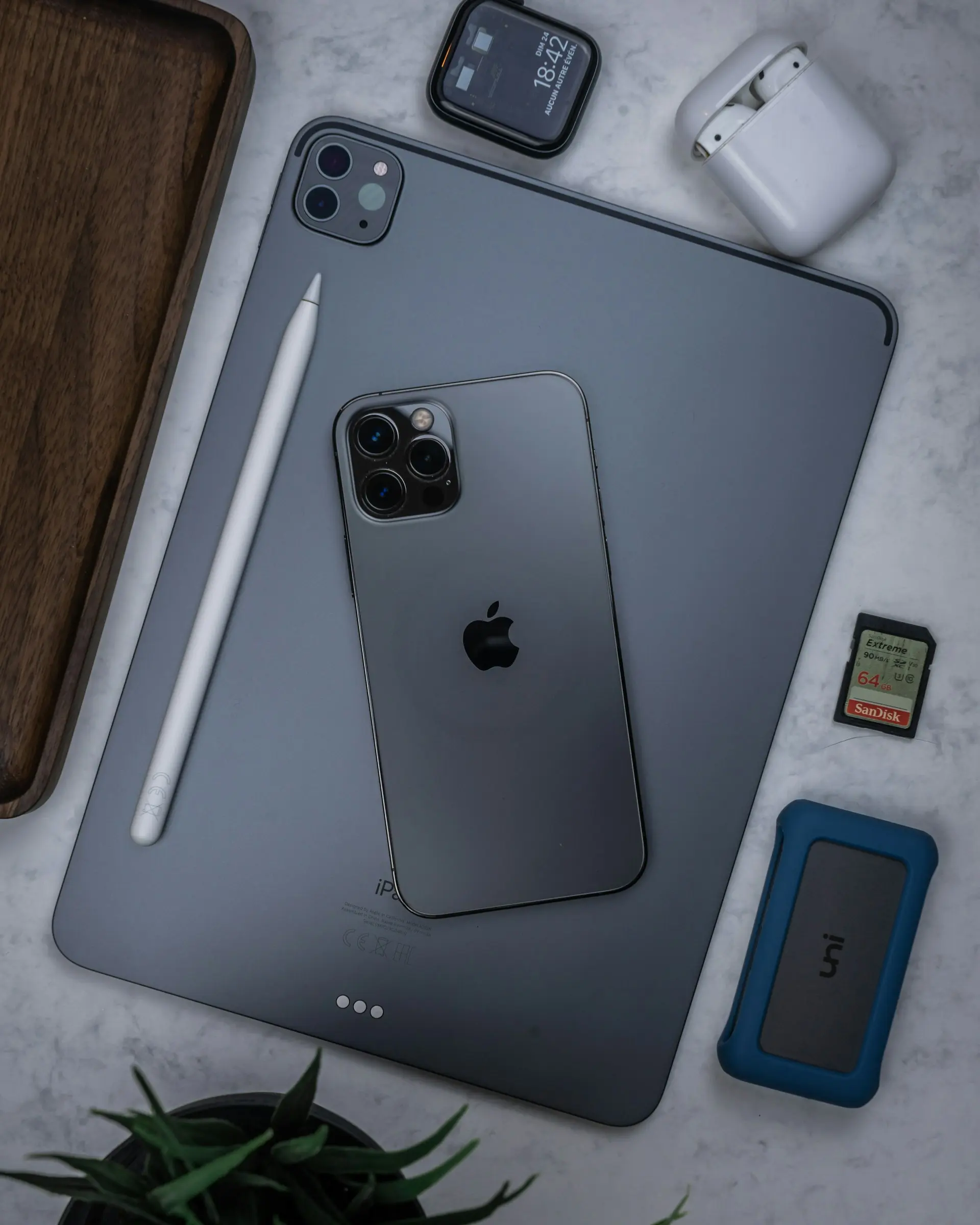
การเปลี่ยนวอลเปเปอร์เป็นวิธีง่ายที่สุดในการปรับแต่ง iPhone ให้สวยงามและเป็นสไตล์ของตัวเอง ปัจจุบัน iOS รองรับการตั้งค่าภาพพื้นหลังแยกสำหรับ หน้าจอล็อก (Lock Screen) และ หน้าจอโฮม (Home Screen) รวมถึงสามารถเพิ่ม Widget เปลี่ยนฟอนต์นาฬิกา และสร้างหลายโปรไฟล์วอลเปเปอร์ได้
บทความนี้จะแนะนำวิธีเปลี่ยนวอลเปเปอร์ iPhone ทุกวิธี พร้อมเทคนิคการตั้งค่าที่หลายคนยังไม่รู้
วอลเปเปอร์ (Wallpaper) คือภาพพื้นหลังที่แสดงบน
คุณสามารถใช้
ได้ตามต้องการ
หากต้องการใช้รูปของตัวเอง
ใน iOS เวอร์ชันใหม่
วิธีนี้รวดเร็วและสะดวกที่สุด
หลังเข้าสู่หน้าปรับแต่ง
แตะที่นาฬิกา
สามารถ
ได้ทันที
ในหน้าปรับแต่ง
แตะพื้นที่ด้านล่างนาฬิกา
จากนั้นเลือก Widget เช่น
หลังตั้งค่าหน้าจอล็อก
เลือก
ปรับแต่งหน้าจอโฮม
สามารถ
ได้อย่างอิสระ
หากสร้างหลายชุดไว้
เพียงแตะหน้าจอล็อกค้าง
แล้วปัดซ้ายหรือขวา
เพื่อเปลี่ยนวอลเปเปอร์ทันที
เหมาะสำหรับผู้ที่ต้องการแยกวอลเปเปอร์ตามโหมดการใช้งาน เช่น ทำงาน พักผ่อน หรือเดินทาง
ตรวจสอบดังนี้
อาจเกิดจาก
ลองเลือกภาพที่มีความละเอียดสูง แล้วปิดเอฟเฟกต์เบลอ
ลองขยับตำแหน่งหรือใช้รูปที่มีความละเอียดสูงกว่า
ตรวจสอบว่ารูปเป็น Live Photo จริง และอุปกรณ์รองรับฟีเจอร์ดังกล่าว
อัปเดต iOS และตรวจสอบว่าแอปนั้นรองรับ Widget บนหน้าจอล็อก
ไม่ได้ iPhone รองรับภาพนิ่งและ Live Photo ตามเงื่อนไขของระบบ
ได้ สามารถกำหนดแยกกันได้
ไม่ การเปลี่ยนวอลเปเปอร์ไม่มีผลต่อข้อมูลหรือแอปในเครื่อง
โดยทั่วไปมีผลน้อยมาก แต่การใช้ภาพที่มีเอฟเฟกต์เคลื่อนไหวหรือ Widget จำนวนมาก อาจส่งผลต่อการใช้พลังงานเล็กน้อย
การเปลี่ยนวอลเปเปอร์ iPhone ไม่ได้มีแค่การเปลี่ยนรูปพื้นหลัง แต่ยังสามารถปรับแต่งหน้าจอล็อก เปลี่ยนฟอนต์นาฬิกา เพิ่ม Widget และสร้างหลายโปรไฟล์สำหรับการใช้งานที่แตกต่างกันได้ หากใช้งานฟีเจอร์เหล่านี้อย่างเหมาะสม จะช่วยให้ iPhone ทั้งสวยงามและใช้งานสะดวกยิ่งขึ้น
หากต้องการเรียนรู้เทคนิคการใช้งาน iPhone, iOS และฟีเจอร์ใหม่ ๆ ของ Apple comsiam ได้รวบรวมบทความและคู่มืออัปเดตไว้อย่างต่อเนื่อง เพื่อช่วยให้ผู้ใช้ทุกระดับใช้งานอุปกรณ์ Apple ได้อย่างเต็มประสิทธิภาพ นอกจากนี้ comsiam ยังมีคำแนะนำเกี่ยวกับหน้าจอล็อก, Widget และการปรับแต่ง iPhone อย่างครบถ้วน







