Contact
Line : comsiam
Contact
Line : comsiam

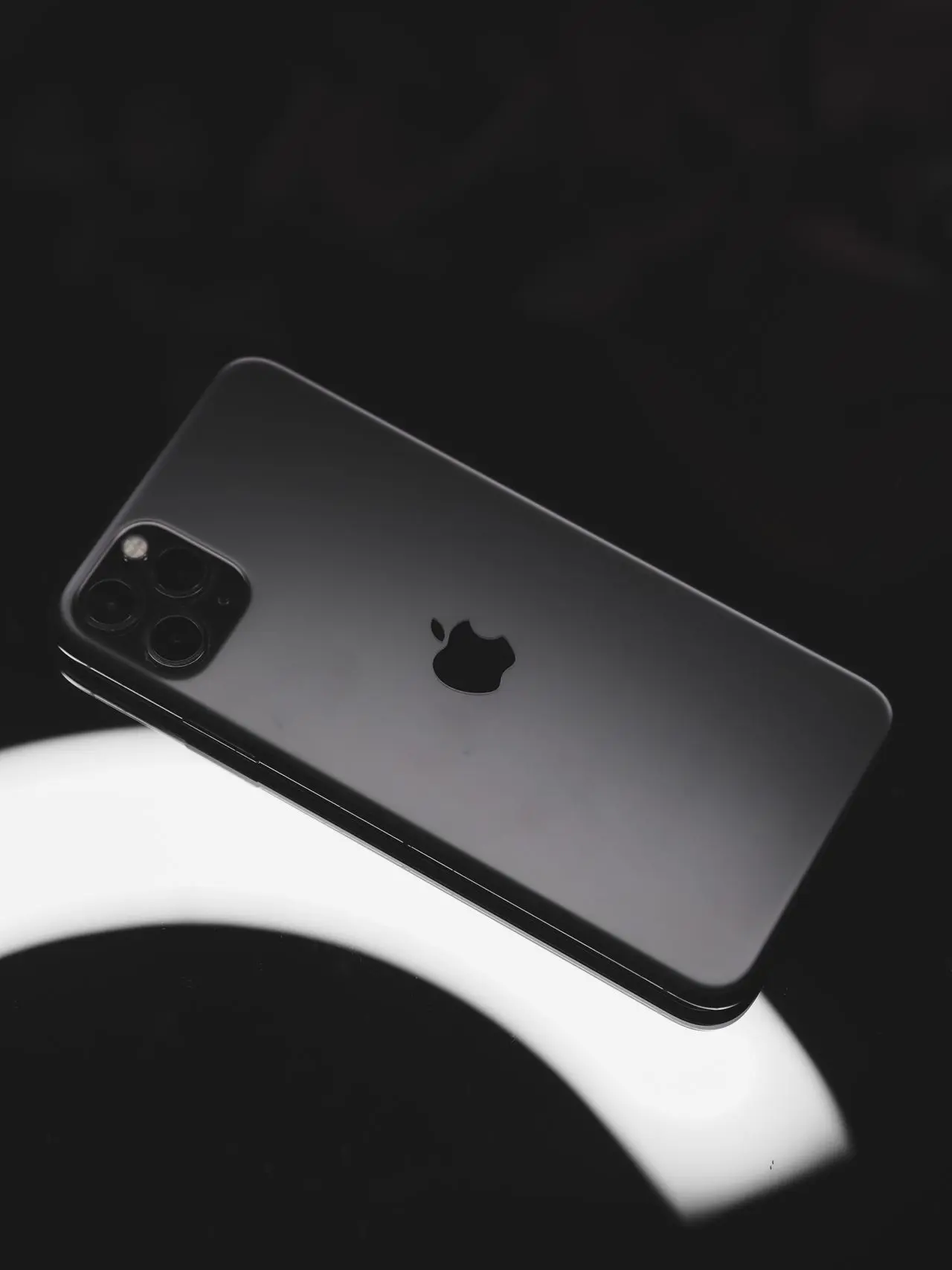
หลายคนที่เพิ่งเปลี่ยนมาใช้ iPhone มักสงสัยว่า สามารถเปลี่ยนเสียงเรียกเข้าได้หรือไม่ คำตอบคือ ได้ และยังสามารถตั้งเสียงเรียกเข้าเฉพาะสำหรับแต่ละรายชื่อ รวมถึงใช้เพลงที่ต้องการเป็นริงโทนได้ หากเตรียมไฟล์ให้ถูกต้อง
บทความนี้จะแนะนำวิธีตั้งเสียงเรียกเข้า iPhone ทุกวิธี พร้อมวิธีแก้ปัญหาเมื่อเปลี่ยนริงโทนไม่ได้
ได้
คุณสามารถ
ระบบจะบันทึกการเปลี่ยนแปลงทันที
หากต้องการให้รู้ว่าใครโทรมาโดยไม่ต้องมองหน้าจอ
ตั้งแต่นั้นเป็นต้นมา รายชื่อนี้จะใช้เสียงเรียกเข้าเฉพาะ
iPhone ไม่สามารถใช้เพลงจากแอปเพลงเป็นริงโทนได้โดยตรง
หากต้องการใช้เพลง
ต้องสร้างไฟล์ริงโทนที่รองรับก่อน แล้วจึงนำเข้าเครื่องผ่านวิธีที่ Apple รองรับ
ไฟล์ริงโทนควรมีความยาวไม่เกินประมาณ 30 วินาที
จากนั้นเลือกซื้อเสียงเรียกเข้าที่ต้องการ
สามารถตั้งค่าแยกจากเสียงเรียกเข้าได้
ในเมนูเดียวกัน
สามารถเลือก
เพื่อใช้ร่วมกับเสียงเรียกเข้า
ลองตรวจสอบดังนี้
ตรวจสอบ
เนื่องจากเพลงทั่วไปไม่สามารถใช้เป็นเสียงเรียกเข้าได้โดยตรง
จำเป็นต้องแปลงเป็นไฟล์ริงโทนที่รองรับก่อน
ลองเลือกเสียงใหม่อีกครั้ง แล้วรีสตาร์ทเครื่อง
ตรวจสอบว่าไม่ได้เชื่อมต่อกับอุปกรณ์ Bluetooth และไม่ได้เปิดโหมดเงียบ
ไม่ได้โดยตรง เพราะมีข้อจำกัดด้านลิขสิทธิ์
ได้ ผ่านแอปรายชื่อ
อยู่ในเมนู เสียงเรียกเข้า ภายใต้การตั้งค่าเสียงและการสั่น
ไม่ การเปลี่ยนเสียงเรียกเข้าไม่มีผลต่อข้อมูลหรือการตั้งค่าอื่น
การตั้งเสียงเรียกเข้า iPhone ทำได้ง่ายผ่านเมนูการตั้งค่า และยังสามารถกำหนดเสียงเฉพาะสำหรับแต่ละรายชื่อได้อีกด้วย หากต้องการใช้เพลงเป็นริงโทน จำเป็นต้องเตรียมไฟล์ในรูปแบบที่รองรับก่อน เพียงตั้งค่าให้เหมาะกับการใช้งาน คุณก็จะไม่พลาดทุกสายเรียกเข้าและสามารถแยกแยะผู้โทรได้สะดวกยิ่งขึ้น
หากต้องการเรียนรู้เทคนิคการใช้งาน iPhone, iOS และฟีเจอร์ต่าง ๆ ของ Apple comsiam ได้รวบรวมบทความและคู่มือที่อัปเดตอย่างต่อเนื่อง เพื่อช่วยให้ผู้ใช้ทุกระดับใช้งานอุปกรณ์ Apple ได้อย่างเต็มประสิทธิภาพ นอกจากนี้ comsiam ยังมีคำแนะนำเกี่ยวกับการแจ้งเตือน เสียง การสั่น และการตั้งค่าระบบอย่างครบถ้วน







