Contact
Line : comsiam
Contact
Line : comsiam

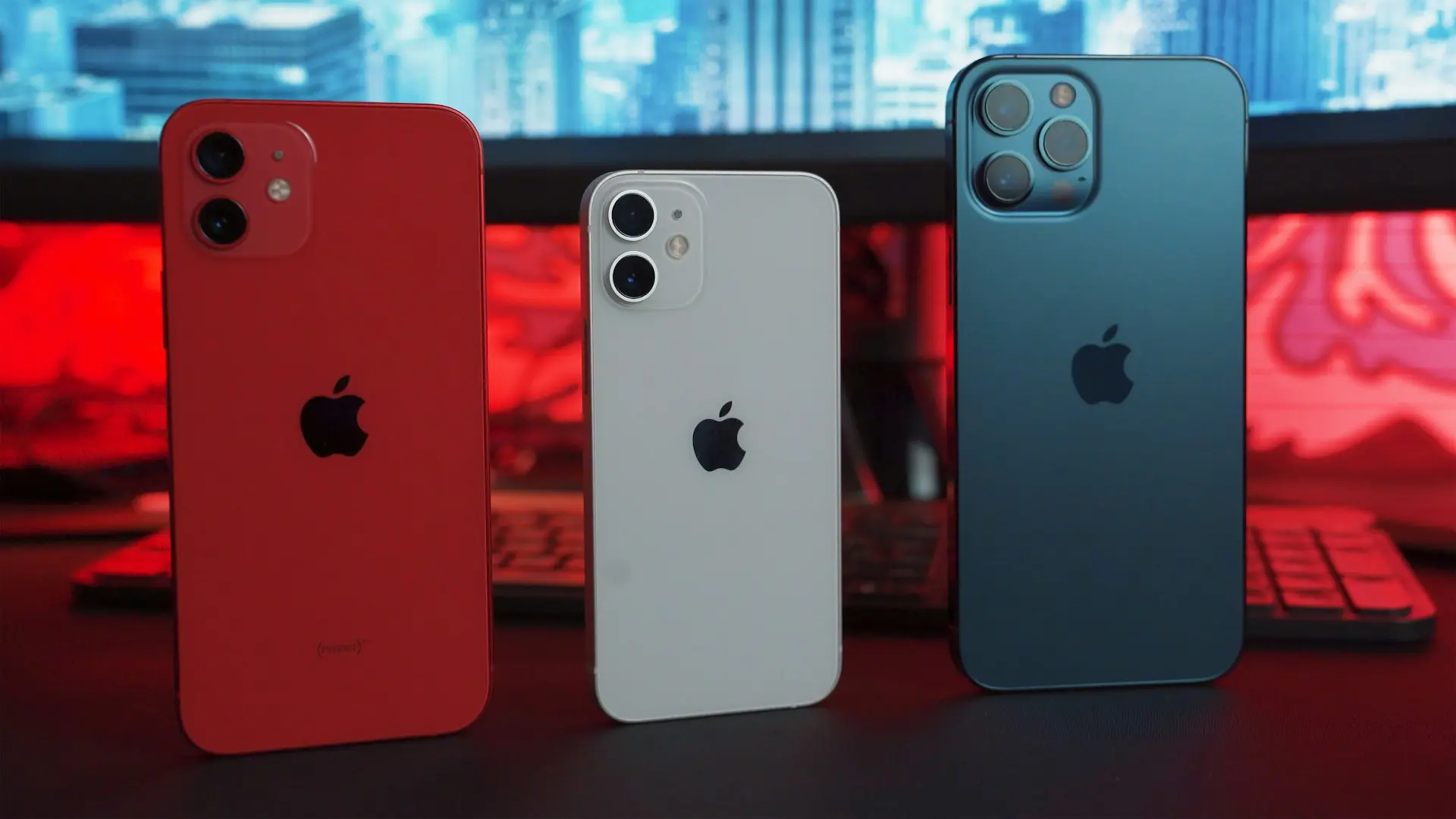
การแคปหน้าจอ (Screenshot) เป็นฟีเจอร์พื้นฐานที่ผู้ใช้ iPhone ใช้งานเป็นประจำ ไม่ว่าจะเป็นการบันทึกข้อความ รูปภาพ ใบเสร็จ แผนที่ หรือข้อมูลสำคัญต่าง ๆ นอกจากนี้ iPhone ยังสามารถแคปหน้าเว็บแบบยาวเป็นไฟล์ PDF ได้อีกด้วย
บทความนี้จะแนะนำวิธีแคปหน้าจอ iPhone สำหรับทุกรุ่น พร้อมวิธีแก้ปัญหาเมื่อแคปหน้าจอไม่ได้
Screenshot คือการบันทึกภาพที่กำลังแสดงบนหน้าจอ iPhone ในขณะนั้น
สามารถใช้สำหรับ
ไฟล์จะถูกบันทึกในแอปรูปภาพทันที
สำหรับ iPhone รุ่นที่ใช้ Face ID เช่น
หน้าจอจะกะพริบ และรูปภาพจะถูกบันทึก
สำหรับ iPhone รุ่นที่ใช้ Touch ID
รูปภาพจะถูกบันทึกลงในแอปรูปภาพ
หากปุ่มกดมีปัญหา
สามารถใช้ AssistiveTouch ได้
หลังจากนั้น
เพียงแตะปุ่ม AssistiveTouch แล้วเลือก Screenshot
iPhone สามารถบันทึกหน้าเว็บทั้งหน้าเป็น PDF ได้
เหมาะสำหรับเก็บบทความหรือเอกสารยาว ๆ
หลังแคปเสร็จ
แตะภาพตัวอย่าง
สามารถ
ก่อนบันทึกหรือแชร์
รูปภาพจะถูกบันทึกใน
สามารถค้นหาได้ง่ายจากเมนูอัลบั้ม
ลองตรวจสอบดังนี้
บางแอป เช่น แอปธนาคาร หรือบริการสตรีมมิง อาจป้องกันการจับภาพหน้าจอด้วยเหตุผลด้านความปลอดภัยและลิขสิทธิ์
ในกรณีนี้ ไม่สามารถบันทึกภาพได้ตามปกติ
ตรวจสอบว่าพื้นที่จัดเก็บในเครื่องยังเพียงพอ
ใช้ AssistiveTouch แทนการกดปุ่มจริง
เข้าไปที่
รูปภาพ > อัลบั้ม > ภาพหน้าจอ
อยู่ในแอปรูปภาพ และอัลบั้ม Screenshots
ได้ แต่เสียงชัตเตอร์อาจขึ้นอยู่กับการตั้งค่าเสียงของเครื่องและข้อกำหนดในแต่ละประเทศ
ได้เฉพาะบางแอป และการแคปแบบเต็มหน้าจะรองรับใน Safari เป็นหลัก
แต่ละภาพใช้พื้นที่ไม่มาก แต่หากมีจำนวนมาก ควรลบภาพที่ไม่จำเป็นเป็นระยะ
การแคปหน้าจอ iPhone ทำได้ง่าย ไม่ว่าจะใช้ปุ่มกดหรือ AssistiveTouch และยังสามารถแคปหน้าเว็บแบบยาวเป็น PDF ได้อีกด้วย ฟีเจอร์นี้ช่วยให้การเก็บข้อมูล การแชร์ และการทำงานบน iPhone สะดวกยิ่งขึ้น โดยไม่ต้องติดตั้งแอปเพิ่มเติม
หากต้องการเรียนรู้เทคนิคการใช้งาน iPhone, iOS และฟีเจอร์ต่าง ๆ ของ Apple comsiam ได้รวบรวมบทความและคู่มืออัปเดตไว้อย่างต่อเนื่อง เพื่อช่วยให้ผู้ใช้ทุกระดับใช้งานอุปกรณ์ Apple ได้อย่างเต็มประสิทธิภาพ นอกจากนี้ comsiam ยังมีคำแนะนำเกี่ยวกับการบันทึกหน้าจอ การอัดเสียง และการจัดการรูปภาพอย่างครบถ้วน







