Contact
Line : comsiam
Contact
Line : comsiam

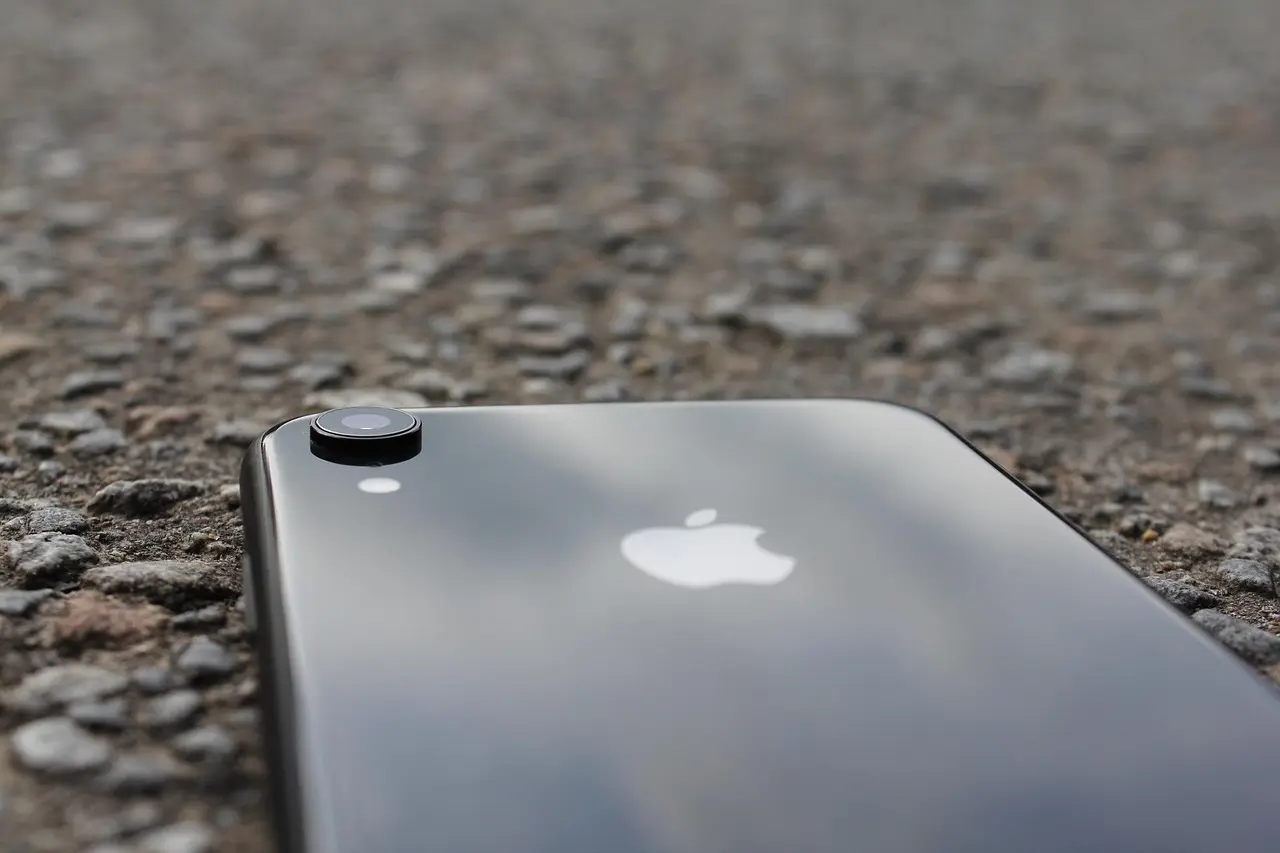
การแชร์รหัส Wi-Fi ให้เพื่อนหรือสมาชิกในครอบครัวไม่จำเป็นต้องพิมพ์รหัสผ่านอีกต่อไป เพราะ iPhone มีฟีเจอร์ Wi-Fi Password Sharing ที่ช่วยส่งรหัส Wi-Fi ไปยังอุปกรณ์ Apple เครื่องอื่นได้อัตโนมัติ เพียงนำเครื่องมาไว้ใกล้กันแล้วกดแชร์
บทความนี้จะแนะนำวิธีแชร์ Wi-Fi จาก iPhone แบบละเอียด พร้อมวิธีแก้ปัญหาเมื่อแชร์ไม่ได้ และเงื่อนไขที่ต้องมีเพื่อให้ฟีเจอร์นี้ทำงาน
Wi-Fi Password Sharing เป็นฟีเจอร์ของ Apple ที่ช่วยส่งรหัสผ่าน Wi-Fi จาก iPhone ไปยัง
โดยไม่ต้องบอกรหัสผ่านจริง
ข้อมูลจะถูกส่งแบบเข้ารหัส ทำให้ปลอดภัยและรวดเร็ว
ก่อนเริ่ม ควรตรวจสอบดังนี้
หากไม่ครบตามเงื่อนไข ฟีเจอร์อาจไม่ทำงาน
เครื่องอีกเครื่องจะเชื่อมต่อ Wi-Fi โดยอัตโนมัติ
ขั้นตอนคล้ายกัน
Mac จะเชื่อมต่อกับเครือข่ายทันที
ไม่ได้
ฟีเจอร์ Wi-Fi Password Sharing ใช้งานได้เฉพาะอุปกรณ์ในระบบนิเวศของ Apple เท่านั้น
หากต้องการแชร์ให้ Android
จำเป็นต้องบอกรหัสผ่าน หรือใช้ QR Code หากเราเตอร์รองรับ
ใน iOS เวอร์ชันใหม่
สามารถดูรหัสผ่าน Wi-Fi ที่เชื่อมต่ออยู่ได้
ระบบจะแสดงรหัสผ่าน Wi-Fi
ลองตรวจสอบดังนี้
มักเกิดจาก
ตรวจสอบว่าเราเตอร์ทำงานปกติ และลองเชื่อมต่อใหม่อีกครั้ง
อาจเป็นเพราะใช้ iOS เวอร์ชันเก่า หรือเครือข่ายนั้นไม่ได้บันทึกไว้ในเครื่อง
ไม่จำเป็น ใช้เพียง Wi-Fi และ Bluetooth ก็เพียงพอ
ไม่จำกัดจำนวนครั้ง
ไม่เห็น ระบบจะส่งข้อมูลแบบเข้ารหัสและเชื่อมต่อให้อัตโนมัติ
ไม่ได้ จำเป็นต้องใช้อุปกรณ์ Apple ที่ลงชื่อเข้าใช้ Apple ID
ฟีเจอร์แชร์ Wi-Fi ของ iPhone ช่วยให้การเชื่อมต่อเครือข่ายทำได้ง่ายและปลอดภัย โดยไม่ต้องบอกรหัสผ่าน เพียงเปิด Wi-Fi และ Bluetooth แล้วนำอุปกรณ์ Apple มาไว้ใกล้กัน ก็สามารถเชื่อมต่อได้ภายในไม่กี่วินาที หากตั้งค่าและเตรียมเงื่อนไขครบถ้วน ฟีเจอร์นี้จะช่วยประหยัดเวลาและลดความผิดพลาดจากการพิมพ์รหัสผ่าน
หากต้องการเรียนรู้เทคนิคการใช้งาน iPhone, iOS และฟีเจอร์ต่าง ๆ ของ Apple comsiam ได้รวบรวมบทความและคู่มืออัปเดตไว้อย่างต่อเนื่อง เพื่อช่วยให้ผู้ใช้ทุกระดับใช้งานอุปกรณ์ Apple ได้อย่างเต็มประสิทธิภาพ นอกจากนี้ comsiam ยังมีคำแนะนำเกี่ยวกับ Wi-Fi, AirDrop และการเชื่อมต่ออุปกรณ์ต่าง ๆ อย่างละเอียด







