Contact
Line : comsiam
Contact
Line : comsiam

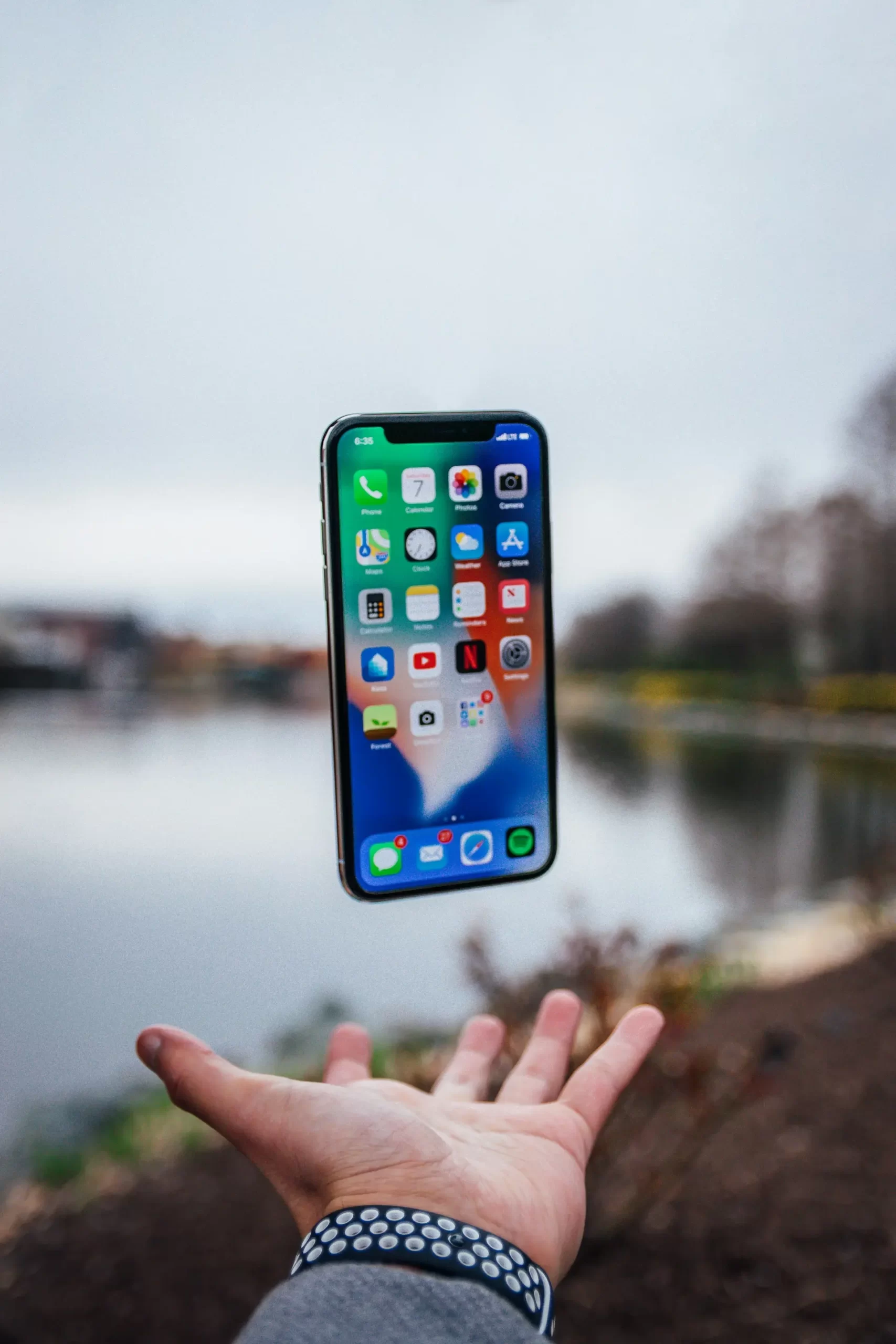
Find My iPhone เป็นหนึ่งในฟีเจอร์สำคัญที่สุดของ iPhone เพราะช่วยค้นหาตำแหน่งเครื่องที่สูญหาย ล็อกเครื่องจากระยะไกล ส่งเสียงเตือน และลบข้อมูลจากระยะไกลได้ หากเปิดใช้งานไว้ตั้งแต่แรก โอกาสในการตามหา iPhone ที่หายจะสูงขึ้นอย่างมาก
บทความนี้จะแนะนำวิธีเปิด Find My iPhone อย่างถูกต้อง พร้อมอธิบายการตั้งค่าที่ควรเปิดทั้งหมดเพื่อให้ระบบทำงานได้เต็มประสิทธิภาพ
Find My เป็นบริการของ Apple ที่ช่วยให้คุณ
หาก iPhone สูญหายหรือถูกขโมย ฟีเจอร์นี้จะเป็นตัวช่วยที่สำคัญที่สุด
ตรวจสอบให้แน่ใจว่า
เมื่อเปิดแล้ว ระบบจะเริ่มทำงานทันที
หลังจากเปิด Find My แล้ว
แนะนำให้เปิด
เครือข่ายค้นหาของฉัน (Find My Network)
ฟีเจอร์นี้ช่วยให้ค้นหา iPhone ได้ แม้เครื่องจะออฟไลน์หรือไม่ได้เชื่อมต่ออินเทอร์เน็ต โดยอาศัยอุปกรณ์ Apple เครื่องอื่นที่อยู่ใกล้เคียงช่วยส่งตำแหน่งแบบเข้ารหัส
เปิดตัวเลือก
ส่งตำแหน่งล่าสุด (Send Last Location)
เมื่อแบตเตอรี่ใกล้หมด
iPhone จะส่งตำแหน่งล่าสุดไปยัง Apple โดยอัตโนมัติ
ช่วยเพิ่มโอกาสในการค้นหาเครื่องหาย
เข้าไปที่
การตั้งค่า > Apple ID > ค้นหาของฉัน > ค้นหา iPhone ของฉัน
หากสวิตช์เป็นสีเขียว
แสดงว่าระบบเปิดใช้งานเรียบร้อยแล้ว
เมื่อ Find My เปิดอยู่
สามารถใช้
เพื่อลงชื่อเข้าใช้บัญชี Apple และค้นหาตำแหน่งของเครื่องได้
จากนั้นสามารถเลือก
เมื่อเปิด Find My
ระบบจะเปิด Activation Lock โดยอัตโนมัติ
หากมีผู้รีเซ็ตเครื่อง
จะต้องใช้ Apple ID และรหัสผ่านเดิมเพื่อเปิดใช้งานอีกครั้ง
จึงช่วยป้องกันการนำเครื่องที่ถูกขโมยไปใช้งานต่อได้
ตรวจสอบว่า
ตรวจสอบ
อาจเกิดจาก
ห้ามปิด Find My หากยังใช้งาน iPhone อยู่ เว้นแต่จำเป็นต้องขาย ส่งต่อ หรือส่งเข้าศูนย์บริการตามคำแนะนำของ Apple
การปิด Find My จะทำให้
ได้ เป็นบริการฟรีสำหรับผู้ใช้ Apple ID
หากเปิด Find My Network และอุปกรณ์รองรับ ระบบอาจยังสามารถแสดงตำแหน่งล่าสุดหรือใช้เครือข่ายอุปกรณ์ Apple ใกล้เคียงช่วยระบุตำแหน่งได้
โดยทั่วไปมีผลกระทบน้อยมาก และไม่ส่งผลต่อการใช้งานในชีวิตประจำวันอย่างมีนัยสำคัญ
แนะนำให้เปิดตลอดเวลา เพื่อเพิ่มโอกาสในการติดตามเครื่องเมื่อสูญหาย และเพื่อใช้งาน Activation Lock
Find My iPhone เป็นฟีเจอร์ที่ผู้ใช้ทุกคนควรเปิดใช้งานตั้งแต่เริ่มใช้เครื่อง เพราะช่วยค้นหาตำแหน่ง ล็อกเครื่อง ป้องกันข้อมูลรั่วไหล และเพิ่มโอกาสในการได้อุปกรณ์กลับคืน หากเปิดใช้งาน Find My Network และส่งตำแหน่งล่าสุดร่วมด้วย จะช่วยให้ระบบทำงานได้อย่างมีประสิทธิภาพมากยิ่งขึ้น
หากต้องการเรียนรู้เทคนิคการใช้งาน iPhone, iOS และฟีเจอร์ด้านความปลอดภัยของ Apple comsiam ได้รวบรวมคู่มือและบทความอัปเดตไว้อย่างต่อเนื่อง เพื่อช่วยให้ผู้ใช้ทุกระดับใช้งานอุปกรณ์ Apple ได้อย่างมั่นใจ นอกจากนี้ comsiam ยังมีบทความเกี่ยวกับการป้องกันข้อมูล การสำรองข้อมูล และการแก้ปัญหา iPhone อย่างครบถ้วน







