Contact
Line : comsiam
Contact
Line : comsiam

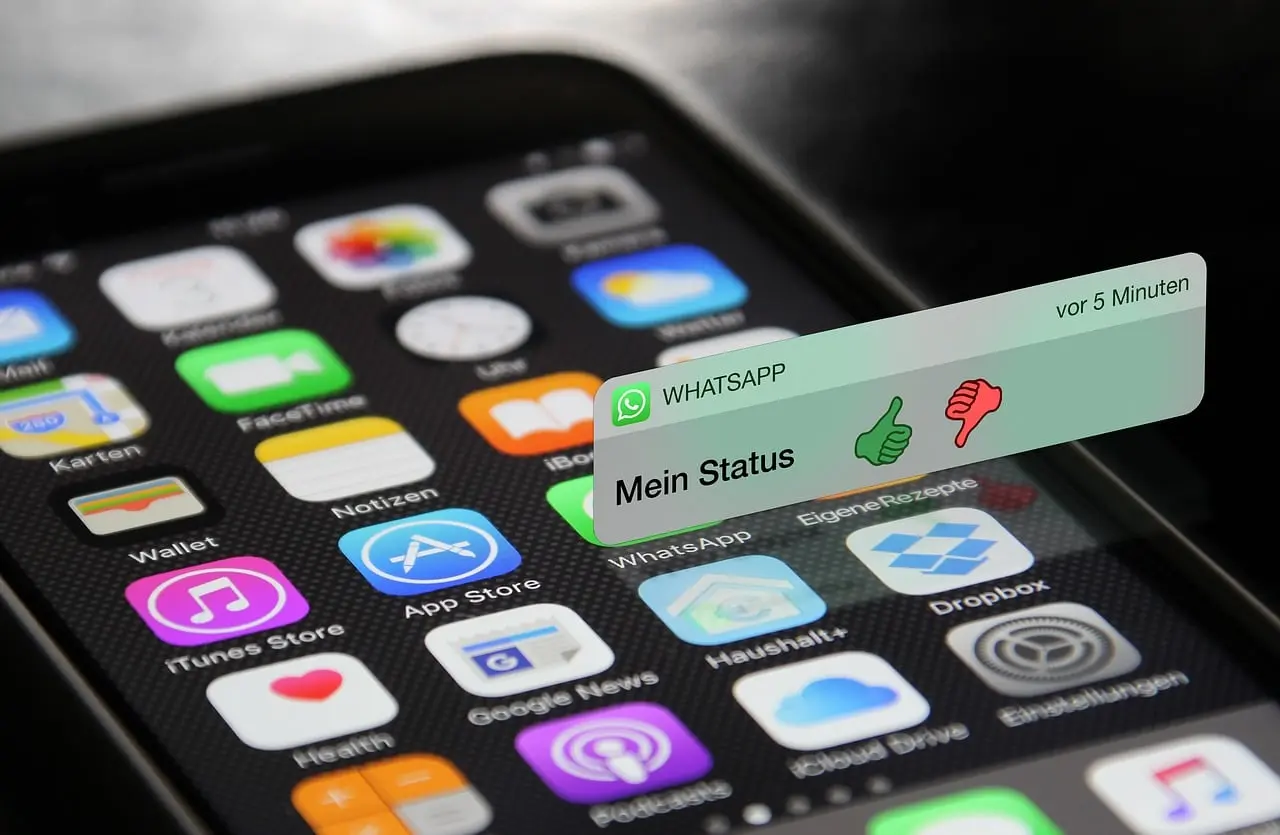
รหัสผ่าน iPhone (Passcode) เป็นด่านแรกในการปกป้องข้อมูลส่วนตัว ไม่ว่าจะเป็นรูปภาพ วิดีโอ ข้อความ บัญชีธนาคาร หรือข้อมูลสำคัญอื่น ๆ หากคุณใช้รหัสผ่านเดาง่าย เช่น 123456, 000000 หรือวันเกิด ควรเปลี่ยนทันทีเพื่อเพิ่มความปลอดภัย
บทความนี้จะแนะนำวิธีเปลี่ยนรหัสผ่าน iPhone แบบละเอียด พร้อมวิธีเลือกรหัสผ่านที่ปลอดภัย และวิธีแก้ปัญหาเมื่อเปลี่ยนรหัสผ่านไม่ได้
รหัสผ่าน iPhone หรือ Passcode เป็นรหัสที่ใช้สำหรับ
แม้ว่าจะเปิด Face ID หรือ Touch ID แล้ว ระบบก็ยังต้องใช้ Passcode ในหลายสถานการณ์
ควรเปลี่ยนรหัสผ่านเมื่อ
การเปลี่ยนรหัสผ่านเป็นประจำช่วยลดความเสี่ยงในการเข้าถึงข้อมูลโดยไม่ได้รับอนุญาต
เมื่อเสร็จแล้ว ระบบจะใช้รหัสใหม่ทันที
Apple แนะนำให้ใช้รหัสที่คาดเดาได้ยาก
ตัวอย่างที่ควรหลีกเลี่ยง
ควรใช้
หากต้องการใช้รหัสที่ปลอดภัยมากขึ้น
หลังจากแตะ เปลี่ยนรหัสผ่าน
เลือก
ตัวเลือกรหัสผ่าน (Passcode Options)
จากนั้นเลือกได้ เช่น
แนะนำให้ใช้ รหัสตัวอักษรและตัวเลข หากต้องการความปลอดภัยสูงสุด
หากจำรหัสผ่านไม่ได้
จะไม่สามารถเข้าใช้งานเครื่องได้
ในกรณีนี้ ต้องลบข้อมูลและกู้คืนระบบผ่านคอมพิวเตอร์ หรือใช้วิธีการกู้คืนที่ Apple รองรับ
ดังนั้นควรจดจำรหัสผ่าน หรือใช้รหัสที่จำได้แต่เดายาก
ไม่จำเป็น
Face ID และ Touch ID จะยังใช้งานได้ตามปกติ
แต่ระบบจะขอให้ใช้รหัสผ่านใหม่ในบางสถานการณ์ เช่น
ตรวจสอบว่า
ไม่สามารถเปลี่ยนรหัสผ่านได้
ต้องใช้ขั้นตอนกู้คืนระบบของ Apple
ควรตั้งรหัสใหม่ที่มีความซับซ้อนมากขึ้น และไม่ซ้ำกับรหัสเดิม
หลังจากเปลี่ยนรหัสผ่านแล้ว ควรดำเนินการเพิ่มเติมดังนี้
ไม่ ข้อมูลทั้งหมดจะยังอยู่เหมือนเดิม
แนะนำให้ใช้รหัส 6 หลักขึ้นไป เพราะมีความปลอดภัยสูงกว่า
ไม่ได้ ระบบยังต้องใช้รหัสผ่านในบางสถานการณ์เพื่อความปลอดภัย
ไม่มีระยะเวลาที่กำหนด แต่ควรเปลี่ยนเมื่อสงสัยว่ารหัสผ่านอาจรั่วไหล หรือเมื่อใช้งานรหัสเดิมเป็นเวลานาน
การเปลี่ยนรหัสผ่าน iPhone เป็นวิธีง่าย ๆ ที่ช่วยเพิ่มความปลอดภัยให้กับข้อมูลส่วนตัว ใช้เวลาเพียงไม่กี่นาที แต่ช่วยลดความเสี่ยงจากการเข้าถึงอุปกรณ์โดยไม่ได้รับอนุญาตได้อย่างมาก ควรเลือกรหัสผ่านที่คาดเดาได้ยาก และใช้งานร่วมกับ Face ID หรือ Touch ID เพื่อความปลอดภัยสูงสุด
หากต้องการเรียนรู้เทคนิคการใช้งาน iPhone, iOS และการรักษาความปลอดภัยของอุปกรณ์ comsiam ได้รวบรวมบทความและคู่มืออัปเดตอย่างต่อเนื่อง เพื่อช่วยให้ผู้ใช้ทุกระดับใช้งานอุปกรณ์ Apple ได้อย่างมั่นใจ นอกจากนี้ comsiam ยังมีคำแนะนำเกี่ยวกับการตั้งค่าความปลอดภัย การสำรองข้อมูล และการแก้ไขปัญหาที่พบได้บ่อยอีกมากมาย







