Contact
Line : comsiam
Contact
Line : comsiam

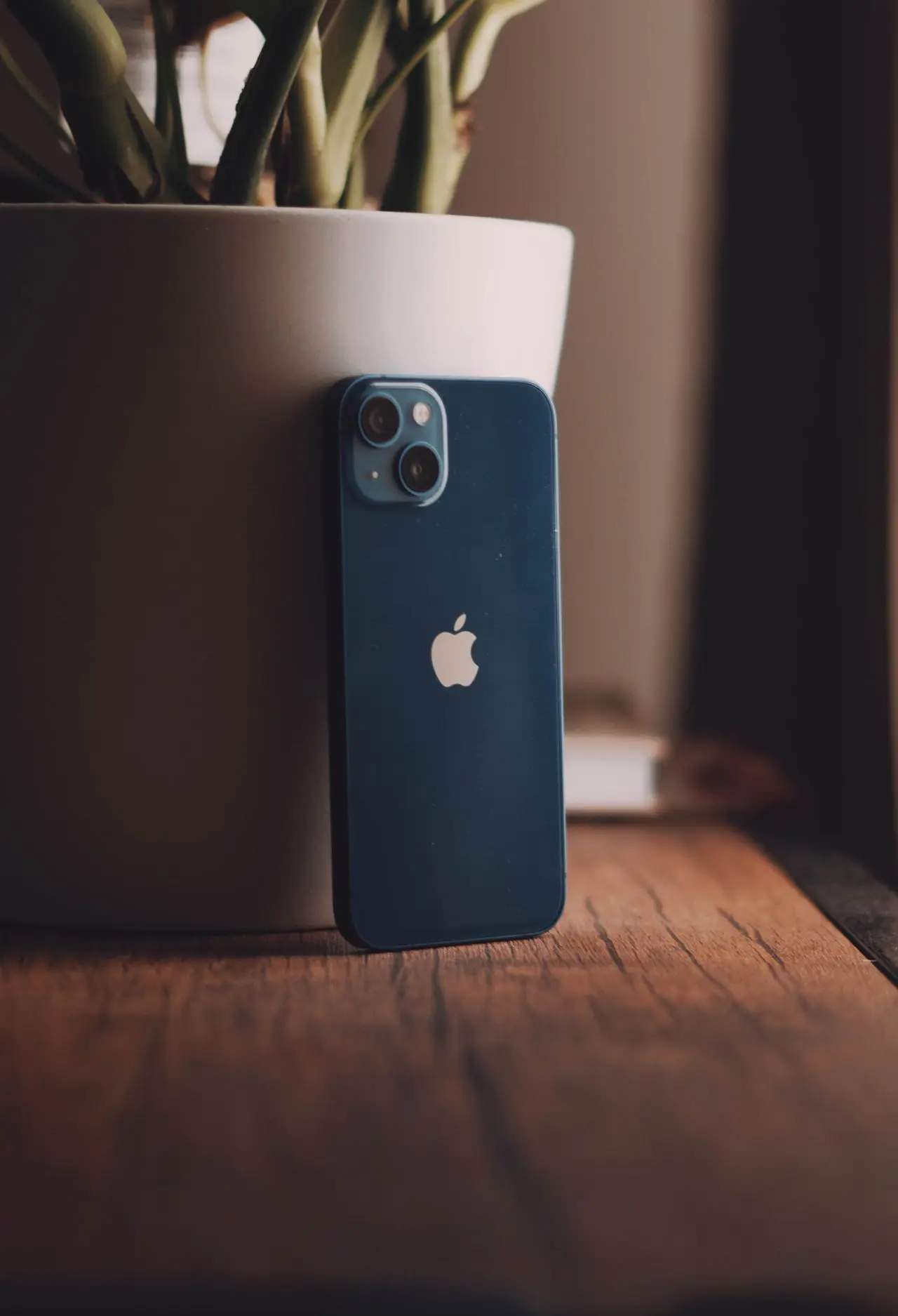
การปิดเครื่อง iPhone เป็นวิธีพื้นฐานที่ช่วยแก้ปัญหาได้หลายอย่าง เช่น เครื่องค้าง แอปทำงานผิดปกติ เครื่องร้อน หรือประหยัดแบตเตอรี่เมื่อไม่ได้ใช้งานเป็นเวลานาน แต่เนื่องจาก iPhone แต่ละรุ่นมีปุ่มและวิธีการปิดเครื่องที่แตกต่างกัน หลายคนจึงไม่แน่ใจว่าต้องกดปุ่มใด
บทความนี้จะแนะนำวิธีปิดเครื่อง iPhone ทุกวิธี ทั้งการใช้ปุ่มกด การปิดผ่านเมนู และวิธีแก้ปัญหาเมื่อปุ่มเปิด/ปิดเสีย
วิธีนี้ใช้ได้กับ iPhone รุ่นที่มี Face ID และ iPhone รุ่นใหม่ส่วนใหญ่
นี่เป็นวิธีมาตรฐานที่ Apple แนะนำ
หากปุ่มด้านข้างใช้งานไม่ได้ หรือไม่สะดวกกดปุ่ม สามารถปิดเครื่องผ่านเมนูได้
วิธีนี้เหมาะสำหรับผู้ที่มีปัญหาปุ่มกดเสีย
สำหรับ iPhone รุ่นเก่า เช่น
ให้ทำดังนี้
หากปุ่มด้านข้างเสีย ยังสามารถปิดเครื่องได้ผ่านเมนู Settings ตามขั้นตอนด้านบน
หากต้องการใช้งานปุ่มเสมือน สามารถเปิด AssistiveTouch ได้ที่
การตั้งค่า > การช่วยการเข้าถึง > สัมผัส > AssistiveTouch
เมนูนี้ช่วยให้ควบคุมเครื่องได้ง่ายขึ้นโดยไม่ต้องใช้ปุ่มจริง
ไม่จำเป็นต้องปิดเครื่องทุกวัน
แต่ควรปิดหรือรีสตาร์ทเครื่องเมื่อ
การรีสตาร์ทเป็นครั้งคราวช่วยให้ระบบทำงานได้ราบรื่นขึ้น
ตรวจสอบว่ากด ปุ่มด้านข้าง + ปุ่มเพิ่มเสียงหรือปุ่มลดเสียง พร้อมกัน
การกดปุ่มด้านข้างเพียงปุ่มเดียวอาจเป็นการเรียก Siri ในบางรุ่น
ลองรีสตาร์ทเครื่อง หรือปิดผ่านเมนู Settings
ตรวจสอบว่าแบตเตอรี่หมดหรือไม่
เสียบชาร์จประมาณ 15–30 นาที แล้วลองเปิดเครื่องอีกครั้ง
การปิดแล้วเปิดใหม่สามารถช่วยล้างหน่วยความจำชั่วคราว ทำให้เครื่องกลับมาทำงานได้ลื่นขึ้นในบางกรณี
ไม่จำเป็น แต่การรีสตาร์ทเครื่องเป็นระยะอาจช่วยให้ระบบทำงานได้มีประสิทธิภาพมากขึ้น
ใน iPhone รุ่นใหม่ ต้องกดปุ่มด้านข้างพร้อมปุ่มเพิ่มเสียงหรือปุ่มลดเสียง จึงจะเข้าสู่หน้าปิดเครื่อง
ได้ โดยใช้เมนู การตั้งค่า > ทั่วไป > ปิดเครื่อง
การปิดเครื่อง iPhone ทำได้หลายวิธี ทั้งการใช้ปุ่มด้านข้างร่วมกับปุ่มเสียง หรือปิดผ่านเมนู Settings หากปุ่มกดมีปัญหา การรู้วิธีที่ถูกต้องจะช่วยให้คุณจัดการเครื่องได้สะดวกขึ้น และยังช่วยแก้ปัญหาเบื้องต้น เช่น เครื่องค้างหรือระบบทำงานผิดปกติได้อีกด้วย
หากต้องการเรียนรู้เทคนิคการใช้งาน iPhone เพิ่มเติม รวมถึงวิธีแก้ปัญหา iOS และฟีเจอร์ต่าง ๆ comsiam ได้รวบรวมคู่มือที่อัปเดตอย่างต่อเนื่องสำหรับผู้ใช้ทุกระดับ นอกจากนี้ comsiam ยังมีบทความที่อธิบายทุกขั้นตอนอย่างละเอียด เพื่อให้คุณใช้งาน iPhone ได้อย่างเต็มประสิทธิภาพ







