Contact
Line : comsiam
Contact
Line : comsiam

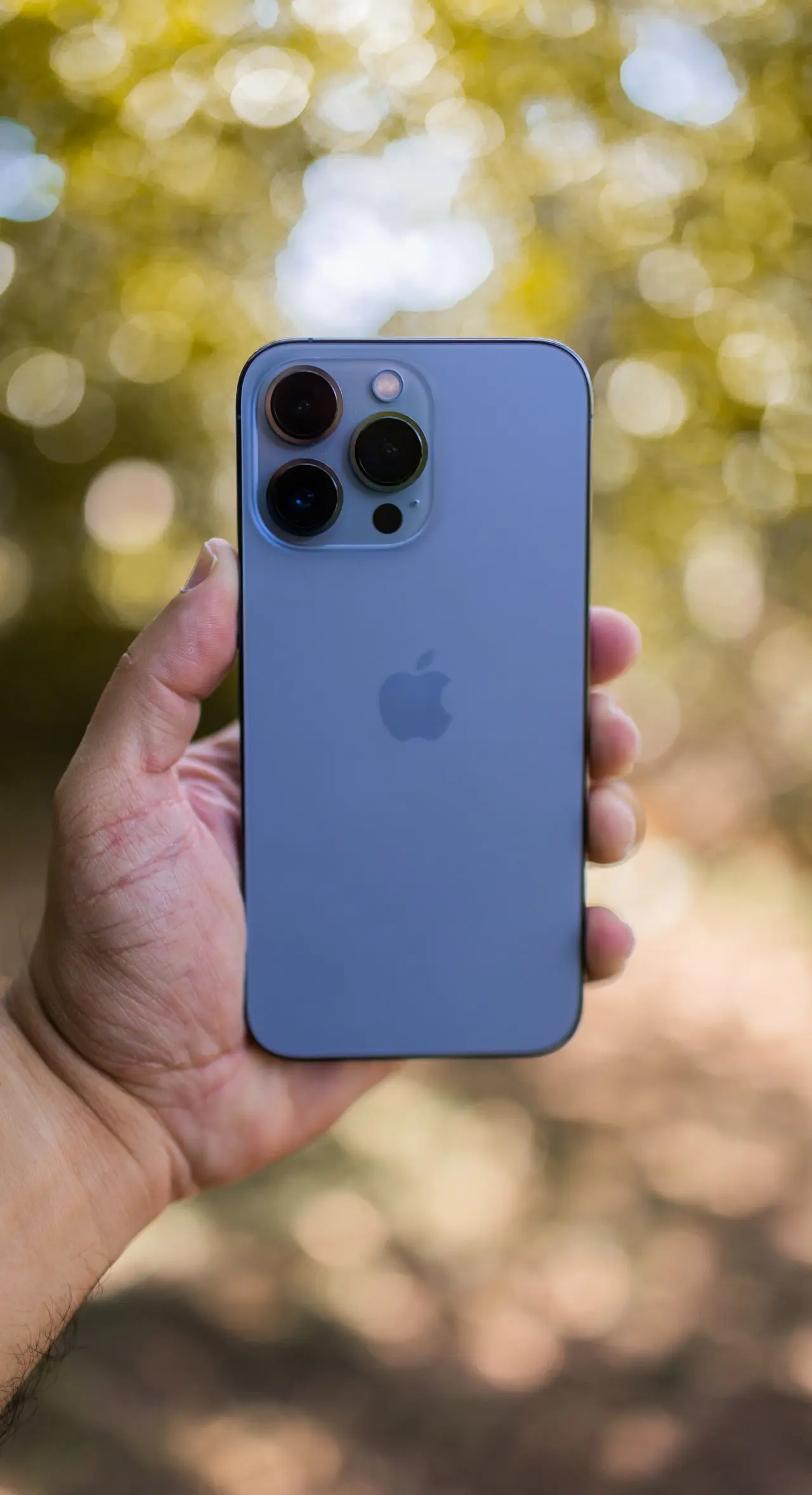
หาก iPhone ขึ้นข้อความ “SIM Failure”, “SIM Not Supported”, “Invalid SIM”, “No SIM” หรือใส่ซิมแล้วใช้งานเครือข่ายมือถือไม่ได้ ปัญหานี้อาจเกิดจากซิมการ์ด ถาดซิม การตั้งค่าเครือข่าย การล็อกเครือข่าย (Carrier Lock) หรือฮาร์ดแวร์ของเครื่อง
หลายคนรีบเปลี่ยนซิมใหม่ทันที แต่ในหลายกรณี ปัญหาเกิดจากการตั้งค่าหรือซอฟต์แวร์ ซึ่งสามารถแก้ไขได้เองภายในไม่กี่นาที
บทความนี้จะอธิบายทุกสาเหตุ พร้อมวิธีแก้ไขแบบละเอียด เพื่อให้ iPhone กลับมาใช้งานเครือข่ายมือถือได้ตามปกติ
ข้อความเหล่านี้หมายถึง
iPhone ไม่สามารถใช้งานซิมการ์ดได้ตามปกติ
อาจเกิดจาก
สาเหตุที่พบได้บ่อย ได้แก่
เป็นวิธีที่ง่ายที่สุด
และสามารถแก้ปัญหาชั่วคราวได้ในหลายกรณี
ปิดเครื่องก่อน
นำซิมออก
ตรวจสอบว่าซิมอยู่ในตำแหน่งที่ถูกต้อง
แล้วใส่กลับเข้าไปใหม่
หากซิมมีรอยขีดข่วน
บิดงอ
หรือชำรุด
ควรเปลี่ยนซิมใหม่
ใช้ผ้าแห้ง
หรือผ้าไมโครไฟเบอร์
เช็ดหน้าสัมผัสเบา ๆ
หากซิมใหม่ใช้งานได้
แสดงว่าปัญหาอยู่ที่ซิมเดิม
หากซิมใช้งานไม่ได้ทุกเครื่อง
ควรติดต่อผู้ให้บริการเครือข่าย
ไปที่
การตั้งค่า > ทั่วไป > เกี่ยวกับ
หากมี Carrier Settings Update
ให้ติดตั้งทันที
Apple มักแก้ไขปัญหาการเชื่อมต่อเครือข่าย
ผ่านการอัปเดตระบบ
ไปที่
การตั้งค่า > ทั่วไป > โอนหรือรีเซ็ต iPhone > รีเซ็ต > รีเซ็ตการตั้งค่าเครือข่าย
วิธีนี้จะลบรหัสผ่าน Wi-Fi ที่บันทึกไว้
แต่ช่วยแก้ปัญหาเครือข่ายได้หลายกรณี
ไปที่
การตั้งค่า > ทั่วไป > เกี่ยวกับ > Carrier Lock
หากขึ้นว่า
No SIM Restrictions
แสดงว่าเครื่องไม่ล็อกเครือข่าย
หากไม่พบหมายเลข IMEI
อาจเป็นสัญญาณของปัญหาที่โมเด็มหรือเมนบอร์ด
แรงกระแทก
อาจทำให้ชุดอ่านซิม
หรือโมเด็มเสียหาย
ความชื้นภายใน
อาจทำให้ระบบอ่านซิมทำงานผิดปกติ
หากช่องใส่ซิมมีปัญหา
และผู้ให้บริการรองรับ
สามารถทดลองใช้งาน eSIM ได้
หากสงสัยว่าเป็นปัญหาของ iOS
ควรสำรองข้อมูลก่อน
แล้วกู้คืนระบบ
หากลองทุกวิธีแล้ว
ยังขึ้น SIM Failure หรือ SIM Not Supported
ควรให้ศูนย์บริการตรวจสอบ
| อาการ | สาเหตุที่เป็นไปได้ | วิธีแก้ |
|---|---|---|
| SIM Failure | ซิมเสีย | เปลี่ยนซิม |
| SIM Not Supported | Carrier Lock | ตรวจสอบการล็อกเครือข่าย |
| No SIM | ถาดซิมหรือหน้าสัมผัส | ใส่ซิมใหม่ |
| IMEI ไม่แสดง | โมเด็ม | ส่งศูนย์บริการ |
| อ่านซิมไม่ได้ทุกใบ | ฮาร์ดแวร์ | ตรวจสอบเมนบอร์ด |
ทีมงาน comsiam แนะนำว่า หาก iPhone ขึ้น SIM Not Supported หลังซื้อเครื่องมือสอง ควรตรวจสอบ Carrier Lock ก่อน เพราะเครื่องบางเครื่องถูกล็อกให้ใช้งานได้เฉพาะเครือข่ายเดิม ซึ่งไม่ใช่ปัญหาที่ซิมการ์ด
SIM Failure มักเกี่ยวกับการอ่านซิมหรือการเชื่อมต่อ ส่วน SIM Not Supported มักเกี่ยวข้องกับการล็อกเครือข่ายหรือซิมที่ไม่รองรับ
ช่วยได้ หากปัญหาเกิดจากการตั้งค่าเครือข่ายของ iPhone
ได้ หากรุ่นของ iPhone และผู้ให้บริการเครือข่ายรองรับ eSIM
หากทดลองหลายซิมแล้ว อ่านซิมไม่ได้ทุกใบ หรือ IMEI ไม่แสดง ควรให้ผู้เชี่ยวชาญตรวจสอบฮาร์ดแวร์
ปัญหา iPhone ขึ้น SIM Failure / SIM Not Supported มักเกิดจากซิมการ์ด การตั้งค่าเครือข่าย Carrier Lock หรือฮาร์ดแวร์ของเครื่อง การตรวจสอบทีละขั้น เช่น ถอดและใส่ซิมใหม่ อัปเดต Carrier Settings รีเซ็ตการตั้งค่าเครือข่าย และตรวจสอบ Carrier Lock จะช่วยแก้ปัญหาได้ในหลายกรณี หากยังใช้งานเครือข่ายไม่ได้หลังจากลองทุกวิธีแล้ว ควรนำเครื่องเข้าศูนย์บริการเพื่อตรวจสอบโมเด็มและเมนบอร์ด
หากคุณต้องการคู่มือแก้ปัญหา iPhone และ iOS ที่ครบถ้วน เข้าใจง่าย และอัปเดตอยู่เสมอ สามารถติดตามบทความใหม่ ๆ จาก comsiam เพื่อใช้งาน iPhone ได้อย่างเต็มประสิทธิภาพและมั่นใจยิ่งขึ้น
ก่อนเปลี่ยนซิมใหม่ คุณได้ลอง ใส่ซิมอีกใบในเครื่องเดียวกัน หรือ นำซิมเดิมไปทดสอบกับโทรศัพท์เครื่องอื่น แล้วหรือยัง? เพราะการทดสอบง่าย ๆ นี้ช่วยแยกได้ทันทีว่าปัญหาอยู่ที่ ซิมการ์ด หรือ ตัว iPhone







