Contact
Line : comsiam
Contact
Line : comsiam

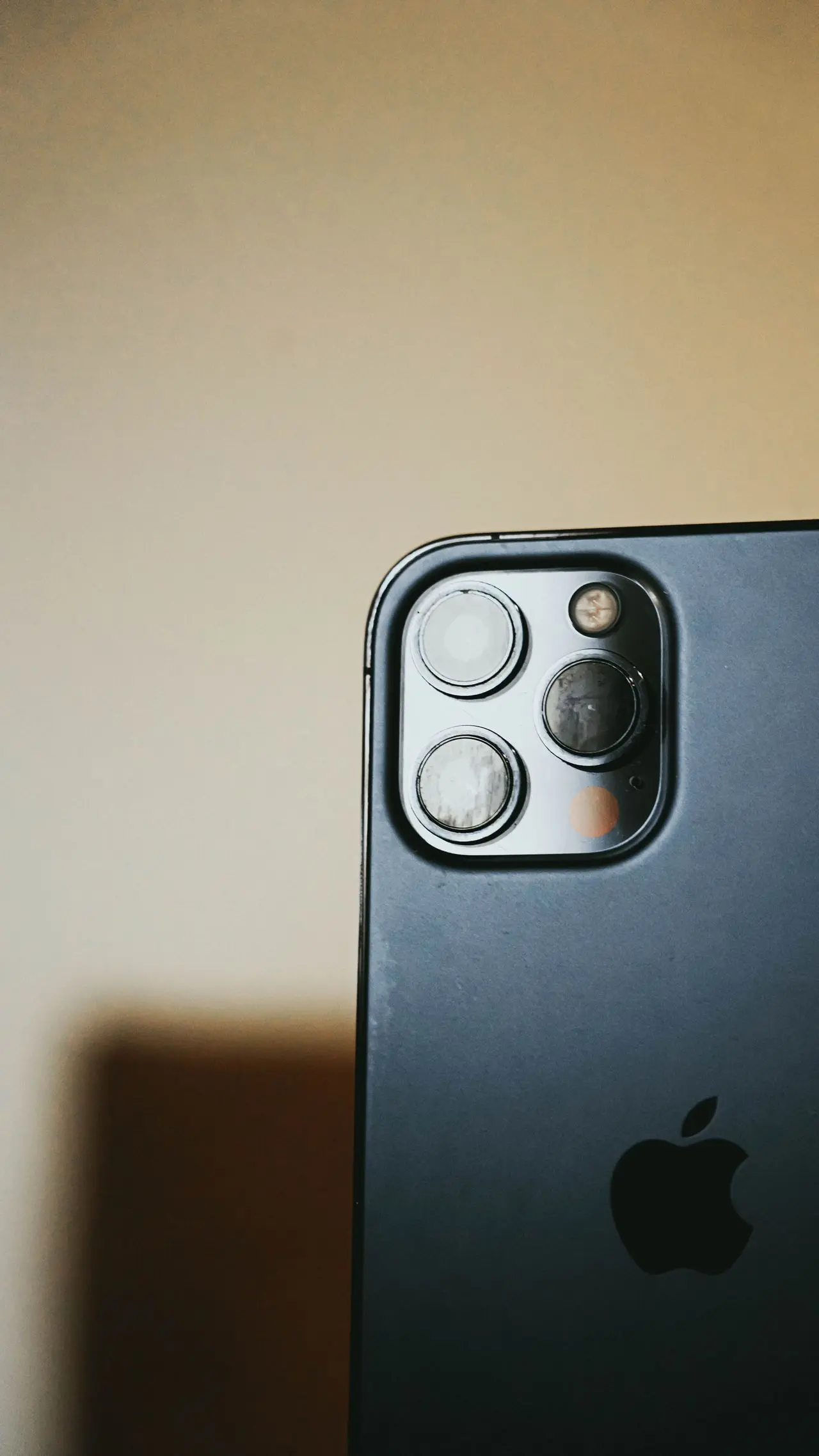
หาก iPhone ค้างที่วงกลมโหลด (Loading Circle) หน้าจอแสดงวงกลมหมุนตลอดเวลา เข้าใช้งานเครื่องไม่ได้ เปิดเครื่องไม่เสร็จ หรือวนกลับมาที่หน้าจอเดิมซ้ำ ๆ ปัญหานี้มักเกิดหลังอัปเดต iOS รีสตาร์ทเครื่อง รีเซ็ตระบบ หรือพื้นที่จัดเก็บเต็มจนระบบทำงานผิดปกติ
หลายคนเข้าใจว่าเครื่องเสียถาวร แต่ในความเป็นจริง อาการนี้ส่วนใหญ่มักเกิดจากระบบ iOS และสามารถแก้ไขได้ด้วยการกู้คืนระบบหรืออัปเดตใหม่ โดยไม่จำเป็นต้องเปลี่ยนฮาร์ดแวร์
บทความนี้จะอธิบายทุกสาเหตุ พร้อมวิธีแก้ไขแบบละเอียด เพื่อให้ iPhone กลับมาใช้งานได้อีกครั้ง
สาเหตุที่พบได้บ่อย ได้แก่
ก่อนลงมือแก้ไข ให้ตรวจสอบว่า
หากเพิ่งอัปเดตระบบ
iPhone อาจกำลังจัดการข้อมูล
ไม่ควรบังคับปิดเครื่องทันที
Force Restart
ช่วยรีเฟรชระบบ
และแก้ปัญหาชั่วคราวได้ในหลายกรณี
หากแบตเตอรี่ต่ำมาก
ระบบอาจเปิดเครื่องไม่สมบูรณ์
ควรชาร์จอย่างน้อย 30 นาที
ก่อนลองเปิดใหม่
ถอดสาย USB
หูฟัง
หรืออุปกรณ์ Lightning / USB-C
ออกจากเครื่อง
หาก Force Restart ไม่สำเร็จ
ให้เข้าสู่ Recovery Mode
เพื่ออัปเดตหรือกู้คืนระบบ
เมื่อเชื่อมต่อกับ Finder
หรือ Apple Devices / iTunes
ควรเลือก Update
ก่อนเลือก Restore
เพื่อรักษาข้อมูลไว้
ใช้เวอร์ชันล่าสุด
เพื่อให้รองรับ iOS รุ่นใหม่
สายที่มีปัญหา
อาจทำให้การอัปเดตล้มเหลว
เสียบเข้าพอร์ตหลักของคอมพิวเตอร์
หลีกเลี่ยง USB Hub
หากเครื่องเดิมมีปัญหา
การเปลี่ยนเครื่อง
อาจช่วยให้การกู้คืนสำเร็จ
หากอาการเกิดก่อนเครื่องค้าง
และพื้นที่ใกล้เต็ม
อาจเป็นสาเหตุให้ระบบเปิดไม่สมบูรณ์
หาก Update ไม่สำเร็จ
ให้ Restore ระบบ
โดยทราบว่าข้อมูลในเครื่องจะถูกลบ
หากไม่มีข้อมูลสำรอง
แรงกระแทก
อาจทำให้หน่วยความจำ
หรือเมนบอร์ดเสียหาย
ความชื้นภายใน
อาจทำให้ระบบทำงานผิดปกติ
หากเพิ่งเปลี่ยนเมนบอร์ด
หรือหน่วยความจำ
อาจเป็นสาเหตุของอาการค้าง
หาก Restore แล้ว
ยังค้างที่วงกลมโหลด
ควรให้ศูนย์บริการตรวจสอบ
| อาการ | สาเหตุที่เป็นไปได้ | วิธีแก้ |
|---|---|---|
| วงกลมหมุนไม่หยุด | ระบบ iOS | Force Restart |
| ค้างหลังอัปเดต | iOS | Update ระบบ |
| เข้าเครื่องไม่ได้ | ระบบเสียหาย | Recovery Mode |
| ค้างหลังตก | เมนบอร์ด | ส่งศูนย์บริการ |
| Restore แล้วยังค้าง | ฮาร์ดแวร์ | ตรวจสอบศูนย์บริการ |
ทีมงาน comsiam แนะนำว่า หาก iPhone ค้างที่วงกลมโหลดหลังอัปเดต iOS ให้เริ่มจาก Force Restart และ Update ผ่าน Finder หรือ Apple Devices ก่อน เพราะหลายครั้งสามารถแก้ไขได้โดยไม่ต้องลบข้อมูลในเครื่อง
มักเกิดจากระบบ iOS ทำงานผิดพลาด การอัปเดตไม่สมบูรณ์ หรือพื้นที่จัดเก็บเต็ม
ไม่ การ Force Restart เป็นเพียงการรีสตาร์ทระบบ ไม่ได้ลบข้อมูล
ควรเลือก Update ก่อน หากไม่สำเร็จจึงค่อยเลือก Restore
หาก Restore ระบบแล้ว แต่ยังค้างที่วงกลมโหลด อาจเป็นปัญหาของหน่วยความจำหรือเมนบอร์ด
ปัญหา iPhone ค้างที่วงกลมโหลด (Loading Circle) มักเกิดจากการอัปเดต iOS ไม่สมบูรณ์ ระบบเสียหาย หรือพื้นที่จัดเก็บเต็ม การตรวจสอบทีละขั้น เช่น Force Restart เข้า Recovery Mode เลือก Update ก่อน Restore และใช้ Finder หรือ Apple Devices เวอร์ชันล่าสุด จะช่วยแก้ปัญหาได้ในหลายกรณี หากยังค้างหลังจากลองทุกวิธีแล้ว ควรนำเครื่องเข้าศูนย์บริการเพื่อตรวจสอบฮาร์ดแวร์
หากคุณต้องการคู่มือแก้ปัญหา iPhone และ iOS ที่ครบถ้วน เข้าใจง่าย และอัปเดตอยู่เสมอ สามารถติดตามบทความใหม่ ๆ จาก comsiam เพื่อใช้งาน iPhone ได้อย่างเต็มประสิทธิภาพและมั่นใจยิ่งขึ้น
ก่อนเลือก Restore คุณได้ลอง Force Restart และ Update ผ่าน Finder หรือ Apple Devices แล้วหรือยัง? เพราะสองวิธีนี้สามารถแก้ปัญหา iPhone ค้างที่วงกลมโหลดได้ โดยยังมีโอกาสรักษาข้อมูลในเครื่องไว้ครบถ้วน







