Contact
Line : comsiam
Contact
Line : comsiam

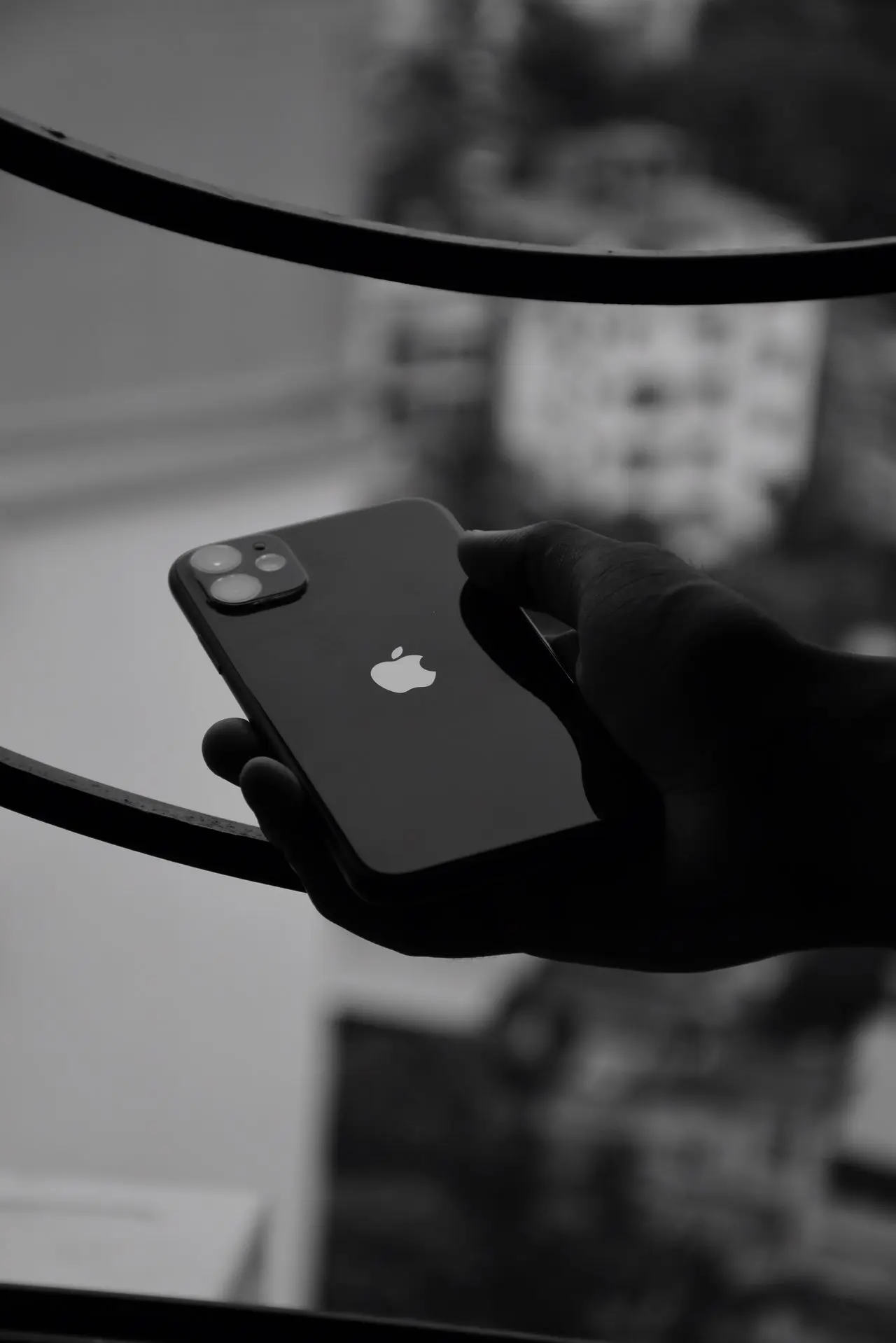
หาก iPhone เปิดติดแต่เข้าเครื่องไม่ได้ เครื่องเปิดมาถึงหน้าจอล็อก (Lock Screen) แต่ปลดล็อกไม่ได้ ใส่รหัสผ่านไม่ได้ หน้าจอค้าง แตะไม่ติด หรือ Face ID / Touch ID ไม่ทำงาน ปัญหานี้อาจเกิดจากระบบ iOS หน้าจอสัมผัส รหัสผ่าน Apple ID หรือฮาร์ดแวร์ของเครื่อง
หลายคนคิดว่าเครื่องเสียและต้องเปลี่ยนหน้าจอทันที แต่ในความเป็นจริง อาการนี้มักเกิดจากซอฟต์แวร์หรือการตั้งค่าที่ผิดปกติ และสามารถแก้ไขได้ด้วยตัวเองในหลายกรณี
บทความนี้จะอธิบายทุกสาเหตุ พร้อมวิธีแก้ไขแบบละเอียด เพื่อให้คุณกลับเข้าสู่ iPhone ได้อย่างปลอดภัย
สาเหตุที่พบได้บ่อย ได้แก่
ก่อนลงมือแก้ไข ให้ตรวจสอบว่า
Force Restart
เป็นวิธีแรกที่ควรลอง
เพราะช่วยแก้ปัญหาระบบค้างได้ในหลายกรณี
ลองปัดหน้าจอ
หรือกดตัวเลขรหัสผ่าน
หากแตะไม่ติด
อาจเป็นปัญหาของระบบสัมผัส
คราบน้ำ
เหงื่อ
หรือสิ่งสกปรก
อาจทำให้การสัมผัสผิดปกติ
ฟิล์มหรือเคสบางชนิด
อาจรบกวนการสัมผัสหน้าจอ
หากระบบสแกนใบหน้าหรือลายนิ้วมือไม่ทำงาน
ให้ใช้รหัสผ่านแทน
หากใส่รหัสผิดหลายครั้ง
iPhone อาจถูกปิดใช้งานชั่วคราว
หากระบบกำลังประมวลผลหลังอัปเดต
ควรรอสักครู่
ก่อนลองอีกครั้ง
หากระบบเสียหาย
สามารถเชื่อมต่อกับคอมพิวเตอร์
แล้วเลือก Update ก่อน Restore
หากพื้นที่เต็มก่อนเกิดปัญหา
ระบบอาจทำงานผิดปกติ
หากหน้าจอสัมผัสเพี้ยนระหว่างชาร์จ
ให้ทดลองถอดสายออก
แล้วใช้งานอีกครั้ง
หากเพิ่งเปลี่ยนหน้าจอ
และเริ่มมีอาการ
ควรให้ร้านตรวจสอบการติดตั้ง
แรงกระแทก
อาจทำให้สายแพหน้าจอหลวม
หรือหน้าจอเสียหาย
ความชื้นภายใน
อาจทำให้ระบบสัมผัสผิดปกติ
หากไม่สามารถปลดล็อกได้เลย
อาจต้องเข้า Recovery Mode
เพื่อ Update หรือ Restore ระบบ
เชื่อมต่อกับ Finder
หรือ Apple Devices
เพื่อตรวจสอบว่าเครื่องยังถูกตรวจพบหรือไม่
หากหน้าจอไม่ตอบสนอง
หรือเข้าเครื่องไม่ได้แม้ Restore แล้ว
ควรให้ศูนย์บริการตรวจสอบ
| อาการ | สาเหตุที่เป็นไปได้ | วิธีแก้ |
|---|---|---|
| เปิดติดแต่แตะไม่ได้ | หน้าจอสัมผัส | Force Restart |
| เข้าเครื่องไม่ได้ | ระบบ iOS | Update ระบบ |
| Face ID ใช้ไม่ได้ | ระบบสแกนใบหน้า | ใช้รหัสผ่าน |
| หลังตกเข้าเครื่องไม่ได้ | หน้าจอหรือสายแพ | ส่งศูนย์บริการ |
| หลังโดนน้ำ | ความชื้น | ตรวจสอบฮาร์ดแวร์ |
ทีมงาน comsiam แนะนำว่า หาก iPhone เปิดติดแต่ปลดล็อกไม่ได้ ให้เริ่มจาก Force Restart ก่อน เพราะสามารถแก้ปัญหาระบบค้างได้ในหลายกรณี โดยไม่ทำให้ข้อมูลสูญหาย
อาจเกิดจากระบบ iOS ค้าง หน้าจอสัมผัสมีปัญหา หรือฮาร์ดแวร์เสียหาย
สามารถใช้รหัสผ่านที่ตั้งไว้แทนได้
ควรเลือก Update ผ่าน Finder หรือ Apple Devices ก่อน หากยังไม่สำเร็จจึงค่อย Restore
หากหน้าจอไม่ตอบสนอง เข้าเครื่องไม่ได้ และ Restore แล้วอาการยังเหมือนเดิม ควรให้ผู้เชี่ยวชาญตรวจสอบฮาร์ดแวร์
ปัญหา iPhone เปิดติดแต่เข้าเครื่องไม่ได้ มักเกิดจากระบบ iOS หน้าจอสัมผัส Face ID หรือ Touch ID รวมถึงฮาร์ดแวร์ของเครื่อง การตรวจสอบทีละขั้น เช่น Force Restart ใช้รหัสผ่านแทน Face ID อัปเดตระบบ และตรวจสอบหน้าจอ จะช่วยแก้ปัญหาได้ในหลายกรณี หากยังไม่สามารถเข้าใช้งานเครื่องได้หลังจากลองทุกวิธีแล้ว ควรนำเครื่องเข้าศูนย์บริการเพื่อตรวจสอบหน้าจอและเมนบอร์ด
หากคุณต้องการคู่มือแก้ปัญหา iPhone และ iOS ที่ครบถ้วน เข้าใจง่าย และอัปเดตอยู่เสมอ สามารถติดตามบทความใหม่ ๆ จาก comsiam เพื่อใช้งาน iPhone ได้อย่างเต็มประสิทธิภาพและมั่นใจยิ่งขึ้น
อาการของคุณคือ หน้าจอสัมผัสไม่ตอบสนอง, Face ID ใช้ไม่ได้ หรือ ลืมรหัสผ่าน? การแยกอาการตั้งแต่ต้นจะช่วยให้เลือกวิธีแก้ไขได้ตรงจุดและประหยัดเวลามากที่สุด







