Contact
Line : comsiam
Contact
Line : comsiam

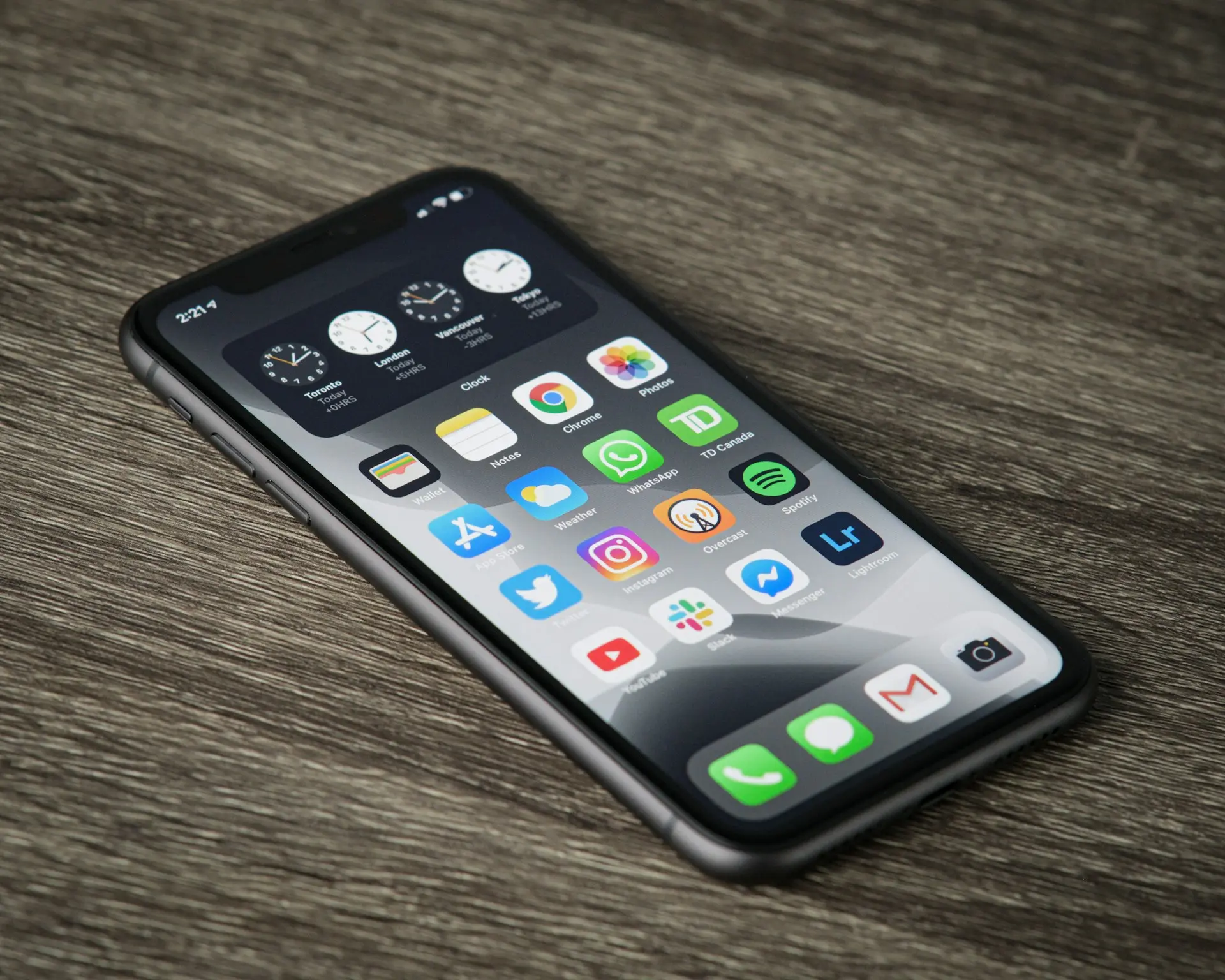
หาก iPhone ไม่สั่น แม้จะมีสายเข้า ข้อความเข้า หรือการแจ้งเตือน แต่เครื่องไม่สั่นเลย ทั้งที่เปิดโหมดสั่นไว้แล้ว ปัญหานี้อาจเกิดจากการตั้งค่าการสั่น โหมดโฟกัส (Focus) ระบบ iOS หรือมอเตอร์สั่น (Taptic Engine) มีปัญหา
หลายคนเข้าใจว่า Taptic Engine เสียทันที แต่ความจริงแล้ว ปัญหาส่วนใหญ่เกิดจากการตั้งค่าของระบบ และสามารถแก้ไขได้ด้วยตัวเองภายในไม่กี่นาที
บทความนี้จะอธิบายทุกสาเหตุ พร้อมวิธีแก้ไขแบบละเอียด เพื่อให้ iPhone กลับมาสั่นตามปกติเมื่อมีการแจ้งเตือน
สาเหตุที่พบได้บ่อย ได้แก่
ก่อนลงมือแก้ไข ให้ตรวจสอบว่า
ไปที่
การตั้งค่า > เสียงและการสั่น
ตรวจสอบว่าเปิด
เรียบร้อยแล้ว
ไปที่
การตั้งค่า > เสียงและการสั่น > เสียงเรียกเข้า > การสั่น
เลือก
ค่าเริ่มต้น
หรือรูปแบบการสั่นอื่น
หากเปิด
ห้ามรบกวน
หรือโหมดโฟกัสอื่น
การสั่นบางประเภทอาจถูกปิด
ไปที่
การตั้งค่า > การแจ้งเตือน
เลือกแอปที่มีปัญหา
และเปิดการแจ้งเตือน
ช่วยรีเซ็ตระบบ
และแก้ไขข้อผิดพลาดชั่วคราว
Apple มักแก้ไขปัญหาเกี่ยวกับระบบสั่น
ผ่านการอัปเดตระบบ
เปลี่ยนเสียงเรียกเข้า
แล้วทดลองโทรเข้าเครื่อง
เพื่อทดสอบว่ามีการสั่นหรือไม่
แม้โดยทั่วไปจะไม่ปิดระบบสั่น
แต่ควรทดลองปิดโหมดนี้ชั่วคราว
เพื่อแยกสาเหตุ
เคสบางรุ่น
อาจทำให้รู้สึกว่าแรงสั่นเบาลง
ไปที่
การตั้งค่า > การช่วยการเข้าถึง > สัมผัส (Touch)
ตรวจสอบว่า
การสั่น (Vibration)
ยังเปิดอยู่
ช่วยแก้ปัญหาที่เกิดจากการตั้งค่าผิดพลาด
โดยไม่ลบข้อมูลส่วนตัว
หากเครื่องตกแรง
Taptic Engine
อาจเสียหาย
ความชื้นภายใน
อาจส่งผลต่อมอเตอร์สั่น
หากสงสัยว่าเป็นปัญหาของ iOS
ควรสำรองข้อมูลก่อน
แล้วกู้คืนระบบ
เช่น
เพื่อดูว่าเป็นทุกแอปหรือไม่
หากเปิดการสั่นทุกอย่างแล้ว
แต่เครื่องยังไม่สั่น
ควรให้ศูนย์บริการตรวจสอบ
| อาการ | สาเหตุที่เป็นไปได้ | วิธีแก้ |
|---|---|---|
| ไม่สั่นทุกกรณี | ปิดการสั่น | เปิดในการตั้งค่า |
| ไม่สั่นเฉพาะบางแอป | การแจ้งเตือน | ตรวจสอบการตั้งค่าแอป |
| ไม่สั่นหลังอัปเดต | iOS | อัปเดตเวอร์ชันล่าสุด |
| ไม่สั่นหลังตก | Taptic Engine | ส่งศูนย์บริการ |
| สั่นเบามาก | เคสหรือฮาร์ดแวร์ | ถอดเคสและตรวจสอบเครื่อง |
ทีมงาน comsiam แนะนำว่า หาก iPhone ไม่สั่นทั้งที่เปิดทุกอย่างแล้ว ให้ตรวจสอบ การช่วยการเข้าถึง > สัมผัส > การสั่น (Vibration) เพราะผู้ใช้หลายคนปิดตัวเลือกนี้โดยไม่ตั้งใจ ทำให้เครื่องไม่สั่นในทุกสถานการณ์
อาจเกิดจากการตั้งค่าการสั่น โหมดโฟกัส การช่วยการเข้าถึง หรือ Taptic Engine มีปัญหา
อาจเกิดจากการตั้งค่าเสียงเรียกเข้าหรือรูปแบบการสั่นของสายโทรเข้า
ช่วยได้ หากปัญหาเกิดจากการตั้งค่าของระบบ แต่จะไม่ช่วยหาก Taptic Engine เสีย
หากเปิดการสั่นทุกจุด อัปเดต iOS และกู้คืนระบบแล้ว แต่เครื่องยังไม่สั่น ควรให้ผู้เชี่ยวชาญตรวจสอบฮาร์ดแวร์
ปัญหา iPhone ไม่สั่น มักเกิดจากการตั้งค่า โหมดโฟกัส ระบบ iOS หรือ Taptic Engine การตรวจสอบทีละขั้น เช่น เปิดการสั่น ตรวจสอบ Accessibility รีสตาร์ทเครื่อง และอัปเดต iOS จะช่วยแก้ปัญหาได้ในหลายกรณี หากเครื่องยังไม่สั่นหลังจากลองทุกวิธีแล้ว ควรนำเครื่องเข้าศูนย์บริการเพื่อตรวจสอบมอเตอร์สั่นและฮาร์ดแวร์ภายใน
หากคุณต้องการคู่มือแก้ปัญหา iPhone และ iOS ที่ครบถ้วน เข้าใจง่าย และอัปเดตอยู่เสมอ สามารถติดตามบทความใหม่ ๆ จาก comsiam เพื่อใช้งาน iPhone ได้อย่างเต็มประสิทธิภาพและไม่พลาดทุกการแจ้งเตือน
ก่อนคิดว่า Taptic Engine เสีย คุณได้ตรวจสอบหรือยังว่า การสั่น (Vibration) ในเมนู การช่วยการเข้าถึง > สัมผัส ยังเปิดใช้งานอยู่? เพราะนี่เป็นจุดที่หลายคนมองข้าม และทำให้ iPhone ไม่สั่นทั้งระบบได้







