Contact
Line : comsiam
Contact
Line : comsiam

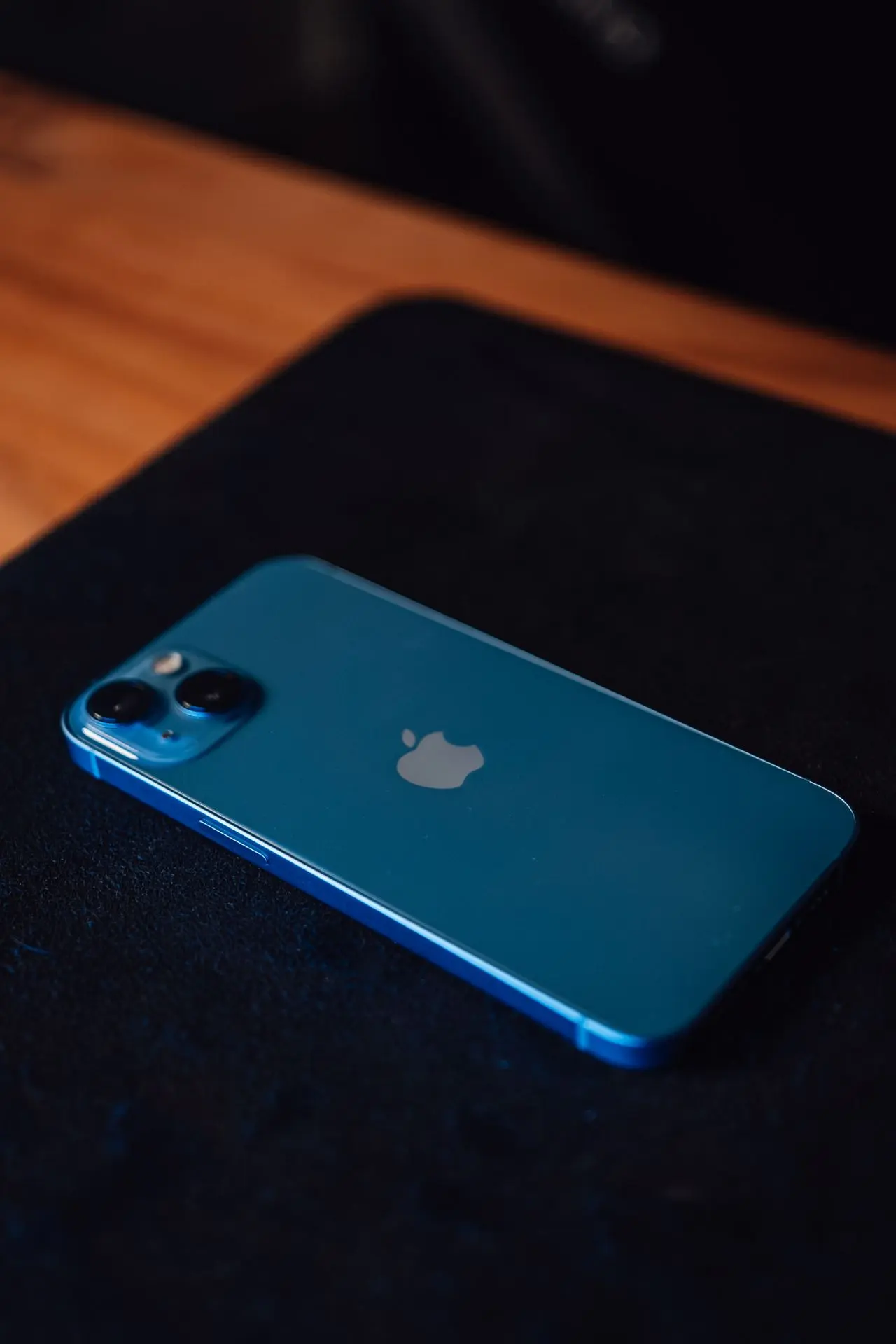
หาก iPhone เสียงหาย ไม่ว่าจะเป็นเสียงเรียกเข้า เสียงลำโพง เสียงวิดีโอ เสียงเกม หรือเสียงจากแอปต่าง ๆ หายไปทั้งหมด ทั้งที่ระดับเสียงเปิดอยู่ ปัญหานี้อาจเกิดจากการตั้งค่า iOS อุปกรณ์ Bluetooth ที่เชื่อมต่ออยู่ ลำโพงอุดตัน หรือความเสียหายของฮาร์ดแวร์
หลายคนรีบส่งซ่อมทันที แต่ความจริงแล้วอาการส่วนใหญ่สามารถแก้ไขได้ด้วยการตรวจสอบการตั้งค่าและระบบของเครื่องก่อน
บทความนี้จะอธิบายทุกสาเหตุ พร้อมวิธีแก้ไขแบบละเอียด เพื่อให้ iPhone ของคุณกลับมามีเสียงตามปกติ
สาเหตุที่พบได้บ่อย ได้แก่
ก่อนลงมือแก้ไข ให้ตรวจสอบว่า
หาก iPhone ของคุณมีสวิตช์ด้านข้าง
ตรวจสอบว่าไม่ได้เปิดโหมดเงียบอยู่
กดปุ่มเพิ่มเสียง
และตรวจสอบแถบระดับเสียงบนหน้าจอ
ไปที่
การตั้งค่า > Bluetooth
ปิดการเชื่อมต่อชั่วคราว
เพื่อดูว่าเสียงกลับมาที่ลำโพงหรือไม่
ช่วยรีเซ็ตระบบเสียง
และแก้ไขข้อผิดพลาดชั่วคราว
เปิด
ศูนย์ควบคุม (Control Center)
ตรวจสอบว่าเสียงไม่ได้ถูกส่งไปยังอุปกรณ์อื่น
เช่น
เพื่อดูว่าเป็นทุกแอปหรือไม่
ใช้แปรงขนนุ่ม
หรือเป่าลมเบา ๆ
เพื่อกำจัดฝุ่น
หลีกเลี่ยงการใช้ของมีคม
ตรวจสอบว่าไม่ได้เปิด
โหมดโฟกัส (Focus)
หรือ
ห้ามรบกวน
Apple มักแก้ไขปัญหาเกี่ยวกับระบบเสียง
ผ่านการอัปเดตระบบ
ถอดหูฟัง
หรืออุปกรณ์ที่เชื่อมต่อผ่าน USB-C / Lightning
ออกทั้งหมด
ช่วยแก้ปัญหาที่เกิดจากการตั้งค่าของระบบ
โดยไม่ลบข้อมูลส่วนตัว
หากเสียงหายหลังตก
ลำโพงหรือสายแพภายใน
อาจเสียหาย
ความชื้น
อาจทำให้ลำโพงทำงานผิดปกติ
ควรปล่อยให้เครื่องแห้งสนิทก่อนใช้งาน
หากสงสัยว่าเป็นปัญหาของ iOS
ควรสำรองข้อมูลก่อน
แล้วกู้คืนระบบ
ลองโทรออก
และเปิดลำโพง
หากยังไม่มีเสียง
อาจเป็นปัญหาฮาร์ดแวร์
หากลองทุกวิธีแล้ว
เสียงยังไม่กลับมา
ควรให้ศูนย์บริการตรวจสอบ
| อาการ | สาเหตุที่เป็นไปได้ | วิธีแก้ |
|---|---|---|
| ไม่มีเสียงทุกแอป | ระบบเสียง | รีสตาร์ทเครื่อง |
| เสียงออก Bluetooth | เชื่อมต่ออุปกรณ์อื่น | ปิด Bluetooth |
| เสียงเรียกเข้าไม่ดัง | โหมดเงียบ | ตรวจสอบสวิตช์ |
| เสียงหายหลังตก | ลำโพงเสีย | ส่งศูนย์บริการ |
| เสียงหายหลังโดนน้ำ | ความชื้น | ปล่อยให้แห้ง |
ทีมงาน comsiam แนะนำว่า หาก iPhone ไม่มีเสียง แต่ทุกอย่างดูปกติ ให้เริ่มจาก ปิด Bluetooth และ ตรวจสอบ AirPlay ก่อน เพราะหลายครั้งเสียงไม่ได้หาย แต่ถูกส่งออกไปยังอุปกรณ์อื่นโดยที่ผู้ใช้ไม่ทันสังเกต
อาจเกิดจากลำโพงมีปัญหา หรือระบบยังส่งเสียงไปยังอุปกรณ์ Bluetooth
ยังไม่จำเป็น ควรลองทำความสะอาดลำโพง และตรวจสอบการตั้งค่าก่อน
ช่วยได้ หากปัญหาเกิดจากการตั้งค่าของระบบ
หากไม่มีเสียงทุกแอป แม้รีสตาร์ท อัปเดต iOS และกู้คืนระบบแล้ว ควรให้ผู้เชี่ยวชาญตรวจสอบฮาร์ดแวร์
ปัญหา iPhone เสียงหาย มักเกิดจากโหมดเงียบ Bluetooth AirPlay ระบบ iOS หรือลำโพงมีปัญหา การตรวจสอบทีละขั้น เช่น เพิ่มระดับเสียง ปิด Bluetooth รีสตาร์ทเครื่อง ทำความสะอาดลำโพง และอัปเดต iOS จะช่วยแก้ปัญหาได้ในหลายกรณี หากเสียงยังไม่กลับมาหลังจากลองทุกวิธีแล้ว ควรนำเครื่องเข้าศูนย์บริการเพื่อตรวจสอบระบบเสียงและฮาร์ดแวร์
หากคุณต้องการคู่มือแก้ปัญหา iPhone และ iOS ที่ครบถ้วน เข้าใจง่าย และอัปเดตอยู่เสมอ สามารถติดตามบทความใหม่ ๆ จาก comsiam เพื่อใช้งาน iPhone ได้อย่างเต็มประสิทธิภาพและมั่นใจยิ่งขึ้น
ก่อนคิดว่าลำโพงเสีย คุณได้ตรวจสอบหรือยังว่า iPhone กำลังเชื่อมต่อ Bluetooth หรือ AirPlay กับอุปกรณ์อื่นอยู่หรือไม่? เพราะนี่เป็นสาเหตุที่ทำให้หลายคนเข้าใจผิดว่าเครื่องไม่มีเสียง ทั้งที่ระบบกำลังส่งเสียงไปยังอุปกรณ์อีกตัวหนึ่ง







