Contact
Line : comsiam
Contact
Line : comsiam

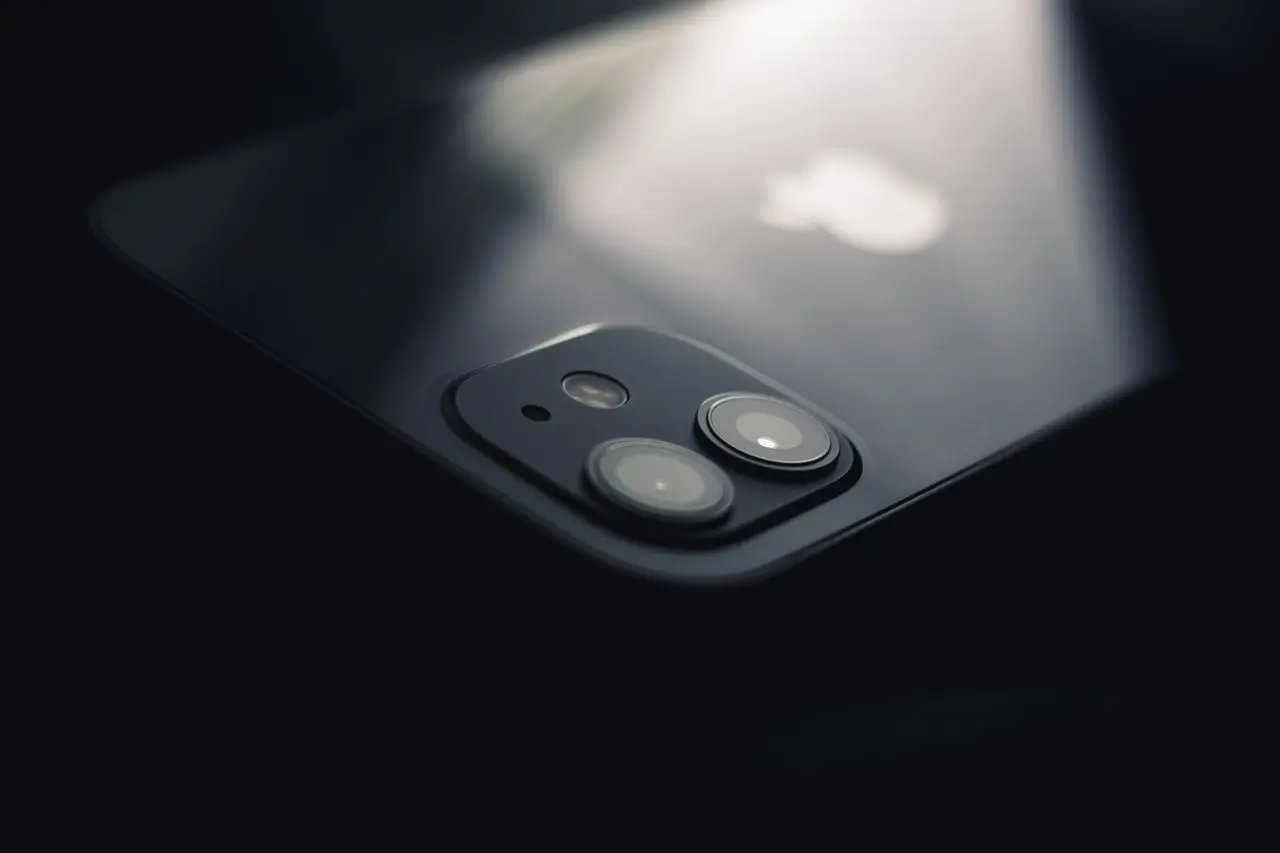
หาก iPhone ถ่ายรูปไม่ได้ กดปุ่มชัตเตอร์แล้วไม่มีการตอบสนอง ถ่ายแล้วรูปไม่ถูกบันทึก แอป Camera ค้าง หรือขึ้นข้อความผิดพลาด ปัญหานี้อาจเกิดจากพื้นที่จัดเก็บเต็ม ระบบ iOS มีข้อผิดพลาด แอป Camera ทำงานผิดปกติ หรือฮาร์ดแวร์ของกล้องเริ่มมีปัญหา
หลายคนเข้าใจว่ากล้องเสีย แต่ความจริงแล้ว สาเหตุส่วนใหญ่มักเกิดจากซอฟต์แวร์หรือพื้นที่จัดเก็บ และสามารถแก้ไขได้ด้วยตัวเอง
บทความนี้จะอธิบายทุกสาเหตุ พร้อมวิธีแก้ไขแบบละเอียด เพื่อให้ iPhone ของคุณกลับมาถ่ายภาพได้ตามปกติ
สาเหตุที่พบได้บ่อย ได้แก่
ก่อนลงมือแก้ไข ให้ตรวจสอบว่า
ปิดแอปจากหน้าสลับแอป
แล้วเปิดใหม่
ช่วยรีเฟรชระบบ
และแก้ไขข้อผิดพลาดชั่วคราว
ไปที่
การตั้งค่า > ทั่วไป > ที่จัดเก็บข้อมูล iPhone
หากพื้นที่เต็ม
ให้ลบข้อมูลที่ไม่จำเป็นก่อน
หากอีกกล้องใช้งานได้
จะช่วยระบุว่าปัญหาอยู่ที่โมดูลใด
ปิด Live Photo ชั่วคราว
แล้วทดลองถ่ายอีกครั้ง
ในบางกรณีอาจช่วยได้
Apple มักแก้ไขข้อผิดพลาดของ Camera
ผ่านการอัปเดตระบบ
หากพื้นที่ iCloud เต็ม
การซิงค์รูปภาพอาจทำงานผิดปกติ
แม้จะไม่ใช่สาเหตุโดยตรงของการกดชัตเตอร์ไม่ได้
แต่ควรตรวจสอบไว้
เช่น
เพื่อให้ Camera ใช้งานกล้องได้เต็มที่
หากเครื่องร้อนจัด
iPhone อาจจำกัดการใช้งานบางฟังก์ชัน
รวมถึงกล้อง
อุปกรณ์บางชนิด
อาจรบกวนการทำงานของระบบโฟกัส
หรือปุ่มชัตเตอร์
สลับระหว่าง
เพื่อดูว่าปัญหาเกิดเฉพาะบางโหมดหรือไม่
ช่วยแก้ไขปัญหาที่เกิดจากการตั้งค่าของระบบ
โดยไม่ลบข้อมูลส่วนตัว
หากสงสัยว่าเป็นปัญหาของ iOS
ให้สำรองข้อมูลก่อน
แล้วกู้คืนระบบ
หากอาการเกิดขึ้นหลังตก
โมดูลกล้องหรือระบบกันสั่น
อาจได้รับความเสียหาย
ความชื้นภายใน
อาจส่งผลให้กล้องทำงานผิดปกติ
แม้เครื่องจะยังใช้งานได้
หากกล้องเปิดได้
แต่ยังถ่ายรูปไม่ได้
แม้จะลองทุกวิธีแล้ว
ควรให้ศูนย์บริการตรวจสอบ
| อาการ | สาเหตุที่เป็นไปได้ | วิธีแก้ |
|---|---|---|
| กดชัตเตอร์ไม่ติด | แอป Camera | รีสตาร์ทแอป |
| ถ่ายแล้วไม่บันทึก | พื้นที่เต็ม | ลบข้อมูล |
| ถ่ายได้เฉพาะกล้องหน้า | กล้องหลังเสีย | ตรวจสอบฮาร์ดแวร์ |
| ถ่ายไม่ได้หลังตก | โมดูลกล้อง | ส่งศูนย์บริการ |
| ถ่ายไม่ได้ทุกโหมด | iOS หรือฮาร์ดแวร์ | กู้คืนระบบ |
ทีมงาน comsiam แนะนำว่า หากกดชัตเตอร์แล้วไม่มีอะไรเกิดขึ้น ให้เริ่มจาก ตรวจสอบพื้นที่จัดเก็บในเครื่อง ก่อน เพราะเมื่อพื้นที่เหลือน้อยมาก iPhone อาจไม่สามารถบันทึกรูปภาพใหม่ได้ แม้ว่ากล้องจะยังเปิดใช้งานได้ตามปกติ
อาจเกิดจากพื้นที่จัดเก็บเต็ม แอป Camera มีข้อผิดพลาด หรือระบบ iOS มีปัญหา
ใช่ หากพื้นที่ในเครื่องเหลือน้อยมาก iPhone อาจไม่สามารถบันทึกภาพใหม่ได้
ช่วยได้ หากปัญหาเกิดจากการตั้งค่าของระบบ แต่จะไม่ช่วยหากโมดูลกล้องเสีย
หากรีสตาร์ท อัปเดต iOS ลบพื้นที่ และกู้คืนระบบแล้ว แต่ยังถ่ายรูปไม่ได้ ควรให้ผู้เชี่ยวชาญตรวจสอบฮาร์ดแวร์
ปัญหา iPhone ถ่ายรูปไม่ได้ มักเกิดจากพื้นที่จัดเก็บเต็ม แอป Camera ระบบ iOS หรือฮาร์ดแวร์ของกล้อง การตรวจสอบทีละขั้น เช่น ลบพื้นที่ รีสตาร์ทเครื่อง อัปเดต iOS และทดสอบกล้องหน้า–หลัง จะช่วยหาสาเหตุได้อย่างแม่นยำ หากยังไม่สามารถถ่ายภาพได้หลังจากลองทุกวิธีแล้ว ควรนำเครื่องเข้าศูนย์บริการเพื่อตรวจสอบโมดูลกล้องและเมนบอร์ด
หากคุณต้องการคู่มือแก้ปัญหา iPhone และ iOS ที่ครบถ้วน เข้าใจง่าย และอัปเดตอยู่เสมอ สามารถติดตามบทความใหม่ ๆ จาก comsiam เพื่อใช้งาน iPhone ได้อย่างเต็มประสิทธิภาพและมั่นใจยิ่งขึ้น
ก่อนคิดว่ากล้องเสีย คุณได้ตรวจสอบหรือยังว่า พื้นที่จัดเก็บใน iPhone เหลือเพียงพอสำหรับบันทึกรูปใหม่? เพราะนี่คือสาเหตุที่หลายคนมองข้าม และพบได้บ่อยกว่าที่คิด







