Contact
Line : comsiam
Contact
Line : comsiam

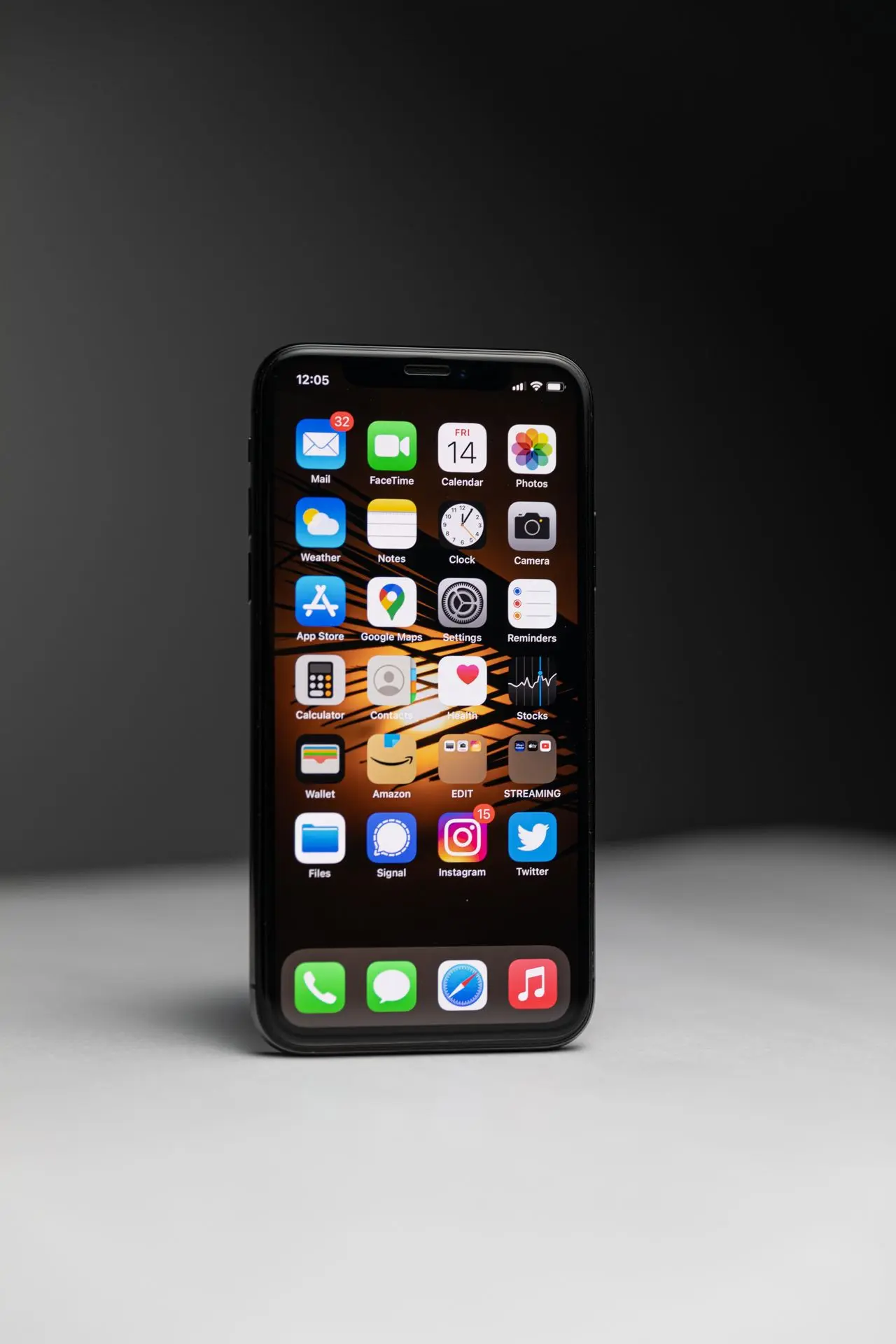
หากคุณเสียบ iPhone เข้ากับคอมพิวเตอร์ Windows แล้ว iTunes ไม่เจอ iPhone เครื่องไม่แสดงใน iTunes สำรองข้อมูลไม่ได้ อัปเดต iOS ไม่ได้ หรือกู้คืนเครื่องไม่ได้ ปัญหานี้อาจเกิดจากสาย USB, ไดรเวอร์ของ Windows, บริการ Apple Mobile Device, การตั้งค่าความปลอดภัย หรือระบบ iOS
หลายคนติดตั้ง iTunes ใหม่ทันที แต่ความจริงแล้ว สาเหตุส่วนใหญ่มักเกิดจากไดรเวอร์หรือบริการของ Windows ซึ่งสามารถแก้ไขได้โดยไม่ต้องลบโปรแกรม
บทความนี้จะอธิบายทุกสาเหตุ พร้อมวิธีแก้ไขแบบละเอียด เพื่อให้ iTunes กลับมาตรวจพบ iPhone ได้อีกครั้ง
สาเหตุที่พบได้บ่อย ได้แก่
ก่อนเริ่มแก้ไข ให้ตรวจสอบว่า
ก่อนเชื่อมต่อ
ให้ปลดล็อกหน้าจอ
เพื่อให้ iTunes สามารถเข้าถึงข้อมูลได้
เมื่อมีข้อความบน iPhone
ให้เลือก
เชื่อถือ (Trust)
แล้วกรอกรหัสผ่านเครื่อง
สายบางเส้น
รองรับเฉพาะการชาร์จ
ไม่รองรับการส่งข้อมูล
เสียบเข้าพอร์ต USB ของเครื่องโดยตรง
หลีกเลี่ยงการใช้ USB Hub
ช่วยรีเฟรชระบบ
และแก้ไขข้อผิดพลาดชั่วคราว
ช่วยรีเซ็ตบริการของระบบ
รวมถึงไดรเวอร์ USB
ใช้ iTunes เวอร์ชันล่าสุด
เพื่อรองรับ iPhone รุ่นใหม่และ iOS เวอร์ชันล่าสุด
เปิด
Device Manager
ตรวจสอบว่า
Apple Mobile Device USB Driver
ทำงานปกติ
หากมีเครื่องหมายเตือน
ให้อัปเดตหรือติดตั้งใหม่
เปิด
Services
ค้นหา
Apple Mobile Device Service
หากหยุดทำงาน
ให้กด Restart
Windows เวอร์ชันเก่า
อาจมีปัญหากับไดรเวอร์ USB
ไปที่
การตั้งค่า > ทั่วไป > ถ่ายโอนหรือรีเซ็ต iPhone > รีเซ็ต > รีเซ็ตตำแหน่งและความเป็นส่วนตัว
แล้วเชื่อมต่อใหม่
ฝุ่นหรือเศษผง
อาจทำให้การส่งข้อมูลผิดปกติ
หากอีกเครื่องมองเห็น iPhone
ปัญหาอาจอยู่ที่ Windows เครื่องเดิม
หาก iPhone มีปัญหาซอฟต์แวร์
ลองเข้า Recovery Mode
แล้วเชื่อมต่อกับ iTunes
หากไฟล์โปรแกรมเสียหาย
การติดตั้งใหม่
อาจช่วยแก้ปัญหาได้
หาก iTunes ยังไม่พบ iPhone
แม้จะลองทุกวิธีแล้ว
ควรให้ศูนย์บริการตรวจสอบ
| อาการ | สาเหตุที่เป็นไปได้ | วิธีแก้ |
|---|---|---|
| iTunes ไม่เห็น iPhone | ยังไม่ Trust | กดเชื่อถือคอมพิวเตอร์ |
| ชาร์จได้ แต่ไม่เชื่อมต่อ | สาย USB | เปลี่ยนสาย |
| Windows ไม่รู้จักเครื่อง | ไดรเวอร์ | ติดตั้ง Apple Mobile Device USB Driver ใหม่ |
| iTunes เปิดแต่ไม่พบเครื่อง | บริการระบบ | รีสตาร์ท Apple Mobile Device Service |
| ไม่พบทุกเครื่อง | ฮาร์ดแวร์ | ส่งศูนย์บริการ |
ทีมงาน comsiam แนะนำว่า หาก iTunes ไม่เจอ iPhone บน Windows ให้ตรวจสอบ Apple Mobile Device USB Driver และ Apple Mobile Device Service ก่อน เพราะเป็นสาเหตุที่พบได้บ่อยที่สุด และหลายคนมองข้าม
ส่วนใหญ่เกิดจากสาย USB ที่รองรับเฉพาะการชาร์จ ไดรเวอร์เสีย หรือ Apple Mobile Device Service ไม่ทำงาน
เป็นบริการของ Apple บน Windows ที่ทำให้ iTunes สามารถสื่อสารกับ iPhone ได้ หากบริการนี้หยุดทำงาน iTunes อาจไม่พบเครื่อง
ยังไม่จำเป็น ควรตรวจสอบไดรเวอร์และบริการของ Apple ก่อน เพราะมักเป็นสาเหตุที่แท้จริง
หากเปลี่ยนสาย อัปเดต Windows ตรวจสอบไดรเวอร์ และลองกับคอมพิวเตอร์หลายเครื่องแล้ว แต่ยังไม่พบ iPhone อาจเป็นปัญหาฮาร์ดแวร์
ปัญหา iTunes ไม่เจอ iPhone มักเกิดจากสาย USB ไดรเวอร์ Apple Mobile Device บริการของ Windows หรือการตั้งค่า Trust การตรวจสอบทีละขั้น เช่น เปลี่ยนสาย รีสตาร์ท Apple Mobile Device Service อัปเดต iTunes และรีเซ็ตตำแหน่งและความเป็นส่วนตัว จะช่วยแก้ปัญหาได้ในหลายกรณี หากยังไม่สามารถเชื่อมต่อได้หลังจากลองทุกวิธีแล้ว ควรให้ศูนย์บริการ Apple ตรวจสอบฮาร์ดแวร์เพิ่มเติม
หากคุณต้องการคู่มือแก้ปัญหา iPhone และ iOS ที่ครบถ้วน เข้าใจง่าย และอัปเดตอยู่เสมอ สามารถติดตามบทความใหม่ ๆ จาก comsiam เพื่อใช้งาน iPhone ได้อย่างเต็มประสิทธิภาพและปลอดภัย
ก่อนติดตั้ง iTunes ใหม่ คุณได้ตรวจสอบ Apple Mobile Device USB Driver และ Apple Mobile Device Service แล้วหรือยัง? เพราะสองส่วนนี้เป็นหัวใจสำคัญที่ทำให้ Windows มองเห็น iPhone ได้อย่างถูกต้อง







