Contact
Line : comsiam
Contact
Line : comsiam

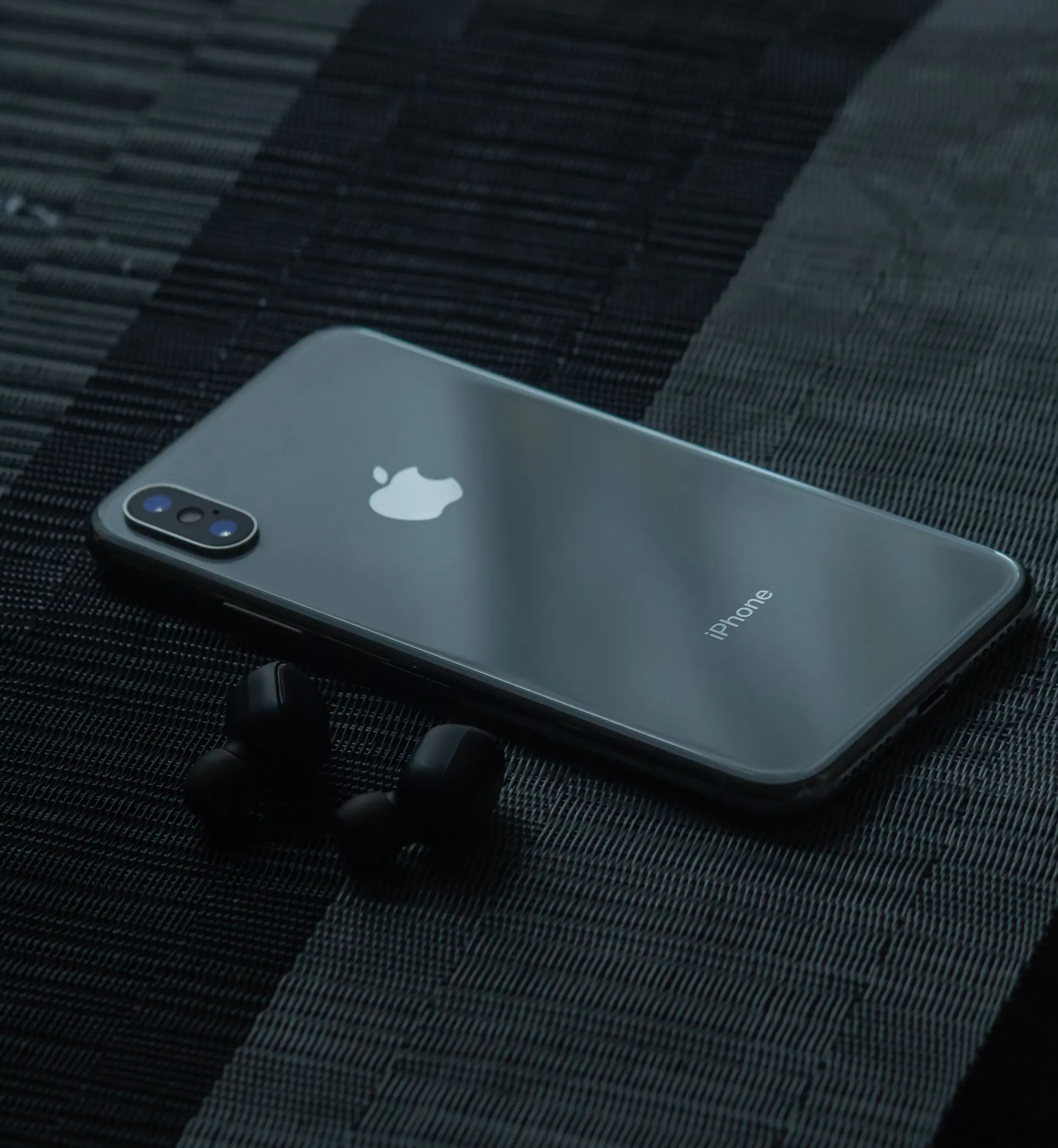
หากคุณเสียบสาย USB แล้ว iPhone เชื่อมต่อคอมพิวเตอร์ไม่ได้ เครื่องไม่ขึ้นใน Windows หรือ Mac ชาร์จได้แต่โอนไฟล์ไม่ได้ กด “เชื่อถือคอมพิวเตอร์เครื่องนี้” (Trust This Computer) แล้วไม่เกิดอะไรขึ้น หรือคอมพิวเตอร์ไม่รู้จัก iPhone ปัญหานี้อาจเกิดจากสาย USB พอร์ตเชื่อมต่อ ไดรเวอร์ การตั้งค่าความปลอดภัย หรือระบบ iOS
หลายคนคิดว่าพอร์ตชาร์จเสีย แต่ในความเป็นจริง ปัญหาส่วนใหญ่สามารถแก้ไขได้ด้วยการตรวจสอบเพียงไม่กี่ขั้นตอน
บทความนี้จะอธิบายทุกสาเหตุ พร้อมวิธีแก้ไขแบบละเอียด เพื่อให้คุณกลับมาเชื่อมต่อ iPhone กับคอมพิวเตอร์ได้ตามปกติ
สาเหตุที่พบได้บ่อย ได้แก่
ก่อนเริ่มแก้ไข ให้ตรวจสอบว่า
สาย USB ที่ชำรุด
อาจชาร์จได้
แต่ส่งข้อมูลไม่ได้
ควรทดลองเปลี่ยนสายที่ได้มาตรฐาน
ลองเสียบพอร์ต USB อื่น
โดยตรงกับตัวเครื่อง
หลีกเลี่ยงการใช้ USB Hub
iPhone จะไม่อนุญาตให้เข้าถึงข้อมูล
หากหน้าจอยังล็อกอยู่
เมื่อมีข้อความปรากฏ
ให้เลือก
เชื่อถือ (Trust)
แล้วกรอกรหัสผ่านเครื่อง
ช่วยรีเซ็ตระบบการเชื่อมต่อ USB
บางครั้งระบบปฏิบัติการอาจค้าง
การรีสตาร์ทช่วยแก้ปัญหาได้
ฝุ่นหรือเศษผง
อาจทำให้หน้าสัมผัสไม่สมบูรณ์
ใช้แปรงขนนุ่มทำความสะอาด
Windows
ควรใช้ iTunes เวอร์ชันล่าสุด
Mac
ควรอัปเดต macOS
เพื่อให้ Finder รองรับ iPhone รุ่นใหม่
Apple มักแก้ไขปัญหาการเชื่อมต่อผ่าน USB
ในอัปเดตเวอร์ชันใหม่
เปิด
Device Manager
ตรวจสอบว่า
Apple Mobile Device USB Driver
ทำงานปกติ
หากมีเครื่องหมายเตือน
ควรอัปเดตหรือติดตั้งใหม่
ไปที่
การตั้งค่า > ทั่วไป > ถ่ายโอนหรือรีเซ็ต iPhone > รีเซ็ต > รีเซ็ตตำแหน่งและความเป็นส่วนตัว
จากนั้นเสียบสายใหม่
ระบบจะถามให้กด เชื่อถือคอมพิวเตอร์เครื่องนี้ อีกครั้ง
หากอีกเครื่องมองเห็น iPhone
ปัญหาอาจอยู่ที่คอมพิวเตอร์เดิม
หากพอร์ตชาร์จเสียหายจากการตก
อาจชาร์จได้แต่ส่งข้อมูลไม่ได้
ความชื้นในพอร์ต
อาจทำให้การส่งข้อมูลผ่าน USB ผิดปกติ
หาก iPhone มีปัญหาด้านซอฟต์แวร์
การกู้คืนระบบ
อาจช่วยแก้ไขการเชื่อมต่อได้
หากลองทุกวิธีแล้ว
คอมพิวเตอร์ยังไม่รู้จัก iPhone
ควรให้ศูนย์บริการตรวจสอบ
| อาการ | สาเหตุที่เป็นไปได้ | วิธีแก้ |
|---|---|---|
| ชาร์จได้ แต่โอนไฟล์ไม่ได้ | สาย USB | เปลี่ยนสาย |
| ไม่ขึ้น Trust | การตั้งค่า | รีเซ็ตตำแหน่งและความเป็นส่วนตัว |
| Windows ไม่เห็นเครื่อง | ไดรเวอร์ | ติดตั้ง Apple Mobile Device USB Driver ใหม่ |
| Finder ไม่เห็นเครื่อง | macOS | อัปเดตระบบ |
| ทุกเครื่องมองไม่เห็น | ฮาร์ดแวร์ | ส่งศูนย์บริการ |
ทีมงาน comsiam แนะนำว่า หาก iPhone ชาร์จได้แต่คอมพิวเตอร์ไม่เห็นเครื่อง ให้เริ่มจากการ เปลี่ยนสาย USB และ รีเซ็ตตำแหน่งและความเป็นส่วนตัว เพราะเป็นสาเหตุที่พบได้บ่อยที่สุด และใช้เวลาแก้ไขเพียงไม่กี่นาที
ส่วนใหญ่เกิดจากสาย USB ที่รองรับเฉพาะการชาร์จ หรือสายชำรุดบางส่วน
รีเซ็ต ตำแหน่งและความเป็นส่วนตัว แล้วเชื่อมต่อใหม่ ระบบจะถามอีกครั้ง
ต้องมี Apple Mobile Device USB Driver ซึ่งติดตั้งมาพร้อม iTunes หรือ Apple Devices
หากลองกับหลายสาย หลายคอมพิวเตอร์ และอัปเดตระบบทั้งหมดแล้ว แต่ยังไม่สามารถเชื่อมต่อได้ อาจเป็นปัญหาฮาร์ดแวร์ของพอร์ตหรือเมนบอร์ด
ปัญหา iPhone เชื่อมต่อคอมพิวเตอร์ไม่ได้ มักเกิดจากสาย USB พอร์ตชาร์จ ไดรเวอร์ หรือการตั้งค่าความปลอดภัย การตรวจสอบทีละขั้น เช่น เปลี่ยนสาย กด เชื่อถือคอมพิวเตอร์เครื่องนี้ อัปเดต iTunes หรือ Finder และรีเซ็ตการตั้งค่าความเป็นส่วนตัว จะช่วยแก้ปัญหาได้ในหลายกรณี หากยังไม่สามารถเชื่อมต่อได้หลังจากลองทุกวิธีแล้ว ควรให้ศูนย์บริการ Apple ตรวจสอบฮาร์ดแวร์เพิ่มเติม
หากคุณต้องการคู่มือแก้ปัญหา iPhone และ iOS ที่ครบถ้วน เข้าใจง่าย และอัปเดตอยู่เสมอ สามารถติดตามบทความใหม่ ๆ จาก comsiam เพื่อใช้งาน iPhone ได้อย่างเต็มประสิทธิภาพและปลอดภัย
คุณกำลังใช้ สาย USB เส้นเดิมที่มากับเครื่อง หรือ สายที่ซื้อมาใหม่? เพราะสายที่รองรับเฉพาะการชาร์จจะทำให้ iPhone ชาร์จได้ แต่ไม่สามารถเชื่อมต่อกับคอมพิวเตอร์เพื่อโอนข้อมูลได้







