Contact
Line : comsiam
Contact
Line : comsiam

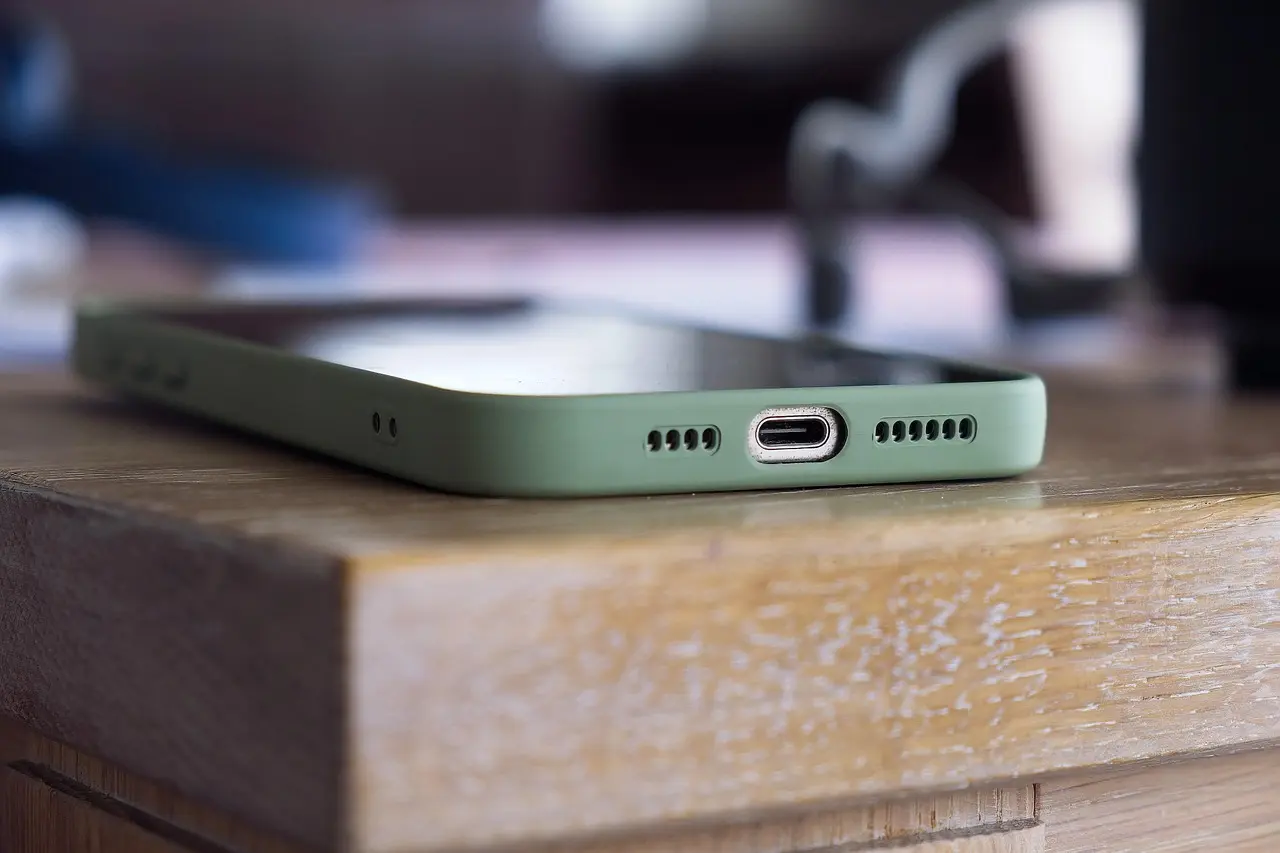
การอัปเดต iOS ช่วยเพิ่มความปลอดภัย แก้ไขข้อผิดพลาด และเพิ่มฟีเจอร์ใหม่ให้กับ iPhone แต่หาก iPhone อัปเดต iOS ไม่ได้ ดาวน์โหลดไม่สำเร็จ ค้างที่ “กำลังตรวจสอบการอัปเดต”, “กำลังเตรียมการอัปเดต”, “Update Requested” หรือขึ้นข้อความผิดพลาด ปัญหาอาจเกิดจากอินเทอร์เน็ต พื้นที่จัดเก็บ แบตเตอรี่ เซิร์ฟเวอร์ของ Apple หรือระบบ iOS เอง
ข่าวดีคือ ปัญหาส่วนใหญ่สามารถแก้ไขได้ด้วยตัวเอง โดยไม่จำเป็นต้องรีเซ็ตเครื่องหรือลบข้อมูล
บทความนี้จะอธิบายทุกสาเหตุ พร้อมวิธีแก้ไขแบบละเอียด เพื่อให้คุณสามารถอัปเดต iPhone ได้สำเร็จ
สาเหตุที่พบได้บ่อย ได้แก่
ก่อนลงมือแก้ไข ให้ตรวจสอบว่า
Apple แนะนำให้อัปเดตผ่าน Wi-Fi ที่มีความเสถียร
หลีกเลี่ยงการใช้เครือข่ายที่หลุดบ่อย
หากแบตเตอรี่ต่ำกว่า 50%
ควรเสียบสายชาร์จก่อนเริ่มอัปเดต
ไปที่
การตั้งค่า > ทั่วไป > ที่จัดเก็บข้อมูล iPhone
หากพื้นที่เหลือน้อย
ควรลบไฟล์หรือแอปที่ไม่จำเป็น
แนะนำให้เหลือพื้นที่ว่างอย่างน้อย 10 GB
การรีสตาร์ทช่วยแก้ไขข้อผิดพลาดของระบบที่อาจขัดขวางการอัปเดต
ไปที่
การตั้งค่า > ทั่วไป > ที่จัดเก็บข้อมูล iPhone
ค้นหาไฟล์อัปเดต iOS
แล้วลบออก
จากนั้นดาวน์โหลดใหม่
หากมีผู้ใช้งานจำนวนมากอัปเดตพร้อมกัน
เซิร์ฟเวอร์อาจตอบสนองช้าหรือไม่พร้อมให้บริการ
VPN อาจรบกวนการเชื่อมต่อกับเซิร์ฟเวอร์ของ Apple
ควรปิดก่อนเริ่มอัปเดต
ไปที่
การตั้งค่า > ทั่วไป > VPN และการจัดการอุปกรณ์
หากมีโปรไฟล์ที่ไม่จำเป็น
ควรลบออกก่อน
หากอัปเดตผ่านเครื่องไม่ได้
สามารถเชื่อมต่อกับ
เพื่ออัปเดตได้
ไปที่
การตั้งค่า > ทั่วไป > วันที่และเวลา
เปิด
ตั้งค่าอัตโนมัติ
หาก Wi-Fi ช้า
ควรรอจนเครือข่ายมีความเสถียรก่อน
หากปัญหาเกิดจากการเชื่อมต่อ
สามารถรีเซ็ตการตั้งค่าเครือข่ายได้
iPhone รุ่นเก่าบางรุ่น
อาจไม่รองรับ iOS เวอร์ชันล่าสุด
หากไฟล์ระบบเสียหาย
สามารถสำรองข้อมูลและกู้คืนระบบก่อนอัปเดตใหม่
แม้การอัปเดตจะไม่ได้ใช้พื้นที่ iCloud โดยตรง
แต่หากต้องสำรองข้อมูลก่อนอัปเดต
ควรมีพื้นที่เพียงพอ
หากลองทุกวิธีแล้ว
ยังอัปเดตไม่ได้
ควรติดต่อฝ่ายสนับสนุนของ Apple เพื่อตรวจสอบเพิ่มเติม
| อาการ | สาเหตุที่เป็นไปได้ | วิธีแก้ |
|---|---|---|
| Update Requested ค้าง | เซิร์ฟเวอร์หรืออินเทอร์เน็ต | รอสักครู่และตรวจสอบ Wi-Fi |
| Preparing Update ค้าง | ไฟล์อัปเดตเสีย | ลบไฟล์อัปเดตแล้วดาวน์โหลดใหม่ |
| ตรวจสอบการอัปเดตไม่สำเร็จ | เครือข่าย | รีสตาร์ทและรีเซ็ตเครือข่าย |
| ดาวน์โหลดไม่ได้ | พื้นที่ไม่พอ | ลบไฟล์และแอปที่ไม่จำเป็น |
| อัปเดตผ่านเครื่องไม่ได้ | ระบบ | ใช้ Finder หรือ iTunes |
ทีมงาน comsiam แนะนำว่า หาก iPhone ค้างที่ Preparing Update นานผิดปกติ ให้ลบไฟล์อัปเดตเดิมแล้วดาวน์โหลดใหม่ เพราะเป็นวิธีที่ช่วยแก้ปัญหาได้บ่อยที่สุดโดยไม่ต้องรีเซ็ตเครื่อง
ส่วนใหญ่มักเกิดจากไฟล์อัปเดตเสียหาย พื้นที่จัดเก็บไม่เพียงพอ หรือเซิร์ฟเวอร์ของ Apple ตอบสนองช้า
หากอัปเดตผ่าน Wi-Fi ไม่สำเร็จ การใช้ Finder หรือ iTunes มักมีโอกาสสำเร็จสูงกว่า
แนะนำให้เหลือพื้นที่ว่างอย่างน้อย 10 GB เพื่อให้อัปเดตได้อย่างราบรื่น
โดยปกติการอัปเดตจะไม่ลบข้อมูล แต่ควรสำรองข้อมูลก่อนทุกครั้งเพื่อความปลอดภัย
ปัญหา iPhone อัปเดต iOS ไม่ได้ มักเกิดจากอินเทอร์เน็ต พื้นที่จัดเก็บ ไฟล์อัปเดต หรือเซิร์ฟเวอร์ของ Apple การตรวจสอบทีละขั้น เช่น เชื่อมต่อ Wi-Fi ที่เสถียร ลบไฟล์อัปเดตเดิม รีสตาร์ทเครื่อง และอัปเดตผ่าน Finder หรือ iTunes จะช่วยแก้ปัญหาได้ในหลายกรณี หากยังอัปเดตไม่ได้หลังจากลองทุกวิธีแล้ว ควรติดต่อฝ่ายสนับสนุนของ Apple เพื่อตรวจสอบเพิ่มเติม
หากคุณต้องการคู่มือแก้ปัญหา iPhone และ iOS ที่ครบถ้วน เข้าใจง่าย และอัปเดตอยู่เสมอ สามารถติดตามบทความใหม่ ๆ จาก comsiam เพื่อใช้งาน iPhone ได้อย่างเต็มประสิทธิภาพและปลอดภัย
ก่อนเริ่มอัปเดต iOS คุณได้ตรวจสอบแล้วหรือยังว่า มีพื้นที่ว่างเพียงพอ, เชื่อมต่อ Wi-Fi ที่เสถียร และ แบตเตอรี่เหลือมากกว่า 50%? เพียงสามปัจจัยนี้ก็ช่วยลดโอกาสเกิดปัญหาระหว่างการอัปเดตได้อย่างมาก







