Contact
Line : comsiam
Contact
Line : comsiam

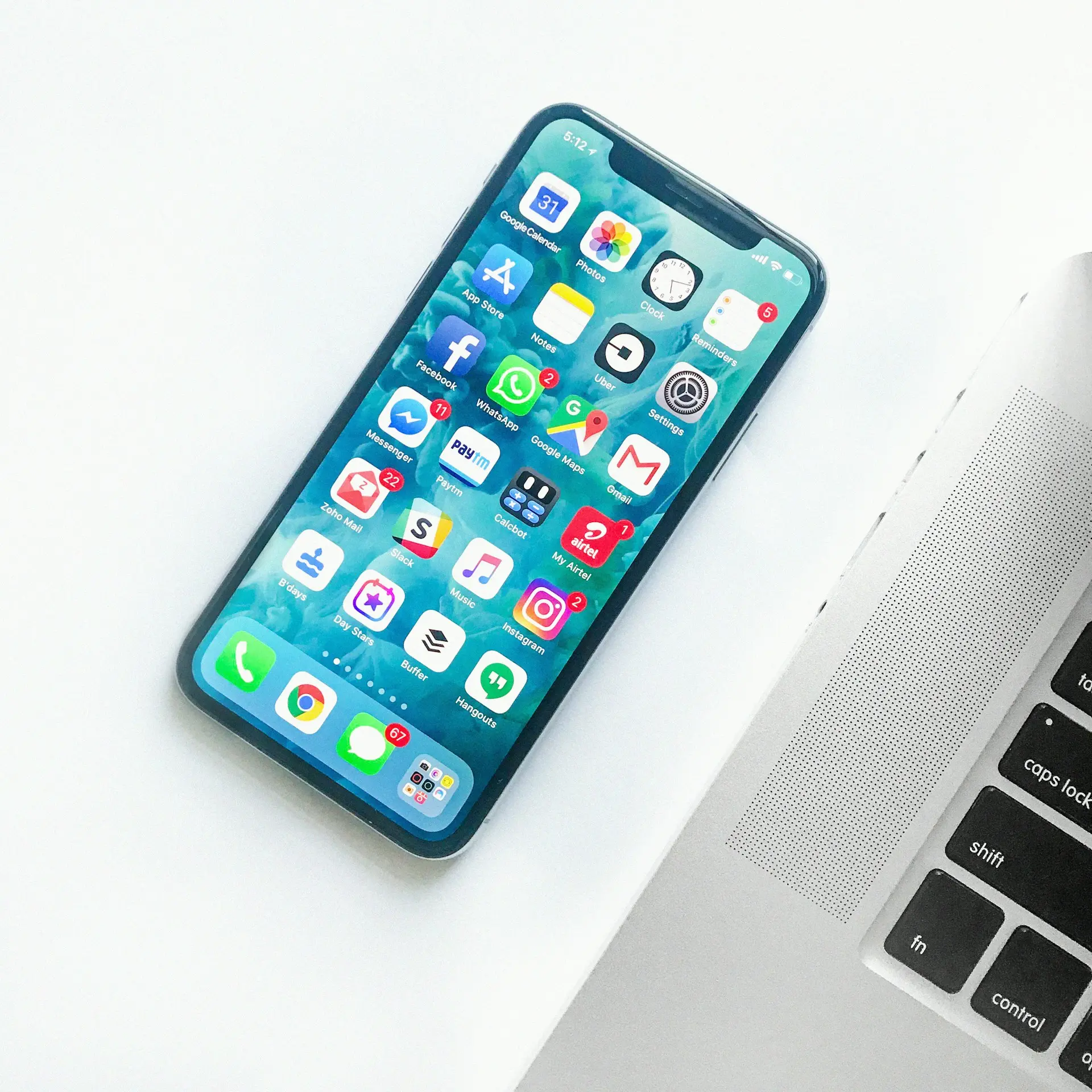
Face ID เป็นหนึ่งในฟีเจอร์สำคัญของ iPhone ที่ช่วยปลดล็อกเครื่อง ยืนยันตัวตน และชำระเงินผ่าน Apple Pay ได้อย่างรวดเร็ว แต่หาก Face ID ใช้งานไม่ได้ ขึ้นข้อความ “Face ID ไม่พร้อมใช้งาน (Face ID is Not Available)”, สแกนใบหน้าไม่ติด หรือไม่สามารถตั้งค่า Face ID ใหม่ได้ ปัญหาอาจเกิดจากกล้อง TrueDepth ระบบ iOS การตั้งค่า หรือฮาร์ดแวร์ภายในเครื่อง
หลายคนคิดว่าต้องเปลี่ยนกล้องหน้าทันที แต่ในความเป็นจริง บางกรณีสามารถแก้ไขได้ด้วยการปรับการตั้งค่าหรืออัปเดตระบบ
บทความนี้จะอธิบายทุกสาเหตุ พร้อมวิธีแก้ไขทีละขั้น เพื่อให้คุณสามารถวิเคราะห์และแก้ปัญหาได้อย่างถูกต้องก่อนเสียค่าใช้จ่ายในการซ่อม
อาการที่พบได้บ่อย ได้แก่
สาเหตุหลัก ได้แก่
ก่อนเริ่มแก้ไข ให้ตรวจสอบว่า
ใช้ผ้าไมโครไฟเบอร์เช็ด
ให้สะอาด
ฟิล์มหรือเคสบางรุ่น
อาจปิดกั้นเซ็นเซอร์ TrueDepth
ทำให้ Face ID ทำงานผิดปกติ
การรีสตาร์ทช่วยแก้ปัญหาซอฟต์แวร์ชั่วคราวได้
ไปที่
การตั้งค่า > Face ID และรหัสผ่าน
ตรวจสอบว่าเปิดใช้งานสำหรับ
หากระบบยังตรวจจับใบหน้าได้
ให้เลือก
รีเซ็ต Face ID
แล้วตั้งค่าใหม่
Apple มักแก้ไขข้อผิดพลาดของ Face ID ใน iOS เวอร์ชันใหม่
ถือ iPhone ให้อยู่ในระดับสายตา
หลีกเลี่ยงการเอียงเครื่องมากเกินไป
Face ID อาจไม่สามารถสแกนได้
หากมีสิ่งปกปิดบริเวณดวงตาหรือใบหน้า
แม้ Face ID จะทำงานในที่มืดได้
แต่การมีแสงสว่างเพียงพอจะช่วยให้การสแกนแม่นยำขึ้น
หากการตั้งค่าระบบผิดปกติ
สามารถรีเซ็ตการตั้งค่าได้
โดยข้อมูลส่วนตัวจะไม่ถูกลบ
หาก Face ID ใช้งานไม่ได้หลังเครื่องตก
มีโอกาสที่ชุด TrueDepth จะได้รับความเสียหาย
ความชื้นสามารถทำให้เซ็นเซอร์ Face ID ทำงานผิดปกติได้
Face ID มีการจับคู่กับฮาร์ดแวร์ของเครื่อง
หากเปลี่ยนหน้าจอหรือชุดกล้องโดยไม่ได้ดำเนินการอย่างถูกต้อง
Face ID อาจใช้งานไม่ได้
หากกล้องหน้า
อาจเป็นสัญญาณว่าชุด TrueDepth มีปัญหา
หากสงสัยว่าปัญหาเกิดจาก iOS
สามารถสำรองข้อมูลและกู้คืนระบบได้
หากขึ้นข้อความ
Face ID ไม่พร้อมใช้งาน
แม้ลองทุกวิธีแล้ว
ควรให้ศูนย์บริการตรวจสอบ
| อาการ | สาเหตุที่เป็นไปได้ | วิธีแก้ |
|---|---|---|
| Face ID ไม่พร้อมใช้งาน | ระบบหรือฮาร์ดแวร์ | รีสตาร์ทและอัปเดต iOS |
| สแกนใบหน้าไม่ได้ | เซ็นเซอร์ถูกบัง | ทำความสะอาดและถอดฟิล์ม |
| ใช้งานไม่ได้หลังตก | TrueDepth เสียหาย | ส่งศูนย์บริการ |
| ใช้งานไม่ได้หลังเปลี่ยนหน้าจอ | ชุด Face ID มีปัญหา | ตรวจสอบกับศูนย์บริการ |
| ตั้งค่า Face ID ไม่ได้ | ระบบหรือฮาร์ดแวร์ | รีเซ็ต Face ID และตรวจสอบเครื่อง |
ทีมงาน comsiam แนะนำว่า หาก Face ID หยุดทำงานหลังจากเครื่องตกหรือเปลี่ยนหน้าจอ อย่าพยายามแกะเครื่องเอง เพราะระบบ TrueDepth มีความซับซ้อนและต้องใช้เครื่องมือเฉพาะในการตรวจสอบ
อาจเกิดจากข้อผิดพลาดของระบบ ควรรีสตาร์ทเครื่องและตรวจสอบว่ามีอัปเดตเวอร์ชันใหม่หรือไม่
อาจเกี่ยวข้องกับชุด TrueDepth หรือการซ่อมที่ส่งผลต่อการทำงานของ Face ID
ไม่ การรีเซ็ตจะลบเฉพาะข้อมูลใบหน้าที่บันทึกไว้ และสามารถตั้งค่าใหม่ได้
หากขึ้นข้อความ Face ID ไม่พร้อมใช้งาน อย่างต่อเนื่อง หรือตั้งค่า Face ID ใหม่ไม่ได้แม้ลองทุกวิธีแล้ว
ปัญหา Face ID ใช้งานไม่ได้ อาจเกิดจากการตั้งค่า ระบบ iOS เซ็นเซอร์ TrueDepth หรือความเสียหายของฮาร์ดแวร์ การตรวจสอบตามลำดับ เช่น ทำความสะอาดเซ็นเซอร์ รีเซ็ต Face ID อัปเดต iOS และตรวจสอบประวัติการตกหรือการซ่อม จะช่วยหาสาเหตุได้รวดเร็ว หากยังไม่สามารถใช้งาน Face ID ได้หลังจากลองทุกวิธีแล้ว ควรให้ศูนย์บริการตรวจสอบเพื่อป้องกันความเสียหายเพิ่มเติม
หากคุณต้องการคู่มือแก้ปัญหา iPhone และ iOS ที่ครบถ้วน เข้าใจง่าย และอัปเดตอยู่เสมอ สามารถติดตามบทความใหม่ ๆ จาก comsiam เพื่อใช้งาน iPhone ได้อย่างเต็มประสิทธิภาพและปลอดภัย
Face ID ของคุณเริ่มใช้งานไม่ได้ หลังอัปเดต iOS, หลังเครื่องตก หรือ หลังเปลี่ยนหน้าจอ? การรู้ว่าอาการเริ่มต้นเมื่อใด จะช่วยระบุสาเหตุได้แม่นยำและเลือกวิธีแก้ไขได้ถูกต้องที่สุด







